Wybierz wizualny przepływ pracy, gdy schemat jest nadal projektem
Diagram DB to wizualne narzędzie do projektowania relacyjnych baz danych. Tworzysz tabele, edytujesz kolumny i łączysz klucze obce bezpośrednio. Edytowalny diagram jest źródłem; SQL jest generowany na jego podstawie, gdy chcesz przejrzeć lub wyeksportować skrypt. Nie potrzebujesz istniejących instrukcji CREATE TABLE, aby zacząć.
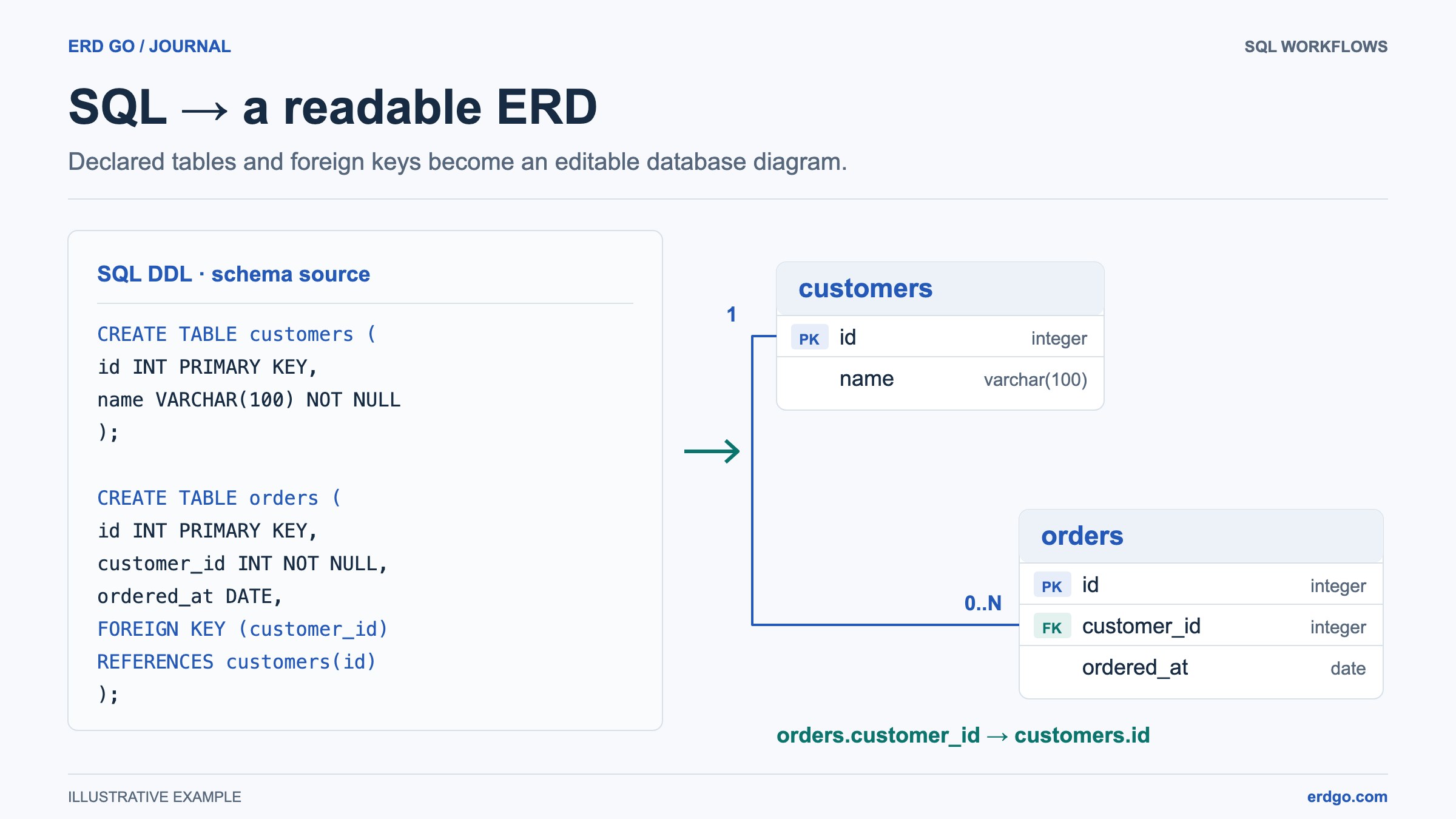
Użyj konwersji SQL na ERD, gdy masz już SQL, który chcesz wizualizować i utrzymywać. Użyj kreatora ERD do modelowania koncepcyjnego Chen lub EER. Narzędzia te posiadają osobne dokumenty: otwarcie wygenerowanego SQL z Diagramu DB tworzy nowy obszar roboczy SQL zamiast zamieniać plik wizualny w plik SQL.
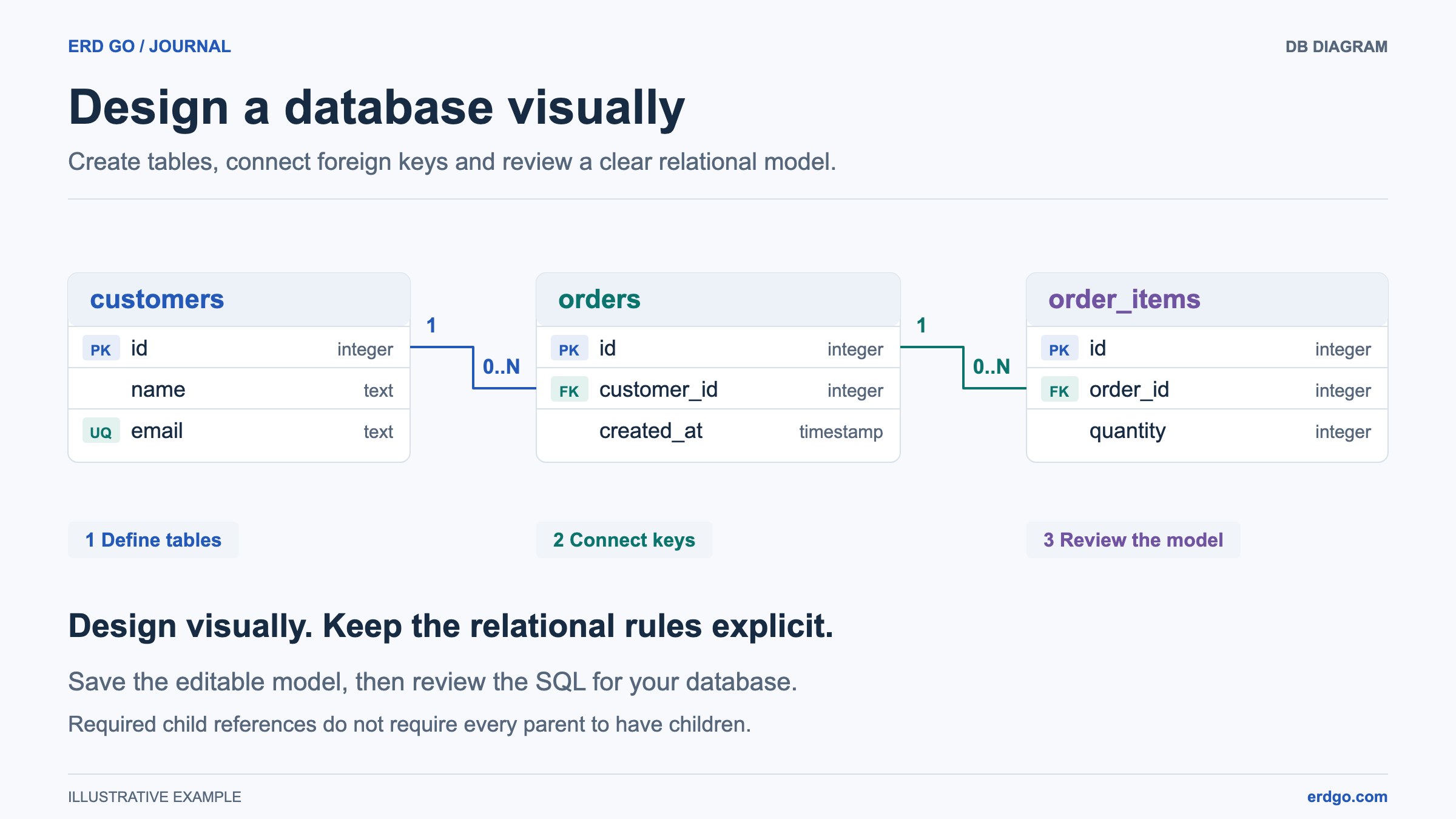
Ten samouczek projektuje mały system zamówień. Zasada jest prosta: każde zamówienie należy do jednego klienta, a każda pozycja zamówienia należy do jednego zamówienia. Klient może istnieć przed złożeniem zamówienia. Kwestie płatności, stanu magazynowego i wysyłki zostawimy do innego przeglądu projektu.
Zacznij od tabel i wyraźnych wyborów kolumn
Otwórz Diagram DB i wybierz Pusta baza danych lub najpierw zapoznaj się z przykładem systemu zamówień. Wybierz PostgreSQL jako docelowy dialekt dla tego instruktażu. Wybierz dialekt przed uzupełnieniem typów, aby projekt używał słownictwa bazy danych, które zamierzasz wyeksportować.
Dodaj customers, orders oraz order_items. Otwórz tabelę za pomocą strzałki w panelu bocznym lub ołówka na obszarze roboczym. Edytuj nazwy i typy kolumn w rozszerzonej karcie tabeli. Kontrolka N pod NULL zezwala na wartość lub jej wymaga, a kontrolka Key przełącza przynależność do klucza głównego. Otwórz Opcje kolumny dla Unique, Auto increment oraz domyślnego wyrażenia SQL. Wybranie tabeli na obszarze roboczym podświetla ją bez przesuwania kamery i otwierania edytora innej tabeli.
Użyj poniższych definicji jako pierwszego przebiegu. Typ INT jest celowy po obu stronach każdej relacji. Wybierz, czy identyfikatory powinny być generowane automatycznie, zamiast zakładać, że oznaczenie klucza głównego konfigurowane jest również jako generator tożsamości.
| Tabela | Kolumny | Kluczowe decyzje |
|---|---|---|
| customers | id INT; name VARCHAR(120) | id to klucz główny; name nie może być puste. |
| orders | id INT; customer_id INT | id to klucz główny; customer_id nie może być puste. |
| order_items | id INT; order_id INT; quantity INT | id to klucz główny; order_id i quantity nie mogą być puste. |
Połącz kolumnę odwołującą się z kluczem odwoływanym
Utwórz relację z orders.customer_id do customers.id. Następnie połącz order_items.order_id z orders.id. Kolumna zawierająca odwołanie znajduje się w tabeli podrzędnej; klucz odwoływany należy do nadrzędnej. W sterowaniu relacjami sprawdź rzeczywiste nazwy punktów końcowych przed dodaniem powiązania.
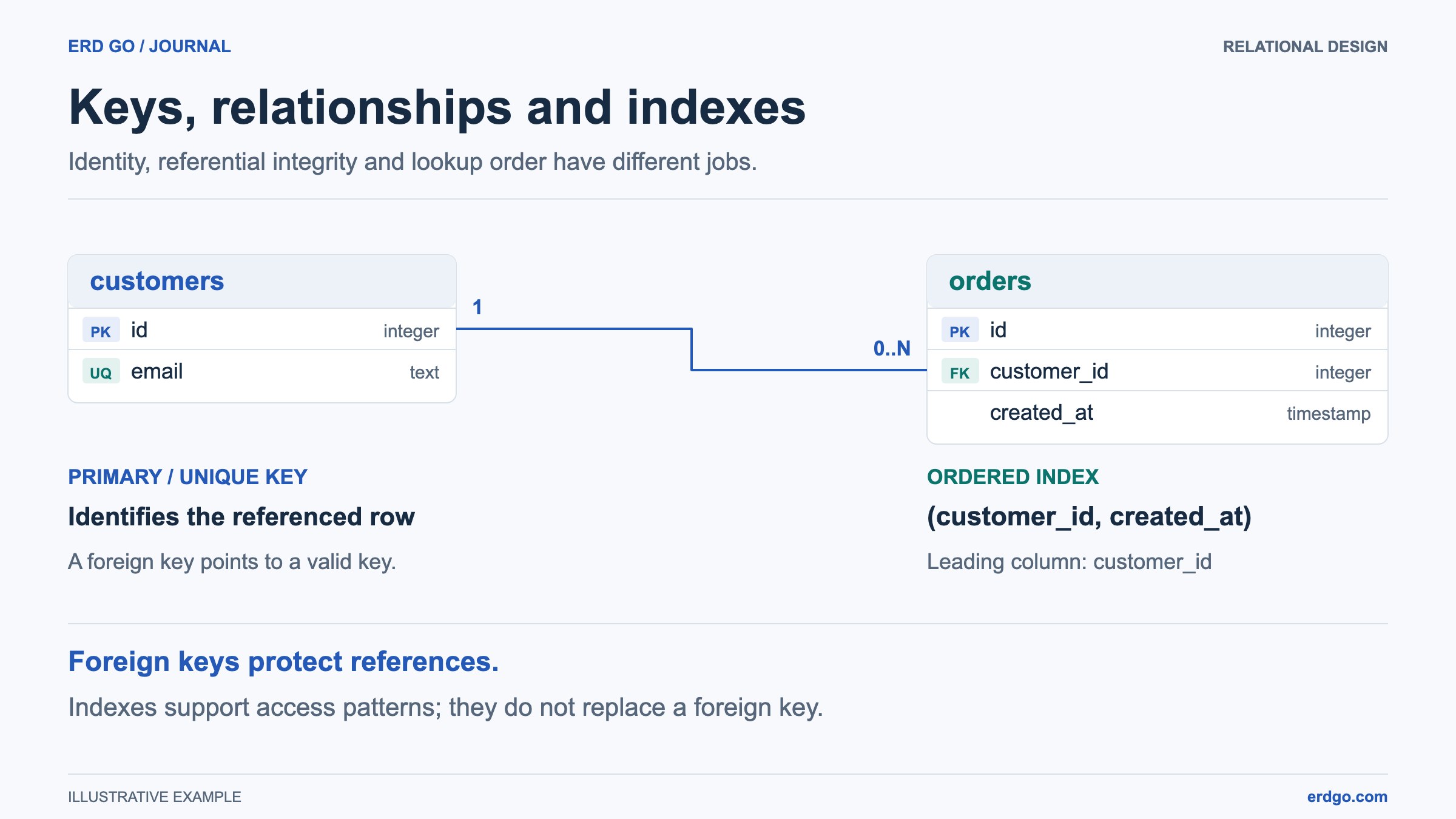
DB Diagram obsługuje jednokolumnowe i złożone klucze obce. Dla klucza złożonego wybierz pełny klucz główny lub unikatowy i sprawdź wszystkie pary kolumn. Są zapisywane, edytowane i eksportowane jako jedna relacja.
Przeczytaj regułę zamówienia w obu kierunkach. Wymóg orders.customer_id oznacza, że każde zamówienie wymaga odniesienia do klienta. Nie wymaga to, aby każdy klient miał zamówienie. Utrzymuj customer_id jako nieunikalne, gdy do tego samego klienta może należeć wiele zamówień.
Jeśli później zmienisz nazwę tabeli customers lub jej kolumny id, połączenie zachowa te same tożsamości modelu. Usunięcie tabeli lub kolumny, do której odwołują się inne elementy, powoduje usunięcie powiązanych z nią relacji po potwierdzeniu. Użyj opcji Cofnij, jeśli nie była to zamierzona zmiana.
Dodaj kontekst, a następnie przeanalizuj decyzje dotyczące schematu
Dodaj komentarz do tabeli wyjaśniający, co w tej aplikacji jest uznawane za zamówienie. Jeśli zamówienia w wersji roboczej mogą nie mieć pozycji, odnotuj tę decyzję dla zespołu. Diagram jest łatwiejszy w utrzymaniu, gdy osoba dokonująca przeglądu rozumie, dlaczego dane ograniczenie istnieje, zamiast widzieć tylko jego nazwę.
W przykładzie dla PostgreSQL rozważ nazwany indeks na orders.customer_id oraz inny na order_items.order_id podczas przeglądania wyszukiwań referencyjnych. Dodawaj indeksy przez rozszerzony edytor tabel; nazwa indeksu w komentarzu nie tworzy definicji indeksu. Właściwe indeksy zależą od oczekiwanych zapytań i kosztów zapisu.
Otwórz Recenzję nad listą tabel, aby zapoznać się z ustaleniami doradczymi dotyczącymi pustych tabel, brakujących kluczy głównych, pokrycia indeksami kluczy obcych i zduplikowanych definicji indeksów. Kliknij ustalenie, aby odsłonić jego dokładną tabelę, kolumnę lub indeks. Recenzja sugeruje pytania; nie zmienia Twojego projektu ani nie udowadnia, że plan zapytania będzie szybki.
Użyj etykiety klucza obcego w edytorze tabel, aby śledzić odwołanie do jego celu docelowego. Odsłania to wiersz docelowy bez zmiany powiększenia czy przesuwania. Użyj opcji Znajdź tylko wtedy, gdy celowo chcesz wyśrodkować tabelę na kanvie.
Rozmieść elementy na obszarze roboczym bez zmiany reguł danych
Umieść klientów obok zamówień, z order_items obok jego elementu nadrzędnego. Przeciągnij nagłówki tabel, aby przenieść karty. Użyj Dopasuj do ekranu, aby zobaczyć cały model, a następnie sprawdź, czy nazwy i połączenia pozostają czytelne w rozmiarze, którym się podzielisz.
Utwórz nazwaną grupę tabel, gdy kilka tabel należy do jednej części systemu. Grupa pozwala przenosić jej członków razem, przeciągając nagłówek jej ramki. Rozgrupowanie zachowuje tabele i połączenia. Przynależność do grupy, kolor i pozycja są wyborami prezentacji; nie dodają one przestrzeni nazw bazy danych ani nie zmieniają wygenerowanego SQL.
Na komputerze przeciągnij separator między panelem tabel a kanwą, aby zrobić miejsce dla długich nazw kolumn. W telefonie przełączaj się między Diagramem a Tabelami i szczegółami. Używaj koloru celowo: wspólny kolor może ułatwić przeskanowanie grupy, podczas gdy komentarz powinien wyjaśniać jej rzeczywistą odpowiedzialność.
Zapisz edytowalny model i przejrzyj wygenerowany SQL
Nowy projekt pozostaje w pamięci, dopóki go nie zapiszesz lub nie pobierzesz. Zaloguj się i wybierz Zapisz, aby zachować plik w chmurze Diagram DB, a następnie zapisz ostatnie zmiany przed udostępnieniem publicznego linku tylko do odczytu. Pobierz JSON daje edytowalną, przenośną kopię, którą to narzędzie może później zaimportować.
Wyeksportuj SQL, aby przejrzeć, skopiować lub pobrać wygenerowany skrypt dla wybranego dialektu. Otwórz go w obszarze roboczym SQL, jeśli chcesz przejrzeć jego widoki ERD, Danych lub Zapytań. Zmiany wprowadzone w tym nowym dokumencie SQL nie synchronizują się z powrotem z projektem wizualnym.
Wyeksportuj plik PNG, SVG lub PDF, gdy odbiorcy potrzebują obrazu. Zachowaj JSON lub zapisany plik Diagramu DB jako edytowalne źródło. Obrazy i wygenerowany SQL to użyteczne rezultaty, ale nie zachowują każdego szczegółu płótna i edycji w wizualnym dokumencie.
Diagram DB nie łączy się z żywą bazą danych ani nie stosuje migracji. Nie importuje dowolnego SQL-u. Przed uruchomieniem wyeksportowanego SQL-u gdziekolwiek indziej, zweryfikuj wersję docelowej bazy danych, wartości domyślne, ograniczenia oraz procedurę wdrożenia z osobami odpowiedzialnymi za tę bazę danych.
Referencje i dalsza lektura
Zbuduj i przejrzyj własny diagram bazy danych
Zacznij od pustego projektu lub zapoznaj się z przykładem systemu zamówień, a następnie zachowaj edytowalną kopię swojej pracy.