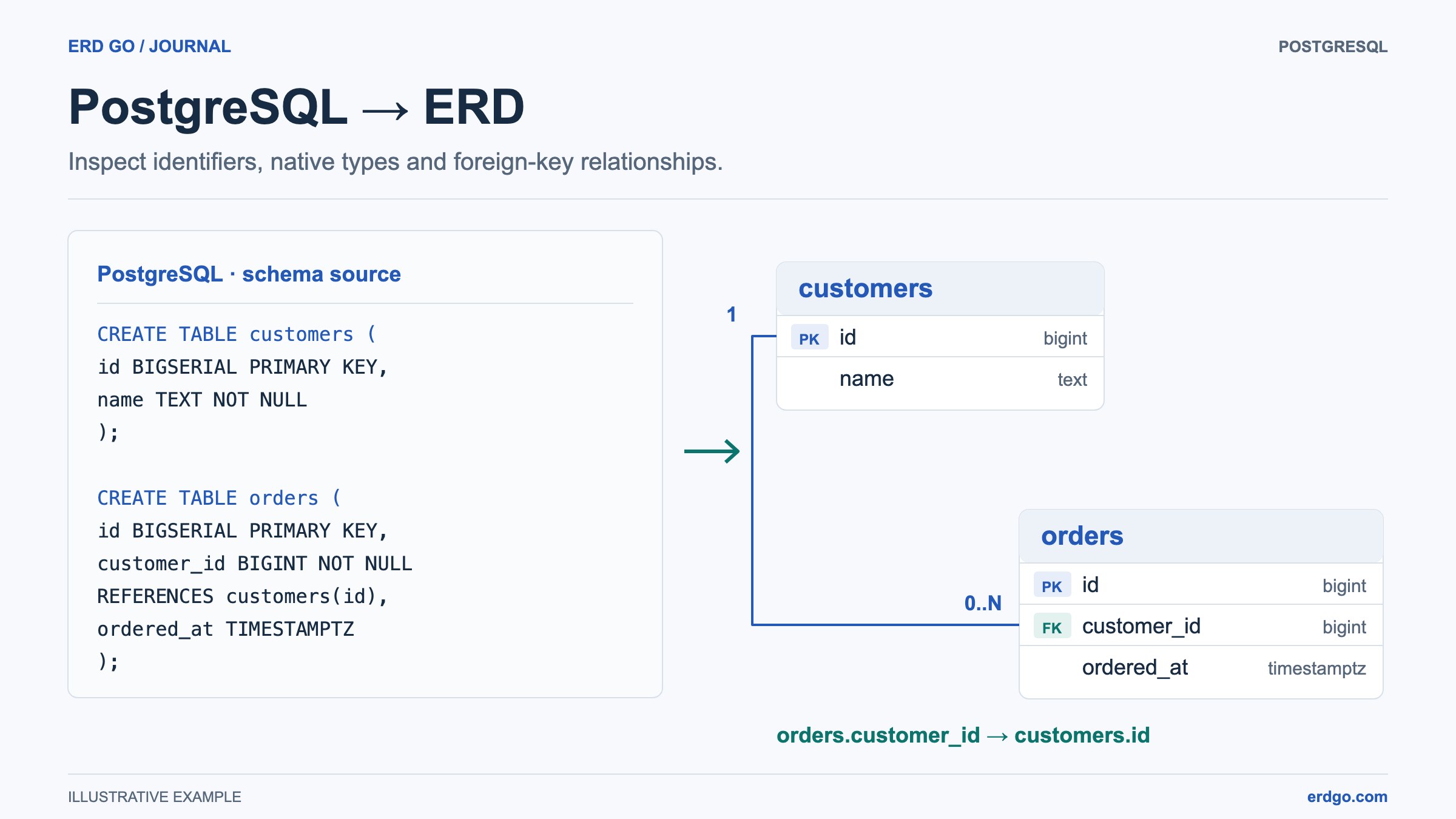
Przykłady SQL używają PostgreSQL, chyba że wymieniono inny dialekt. Krótkie fragmenty zakładają, że tabele, do których się odwołują, już istnieją. Zweryfikuj DDL w docelowej bazie danych przed jego zastosowaniem.
Dlaczego warto wizualizować schemat SQL?
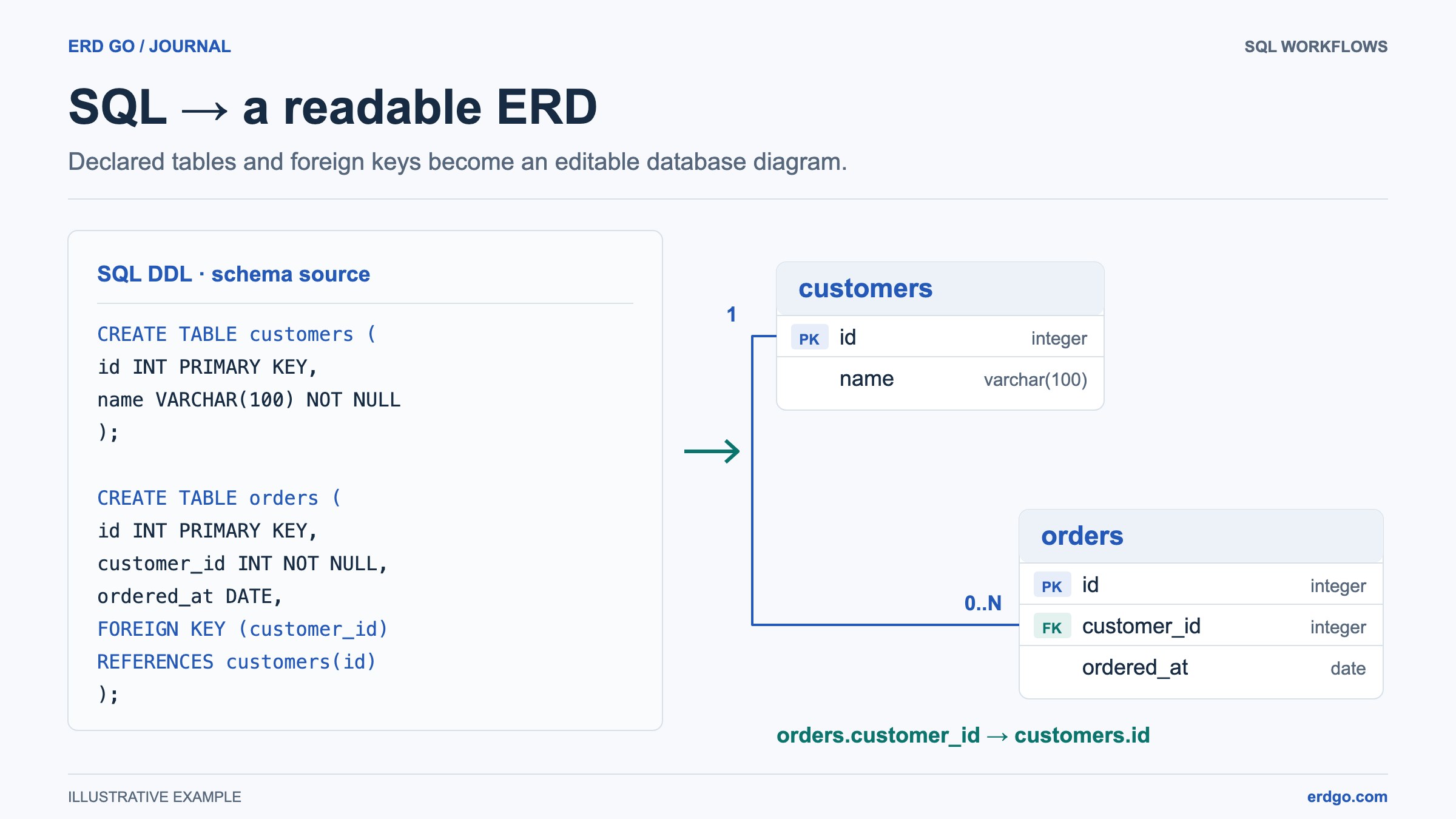
Dobrze ustrukturyzowana baza danych może zawierać dziesiątki — a nawet setki — tabel, z których każda jest połączona kluczami obcymi, ograniczeniami i indeksami. Czytanie surowych CREATE TABLE instrukcje opowiadają tylko część historii. An Diagram związków encji (ERD) zamienia ten SQL w wizualną mapę, co znacznie ułatwia:
- Błyskawicznie dostrzeż brakujące lub nieprawidłowe relacje kluczy obcych.
- Wdrażaj nowych członków zespołu, którzy muszą szybko zrozumieć model danych.
- Komunikuj decyzje dotyczące schematu w przeglądach pull-requestów, dokumentacji architektury i spotkaniach z interesariuszami.
- Wykrywaj problemy z normalizacją, takie jak nadmiarowe kolumny lub odwołania cykliczne.
- Planuj migracje i refaktoryzacje, widząc pełny graf zależności.
Najszybszym sposobem na przejście z SQL do diagramu jest użycie automatycznego generatora ERD. Z Edytor Erd Go, po prostu wklejasz swój SQL i w kilka sekund otrzymujesz interaktywny, edytowalny diagram — bez konieczności ręcznego rysowania.
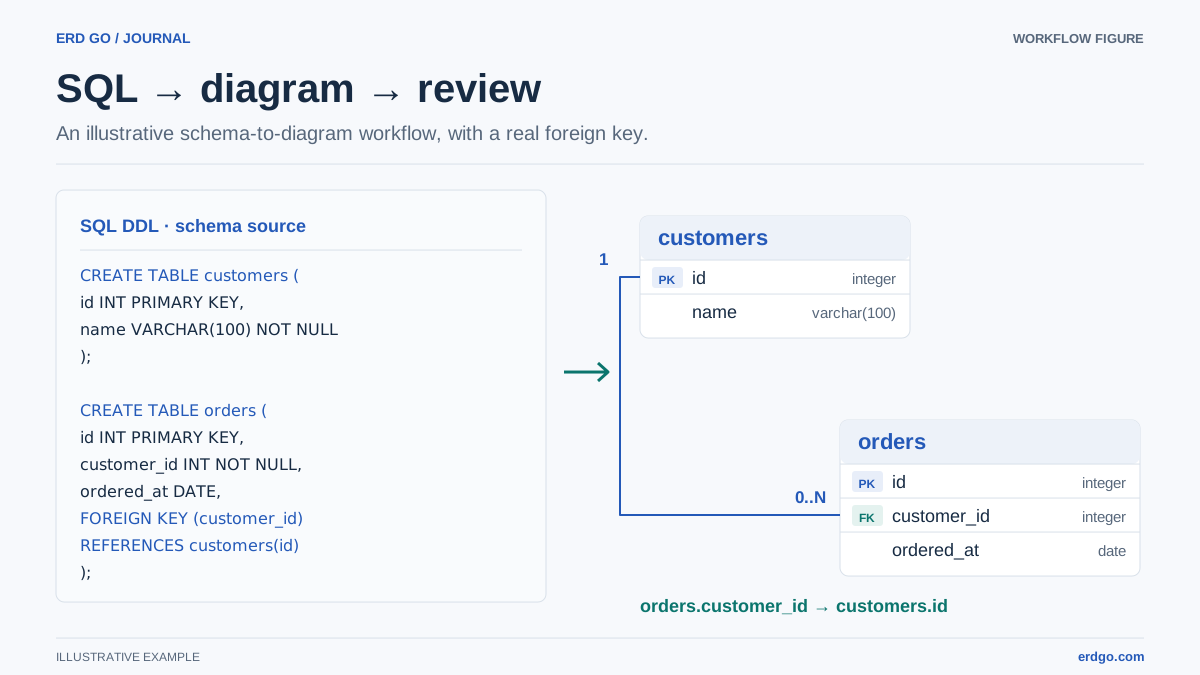
Ręczne vs automatyczne generowanie ERD
Istnieją dwa główne podejścia do tworzenia ERD z istniejącego schematu, a zrozumienie kompromisów pomaga wybrać odpowiednie narzędzie do danego zadania.
Ręczne tworzenie diagramów
- Rysujesz każdą ramkę tabeli ręcznie w narzędziu takim jak Lucidchart, draw.io, a nawet na tablicy.
- Pełna kreatywna kontrola nad układem i stylem wizualnym.
- Wady: niezwykle czasochłonne w przypadku dużych schematów, łatwo o wprowadzenie rozbieżności między diagramem a rzeczywistą bazą danych, a rysunek musi być aktualizowany przy każdej zmianie schematu.
Automatyczne generowanie
- Narzędzie analizuje Twój SQL DDL (Data Definition Language) i programowo buduje diagram.
- Generuje diagram z obsługiwanych definicji SQL. Przejrzyj ostrzeżenia parsera i brakujące odniesienia; automatyczne parsowanie nie dowodzi poprawności SQL ani reguł biznesowych.
- Ponowne generowanie po migracji zajmuje sekundy zamiast sesji ręcznej edycji.
- Wady: automatyczny układ może początkowo nie wyglądać idealnie, więc czasami trzeba przeciągnąć tabele do czystszego układu.
Dla większości zespołów, automatyczne generowanie z lekkim ręcznym dostrajaniem to idealny przepływ pracy. Zyskujesz szybkość i dokładność.
Krok po kroku: Wygeneruj ERD za pomocą Erd Go
Wykonaj poniższe kroki, aby zamienić obsługiwany schemat SQL w czytelny ERD. Duże schematy i niekompletne zrzuty mogą wymagać wyczyszczenia przed przeglądem.
Krok 1 — Otwórz edytor
Przejdź do Edytor Erd Go. Wybierz pusty plik SQL lub przykład startowy. Obszar roboczy udostępnia panel SQL i kanwę diagramu; na mniejszych ekranach przełączaj widoki w razie potrzeby.
Krok 2 — Wklej swój SQL
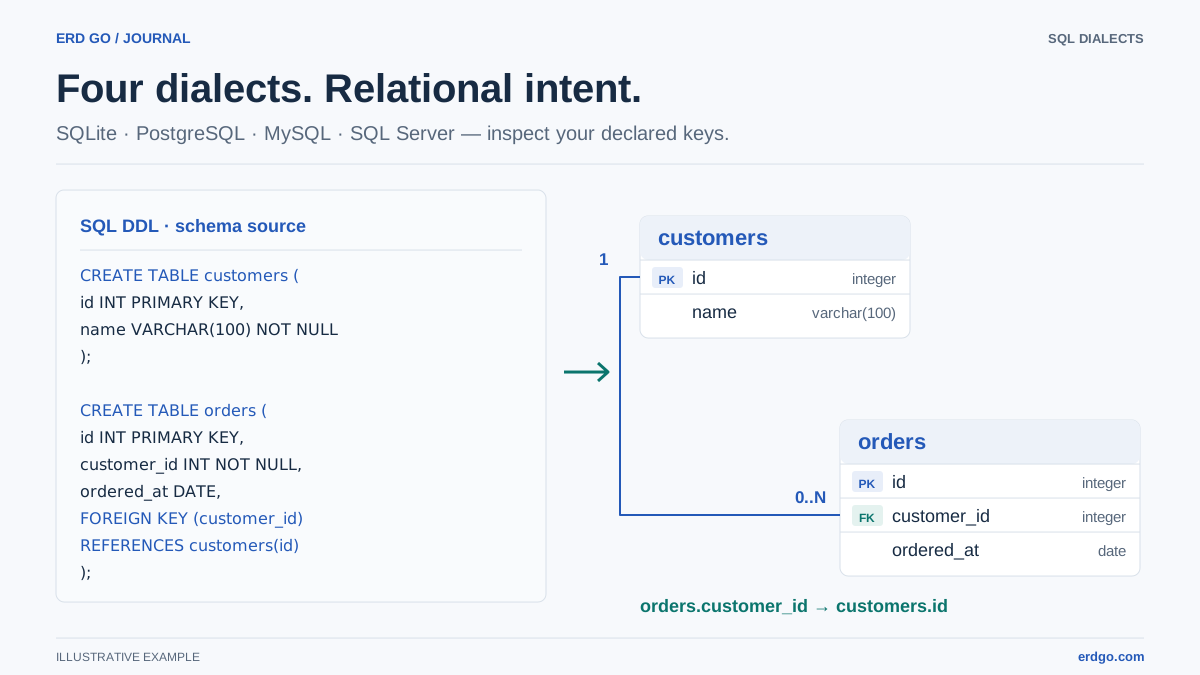
Skopiuj swoje CREATE TABLE instrukcje (w tym klucze obce) i wklej je do panelu SQL. Erd Go obsługuje standardową składnię SQL z PostgreSQL, MySQL, SQLite i SQL Server.
Krok 3 — Obserwuj, jak pojawia się diagram
Edytor analizuje Twój DDL w czasie rzeczywistym i renderuje pola tabel z kolumnami, typami danych, kluczami podstawowymi i strzałkami kluczy obcych. Relacje są automatycznie wykrywane z FOREIGN KEY i REFERENCES klauzule.
Krok 4 — Dopracuj układ
Przeciągnij tabele, aby zmienić ich położenie. Grupuj powiązane encje dla przejrzystości. Edytor zachowuje pozycje pasujących tabel podczas edycji bieżącego dokumentu. Zmiana nazwy lub zastąpienie tabel może wymagać ponownego przeglądu układu; zapisz dokument, aby zachować go na późniejszą sesję.
Krok 5 — Eksportuj lub udostępnij
Eksportuj do PNG, SVG lub PDF na potrzeby dokumentacji i prezentacji. Aby udostępnić publiczny link tylko do odczytu, najpierw zaloguj się i zapisz dokument; sprawdź wrażliwe szczegóły schematu przed upublicznieniem go.
Obsługiwane funkcje SQL
Parser Erd Go obsługuje szeroki zakres konstrukcji DDL, ale pokrycie nie jest identyczne z serwerem bazy danych. Skonsultuj się z obsługiwana składnia i ograniczenia i przejrzyj diagnostykę podczas importowania zrzutu.
| Funkcja SQL | Przykład | Jak to wygląda w ERD |
|---|---|---|
CREATE TABLE | CREATE TABLE users (...); | Renderowane jako pole tabeli z listą kolumn |
PRIMARY KEY | id SERIAL PRIMARY KEY | Kolumna oznaczona ikoną klucza |
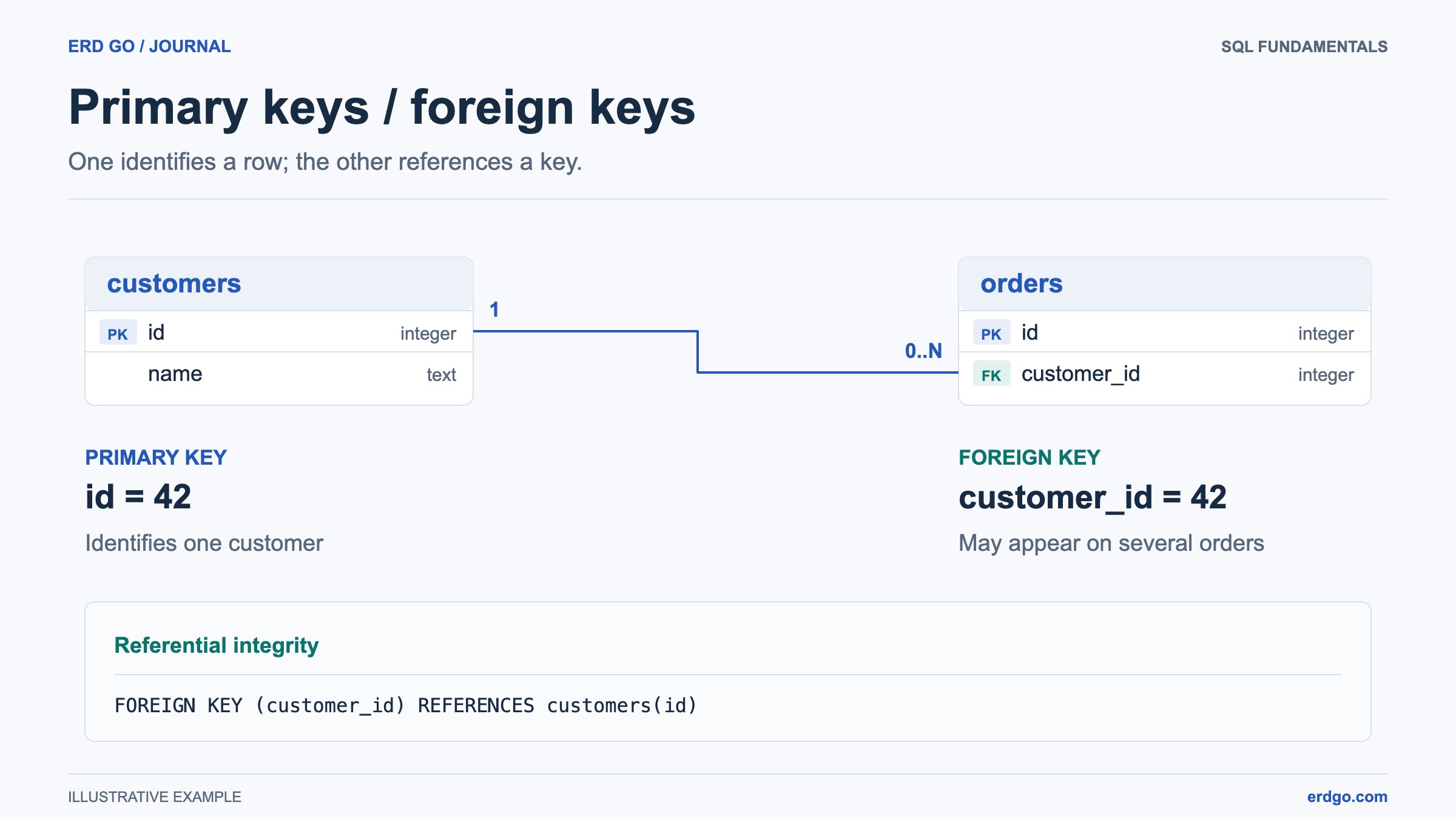
FOREIGN KEY / REFERENCES | REFERENCES users (id) | Strzałka narysowana między dwiema tabelami |
ENUM types | CREATE TYPE status AS ENUM (...); | Wyświetlane jako typ niestandardowy w definicji kolumny |
ALTER TABLE | ALTER TABLE orders ADD COLUMN ...; | Kolumna dodana do istniejącego pola tabeli |
UNIQUE / NOT NULL | email VARCHAR(255) UNIQUE NOT NULL | Plakietki ograniczeń wyświetlane na kolumnie |
DEFAULT values | created_at TIMESTAMP DEFAULT NOW() | Wartość domyślna zachowana w metadanych schematu i SQL; sprawdź szczegóły kolumny |
Kompletny przykład: Schemat e-commerce
Skopiuj poniższy SQL i wklej go bezpośrednio do Edytor Erd Go aby zobaczyć w pełni wyrenderowany ERD e-commerce.
-- Enum for order status
CREATE TYPE order_status AS ENUM (
    'pending', 'processing', 'shipped', 'delivered', 'cancelled'
);

CREATE TABLE customers (
    id          SERIAL PRIMARY KEY,
    full_name   VARCHAR(120) NOT NULL,
    email       VARCHAR(255) UNIQUE NOT NULL,
    phone       VARCHAR(20),
    created_at  TIMESTAMP DEFAULT CURRENT_TIMESTAMP
);

CREATE TABLE categories (
    id          SERIAL PRIMARY KEY,
    name        VARCHAR(100) NOT NULL,
    slug        VARCHAR(100) UNIQUE NOT NULL,
    parent_id   INT REFERENCES categories (id)
);

CREATE TABLE products (
    id          SERIAL PRIMARY KEY,
    name        VARCHAR(200) NOT NULL,
    description TEXT,
    price       NUMERIC(10, 2) NOT NULL CHECK (price > 0),
    category_id INT REFERENCES categories (id),
    sku         VARCHAR(50) UNIQUE,
    created_at  TIMESTAMP DEFAULT CURRENT_TIMESTAMP
);

CREATE TABLE orders (
    id          SERIAL PRIMARY KEY,
    customer_id INT NOT NULL REFERENCES customers (id),
    status      order_status DEFAULT 'pending',
    total       NUMERIC(12, 2) NOT NULL DEFAULT 0,
    ordered_at  TIMESTAMP DEFAULT CURRENT_TIMESTAMP
);

CREATE TABLE order_items (
    order_id    INT NOT NULL REFERENCES orders (id) ON DELETE CASCADE,
    product_id  INT NOT NULL REFERENCES products (id),
    quantity    SMALLINT NOT NULL DEFAULT 1 CHECK (quantity > 0),
    unit_price  NUMERIC(10, 2) NOT NULL,
    PRIMARY KEY (order_id, product_id)
);

ALTER TABLE products ADD COLUMN stock INT NOT NULL DEFAULT 0;
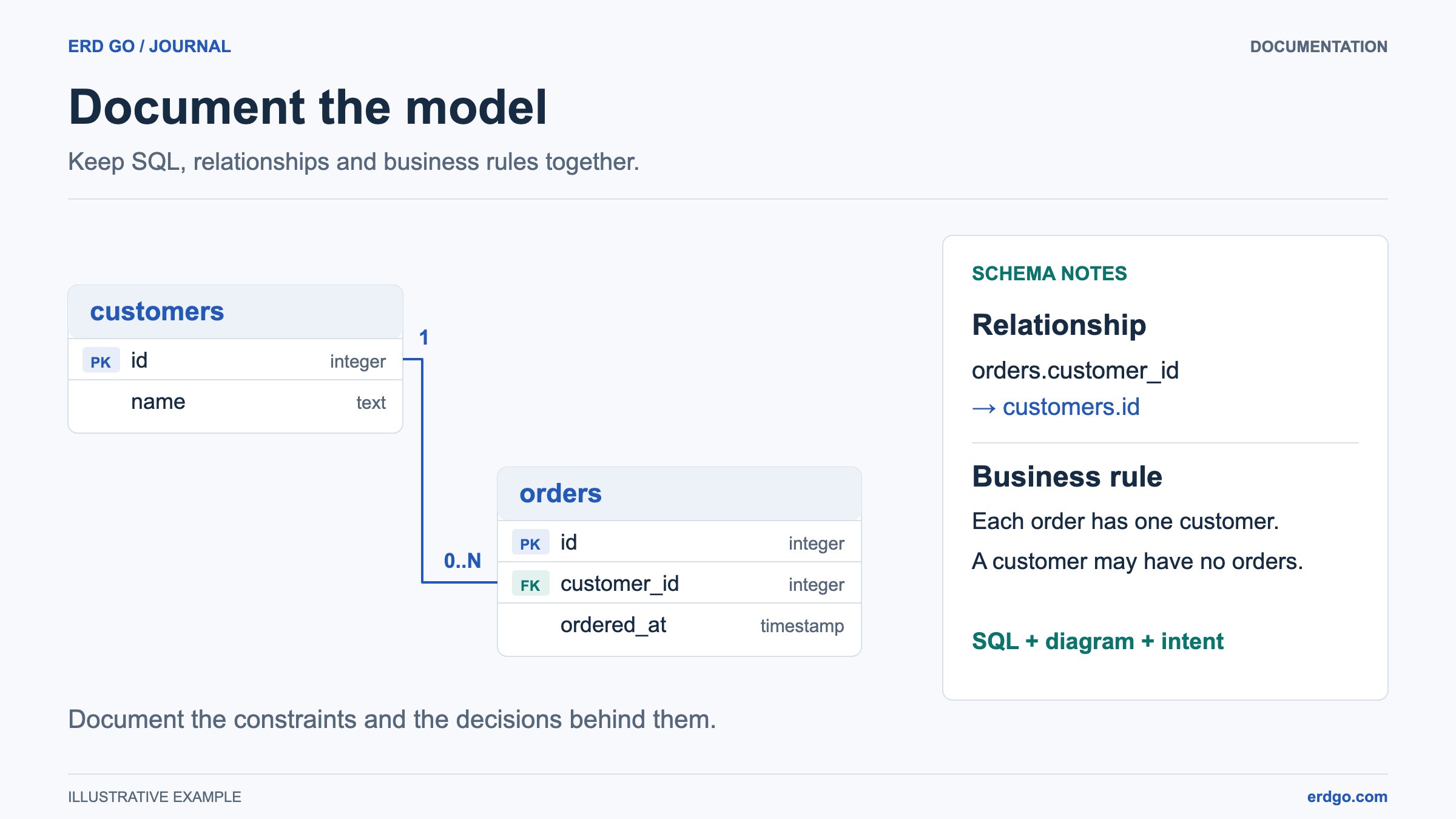
Ten schemat demonstruje kilka wzorców naraz: jeden-do-wielu (customers → orders), wiele-do-wielu (orders ↔ products przez order_items), klucz obcy odwołujący się do samego siebie (categories.parent_id), jeden ENUM typ, CHECK ograniczenia, a ALTER TABLE instrukcja. Edytor Erd Go obsługuje je wszystkie.
Wskazówki dotyczące czystych, czytelnych diagramów ERD
Nawet przy automatycznym generowaniu, kilka dobrych praktyk sprawia, że diagramy stają się znacznie bardziej użyteczne:
- Używaj spójnych konwencji nazewnictwa. Trzymaj się
snake_casedla tabel i kolumn. Nazwij tabele łączące od dwóch encji, które łączą (np.order_items,student_courses). - Grupuj powiązane tabele wizualnie. Umieść
users,roles, orazpermissionstabele blisko siebie, z dala od niepowiązanych tabel produktów. - Minimalizuj przecinanie się linii. Przemieść tabele tak, aby strzałki kluczy obcych biegły w tym samym ogólnym kierunku (z góry na dół lub od lewej do prawej).
- Wyróżnij kluczowe encje. Umieść swoje najważniejsze tabele (np.
users,orders) na środku diagramu. - Wygeneruj ponownie po migracjach. Traktuj swój ERD jako żywy dokument. Po każdej zmianie schematu wklej ponownie zaktualizowany SQL do Edytor Erd Go aby utrzymać synchronizację diagramu.