Kiedy używać ręcznego Kreatora ERD
Użyj Kreator ERD, gdy Twoja baza danych jest wciąż tylko pomysłem: znasz obiekty biznesowe i reguły, ale nie napisałeś jeszcze tabel. Obszar roboczy pozwala na omówienie encji, atrybutów i relacji przed wyborem dialektu SQL lub implementacji.
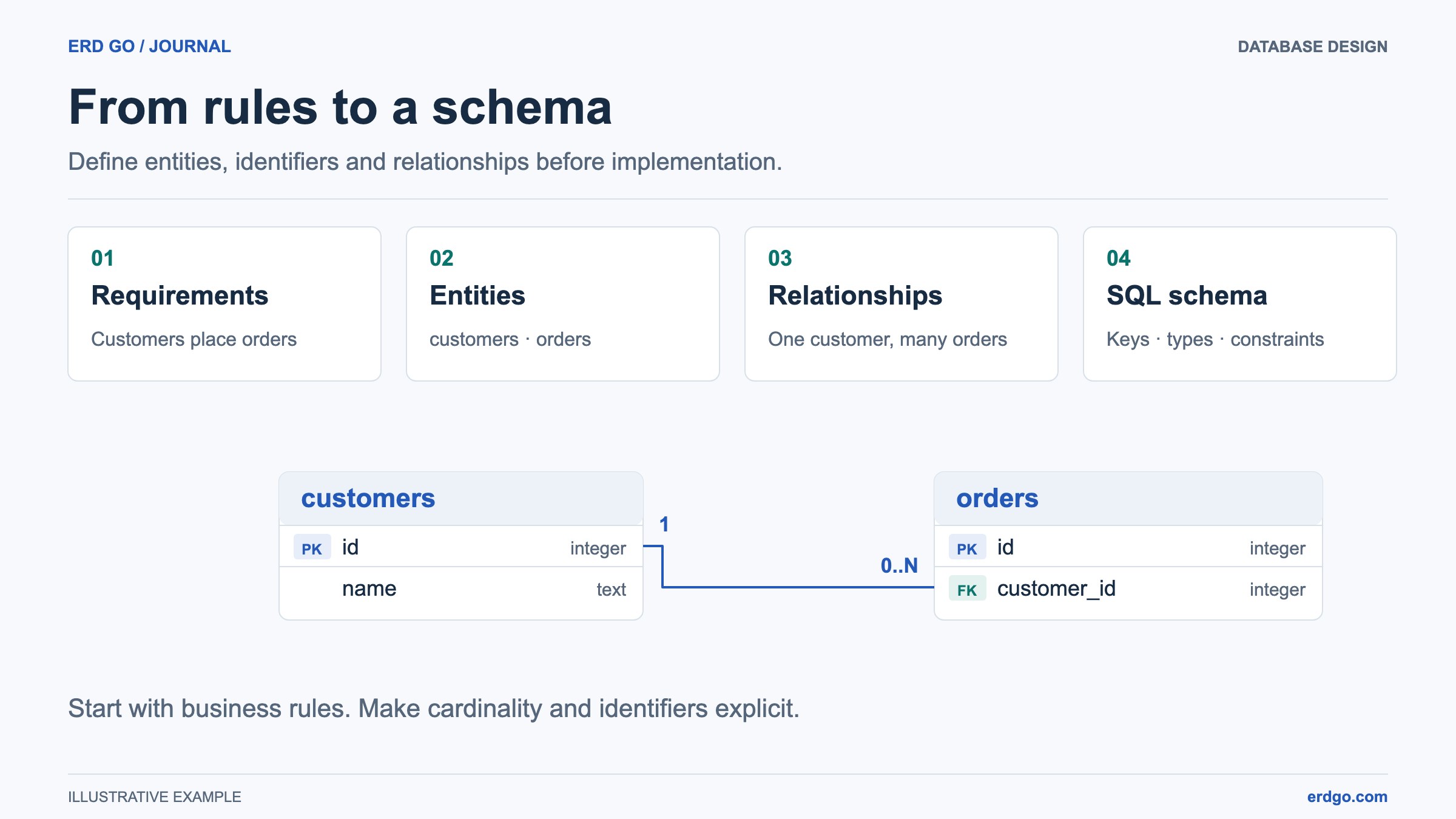
Na potrzeby tego instruktażu wymodeluj mały sklep. Customer składa Order, a każde Order należy do jednego Customer. Najpierw zapisz te reguły. Nadają one każdemu kształtowi i łącznikowi cel i ułatwiają przegląd bardziej niż zaczynanie od pustego zbioru prostokątów.
Twórz encje i ich atrybuty
Otwórz Kreator ERD i rozpocznij nowy plik. Kliknij kształt w bibliotece, aby go dodać, przeciągnij go na obszar roboczy w celu precyzyjnego umieszczenia lub wybierz pozycję w palecie i naciśnij Enter lub Spację. Na telefonie dotknij Kształty, aby otworzyć bibliotekę.
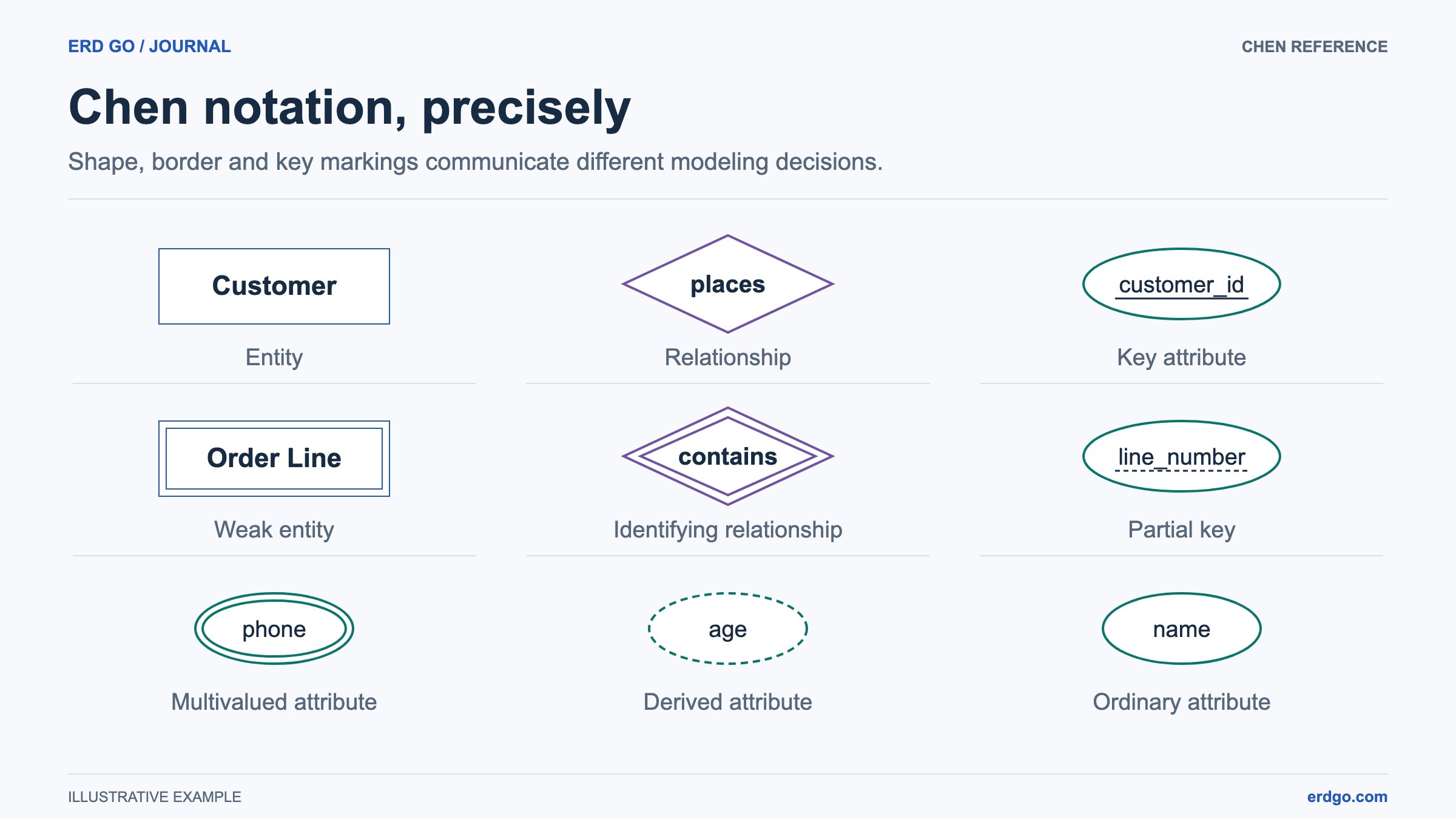
Dodaj dwa kształty encji i nazwij je Customer oraz Order. Kliknij dwukrotnie kształt, aby bezpośrednio edytować jego etykietę, lub użyj Inspektora. Zachowaj nazwy encji w liczbie pojedynczej i używaj tego samego słownictwa, którego Twój zespół używa w wymaganiach.
Wybierz Customer i użyj funkcji Buduj z zaznaczenia, aby dodać atrybut klucza o nazwie customer_id oraz Atrybut o nazwie name. Dodaj order_id i ordered_at do Order. Połączone tworzenie dołącza nowe atrybuty do ich właściciela, dzięki czemu możesz rozbudowywać encję bez konieczności rysowania każdej linii osobno.
Połącz model i określ jego reguły
Dodaj relację o nazwie places między Customer a Order. Połącz każdą encję z tym rombem, przeciągając między ich uchwytami. Linia prosta jest przydatna dla wielu par kształtów, ale romb relacji sprawia, że akcja biznesowa jest wyraźna na diagramie Chena.
Wybierz każdy łącznik i przejrzyj encję nazwaną w jego polach kardynalności. Wybierz klasyczną kardynalność lub notację min-max, ustaw granice i zdecyduj, czy uczestnictwo jest częściowe, czy całkowite. W przykładzie ze sklepem zapisz, że klient może nie mieć żadnych zamówień, podczas gdy zamówienie musi mieć klienta. Przeczytaj cały diagram na głos, aby sprawdzić zamierzone znaczenie.
Zachowaj typ łącznika Nowy w relacji Modelu dla struktury modelu. Używaj Adnotacji tylko dla linii objaśniającej, takiej jak link z notatki. Linie adnotacji nie ustanawiają własności ani nie spełniają kontroli modelu; notatki automatycznie tworzą połączenia adnotacji.
Sprawdź i uporządkuj diagram
Przeglądaj kontrole modelu w trakcie budowania. Wybranie problemu ujawnia jego cel, w tym atrybuty ukryte przez widok Atrybutów. Kontrole pomagają zlokalizować niekompletne struktury; nie dowodzą one, że reguły biznesowe lub przyszły kod SQL są poprawne.
Użyj Rozmieść diagram, aby wybrać układ, a następnie dopracuj poszczególne pozycje. Możesz cofnąć rozmieszczenie. Zablokuj starannie umieszczony kształt, jeśli chcesz, aby późniejsze rozmieszczenia zachowały jego lokalizację. Fokus przybliża do wybranej zawartości, podczas gdy Dopasuj widok pokazuje cały model.
Używaj spójnych kolorów dla oznaczenia znaczenia, pozostaw miejsce wokół etykiet relacji i dbaj o czytelność tekstu przy użytecznym powiększeniu. Atrybuty można tymczasowo ukryć, aby uzyskać przegląd. Plakietki z liczbą atrybutów są domyślnie ukryte i można je włączyć w ustawieniach widoku diagramu.
Eksportuj, zapisz i udostępnij swój ERD
Eksportuj do PNG, SVG lub PDF, gdy potrzebujesz obrazu do dokumentu, prezentacji lub recenzji. Wybierz bieżący widok dla skoncentrowanej dyskusji lub cały diagram dla pełnego przeglądu. Eksport obrazu jest prezentacją modelu, a nie edytowalnym plikiem w chmurze.
Zaloguj się, aby zapisać plik Kreatora i później ponownie załadować graf oraz kamerę. Zapisz po edycji przed udostępnieniem publicznego linku tylko do odczytu. Publiczny widz może przeglądać zapisany diagram; udostępnianie nie daje uprawnień do edycji.
Gdy model jest gotowy, wybierz Konwertuj ERD na SQL. Wybierz SQLite, PostgreSQL, MySQL lub SQL Server, przejrzyj mapowanie tabel i typy kolumn oraz uzupełnij brakujące liczności lub wybory ról. Otwórz w SQL do ERD tworzy nowy dokument SQL z już załadowanym wygenerowanym DDL. Przejrzyj notatki z konwersji pod kątem reguł wymagających logiki aplikacji lub wyzwalaczy i Zapisz zmiany w Kreatorze przed wyjściem.
Przed pierwszą recenzją
- Każda encja ma jasny cel i identyfikator odpowiedni dla modelu.
- Nazwy relacji opisują działania, a każdy punkt końcowy ma zamierzoną liczność.
- Notatki wyjaśniają decyzje bez dodawania niezamierzonych powiązań semantycznych.
- Diagram pozostaje czytelny po dopasowaniu do całego obszaru roboczego i po eksporcie.
Referencje i dalsza lektura
Wypróbuj model na własnym płótnie
Buduj, sprawdzaj i eksportuj diagram Chena lub EER w swojej przeglądarce.
Otwórz Kreator ERD →