Scegli il flusso di lavoro visivo quando lo schema è ancora un design
DB Diagram è uno strumento visivo di progettazione di database relazionali. Crei tabelle, modifichi colonne e colleghi chiavi esterne direttamente. Il diagramma modificabile è la fonte; l'SQL viene generato da esso quando desideri revisionare o esportare uno script. Non ti servono istruzioni CREATE TABLE esistenti per iniziare.
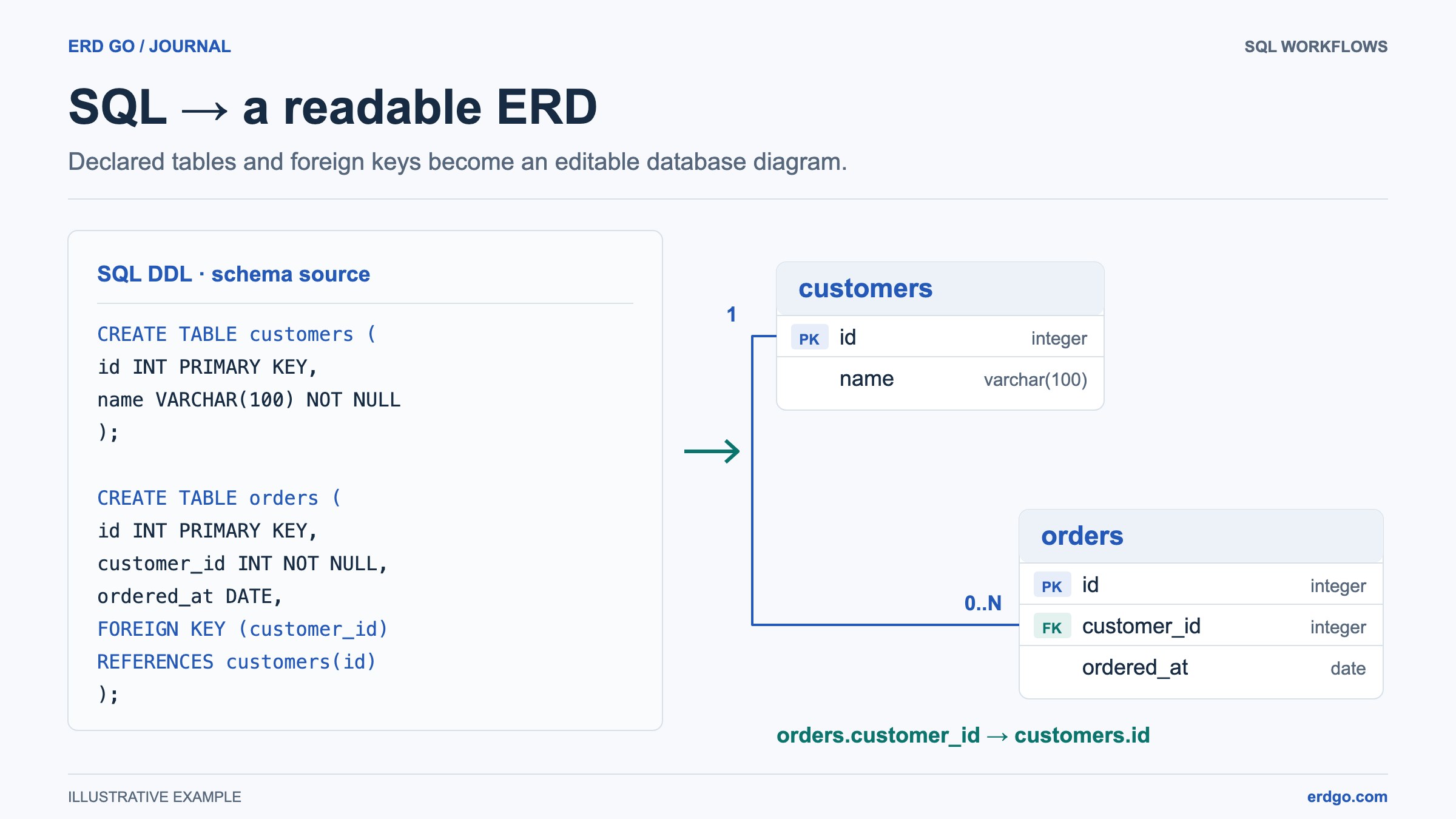
Usa SQL a ERD quando hai già del SQL che desideri visualizzare e mantenere. Usa ERD Builder per la modellazione concettuale Chen o EER. Questi strumenti hanno documenti separati: l'apertura del SQL generato dal DB Diagram crea una nuova area di lavoro SQL anziché trasformare il file visivo in un file SQL.
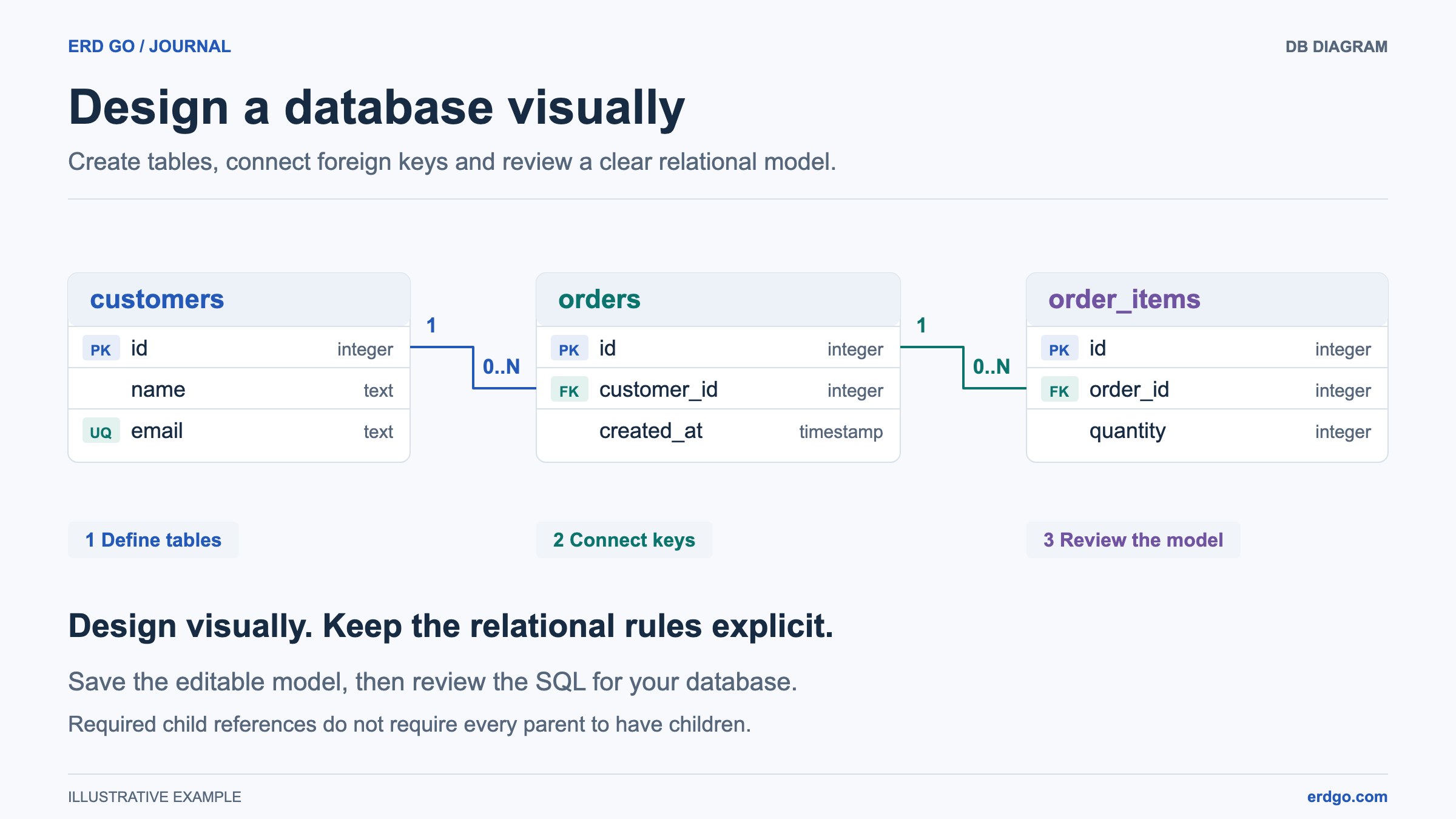
Questo tutorial progetta un piccolo sistema di ordini. La regola è semplice: ogni ordine appartiene a un cliente e ogni elemento dell'ordine appartiene a un ordine. Un cliente può esistere prima di effettuare un ordine. Lasceremo pagamenti, scorte e spedizioni per un'altra revisione della progettazione.
Inizia con tabelle e scelte di colonne esplicite
Apri DB Diagram e scegli Database vuoto, oppure esplora prima l'esempio del sistema di ordini. Seleziona PostgreSQL come dialetto di destinazione per questa guida. Scegli il dialetto prima di inserire i tipi in modo che il design utilizzi il vocabolario del database che intendi esportare.
Aggiungi clienti, ordini e order_items. Apri una tabella con la sua freccia nella barra laterale o la matita nell'area di disegno. Modifica i nomi e i tipi delle colonne nella scheda della tabella espansa. Il controllo N sotto NULL consente o richiede un valore, mentre il controllo Key attiva o disattiva l'appartenenza alla chiave primaria. Apri le opzioni delle colonne per Unico, Incremento automatico e un'espressione predefinita SQL. La selezione di una tabella nell'area di disegno la evidenzia senza spostare la telecamera o aprire un altro editor di tabelle.
Usa le definizioni seguenti come primo passaggio. INT è intenzionale su entrambe le estremità di ogni relazione. Scegli se gli identificatori debbano essere generati automaticamente anziché dare per scontato che contrassegnare una chiave primaria configuri anche un generatore di identità.
| Tabella | Colonne | Decisioni chiave |
|---|---|---|
| customers | id INT; name VARCHAR(120) | id è la chiave primaria; name non ammette valori nulli. |
| orders | id INT; customer_id INT | id è la chiave primaria; customer_id non ammette valori nulli. |
| order_items | id INT; order_id INT; quantity INT | id è la chiave primaria; order_id e quantity non ammettono valori nulli. |
Collega la colonna di riferimento alla chiave referenziata
Crea una relazione da orders.customer_id a customers.id. Quindi collega order_items.order_id a orders.id. La colonna che detiene il riferimento si trova nella tabella figlia; la chiave referenziata appartiene al genitore. Nei controlli della relazione, rivedi i nomi effettivi degli endpoint prima di aggiungere il collegamento.
DB Diagram supporta chiavi esterne singole e composte. Per una chiave composta, scegli la chiave primaria o univoca completa e verifica tutte le coppie di colonne. Vengono salvate, modificate ed esportate come un’unica relazione.
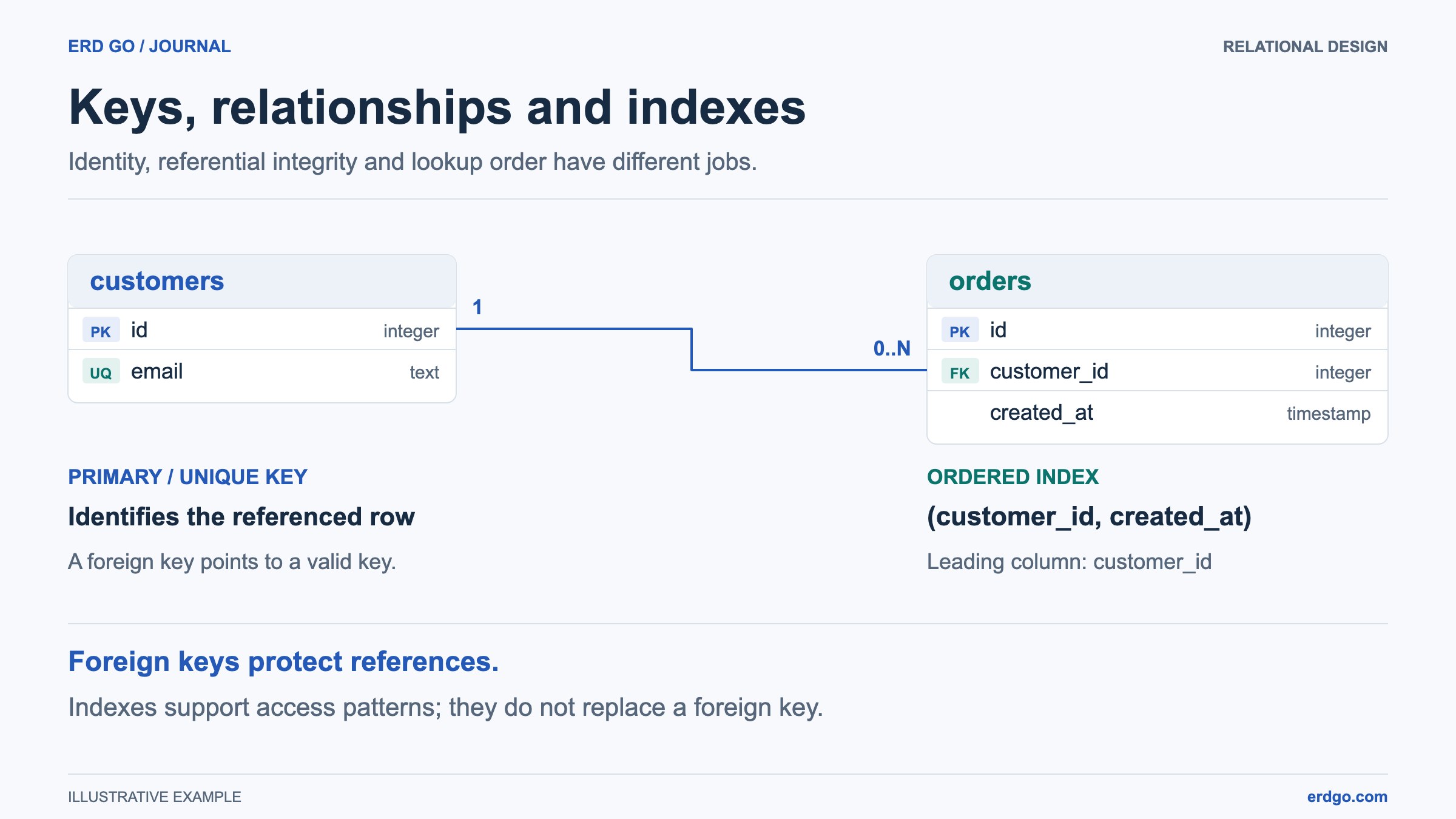
Leggi la regola dell'ordine in entrambe le direzioni. Richiedere orders.customer_id significa che ogni ordine necessita di un riferimento al cliente. Non richiede che ogni cliente abbia un ordine. Mantieni customer_id non univoco quando più ordini possono appartenere allo stesso cliente.
Se in seguito rinomini customers o la sua colonna id, la connessione segue le stesse identità del modello. L'eliminazione di una tabella o colonna di riferimento rimuove le relazioni ad essa collegate dopo la conferma. Usa Annulla se non era questa la modifica desiderata.
Aggiungi contesto, quindi rivedi le decisioni sullo schema
Aggiungi un commento alla tabella che spieghi cosa costituisce un ordine in questa applicazione. Se gli ordini in bozza possono non avere articoli, registra tale decisione per il team. Un diagramma è più facile da mantenere quando un revisore può comprendere il motivo per cui esiste un vincolo, anziché vederne solo il nome.
Per l'esempio di PostgreSQL, considera un indice denominato su orders.customer_id e un altro su order_items.order_id durante la revisione delle ricerche di riferimento. Aggiungi gli indici tramite l'editor di tabelle espanso; un nome di indice in un commento non crea una definizione di indice. Gli indici giusti dipendono dalle query e dai costi di scrittura che ti aspetti.
Apri Revisione sopra l'elenco delle tabelle per trovare consigli su tabelle vuote, chiavi primarie mancanti, copertura dell'indice delle chiavi esterne e definizioni di indici duplicati. Fai clic su un risultato per rivelare la sua tabella, colonna o indice esatti. Revisione suggerisce domande; non modifica il tuo design né dimostra che un piano di query sarà veloce.
Usa un badge di chiave esterna nell'editor di tabelle per seguire un riferimento alla sua destinazione. Questo rivela la riga di destinazione senza modificare lo zoom o la panoramica. Usa Localizza solo quando vuoi deliberatamente centrare una tabella sull'area di disegno.
Organizza l'area di disegno senza modificare le regole dei dati
Posiziona i clienti accanto agli ordini, con order_items accanto al suo genitore. Trascina le intestazioni delle tabelle per spostare le schede. Usa Adatta allo schermo per vedere l'intero modello, quindi controlla che i nomi e le connessioni rimangano leggibili alla dimensione che condividerai.
Crea un gruppo di tabelle denominato quando diverse tabelle appartengono a una parte del sistema. Un gruppo ti consente di spostare i suoi membri insieme trascinando l'intestazione del suo riquadro. La separazione mantiene le tabelle e le connessioni. L'appartenenza al gruppo, il colore e la posizione sono scelte di presentazione; non aggiungono un namespace al database né modificano l'SQL generato.
Su desktop, trascina il separatore tra il pannello delle tabelle e l'area di disegno per fare spazio a nomi di colonne lunghi. Su un telefono, passa da Diagramma a Tabelle e dettagli. Mantieni il colore funzionale: un colore condiviso può rendere un gruppo facile da scansionare, mentre un commento dovrebbe spiegare la sua effettiva responsabilità.
Salva il modello modificabile e rivedi l'SQL generato
Un nuovo design rimane in memoria finché non lo salvi o lo scarichi. Accedi e scegli Salva per conservare un file cloud di DB Diagram, quindi salva le tue ultime modifiche prima di condividere il suo link pubblico di sola lettura. Scarica JSON ti offre una copia portatile modificabile che questo strumento potrà importare in seguito.
Esporta SQL per ispezionare, copiare o scaricare lo script generato per il dialetto selezionato. Aprilo nell'area di lavoro SQL se desideri ispezionarne le viste ERD, Dati o Query. Le modifiche apportate in quel nuovo documento SQL non si sincronizzano nel design visivo.
Esporta PNG, SVG o PDF quando il pubblico ha bisogno di un'immagine. Mantieni il JSON o il file del DB Diagram salvato come origine modificabile. Le immagini e il SQL generato sono risultati utili, ma non preservano ogni dettaglio dell'area di disegno e della modifica nel documento visivo.
DB Diagram non si connette a un database attivo né applica migrazioni. Non importa codice SQL arbitrario. Prima di eseguire l'SQL esportato altrove, verifica la versione del database di destinazione, i valori predefiniti, i vincoli e la procedura di distribuzione con i responsabili di quel database.
Riferimenti e letture aggiuntive
Crea e rivedi il tuo diagramma del database
Inizia con un design vuoto o esplora l'esempio del sistema di ordini, quindi mantieni una copia modificabile del tuo lavoro.