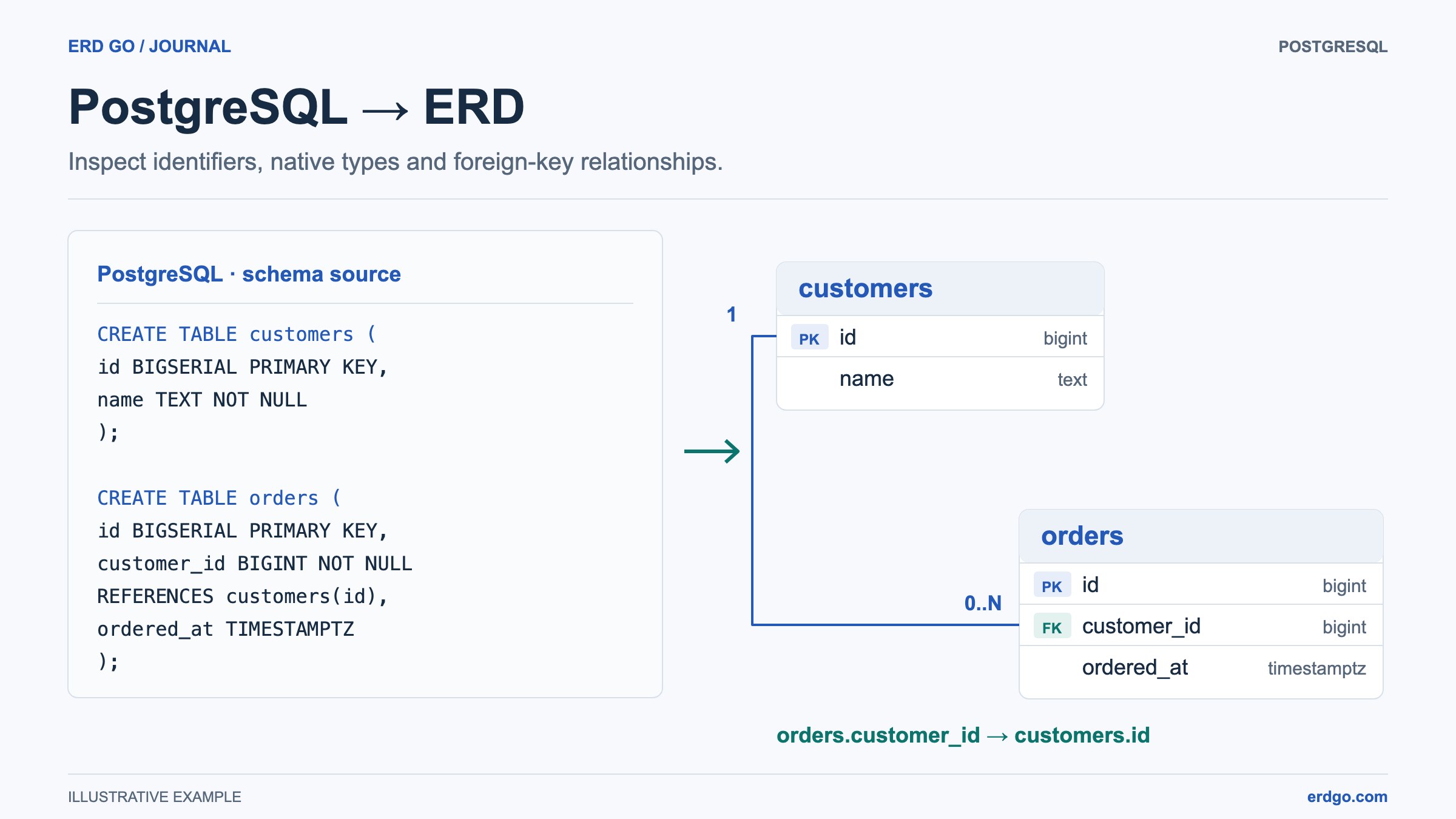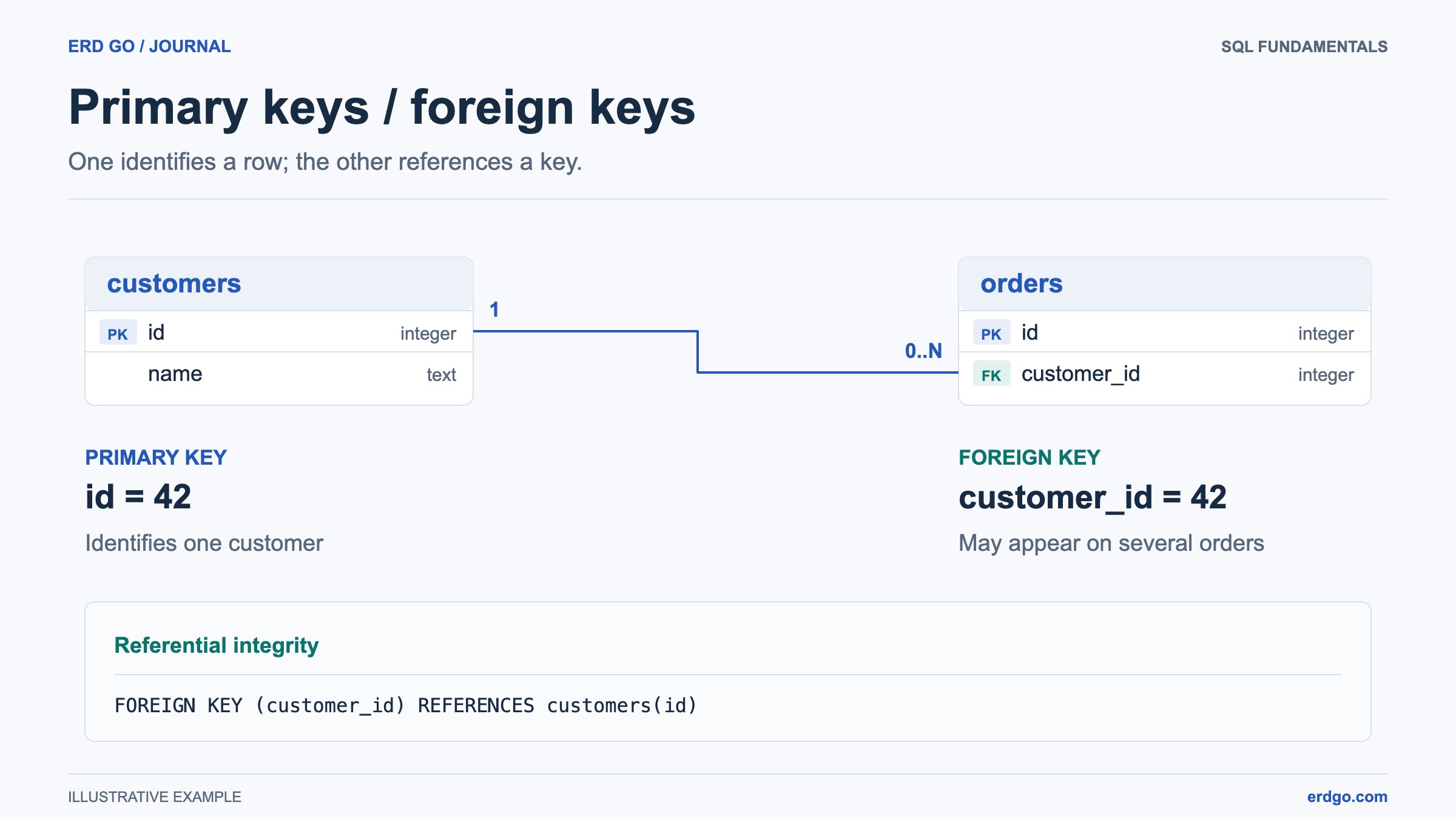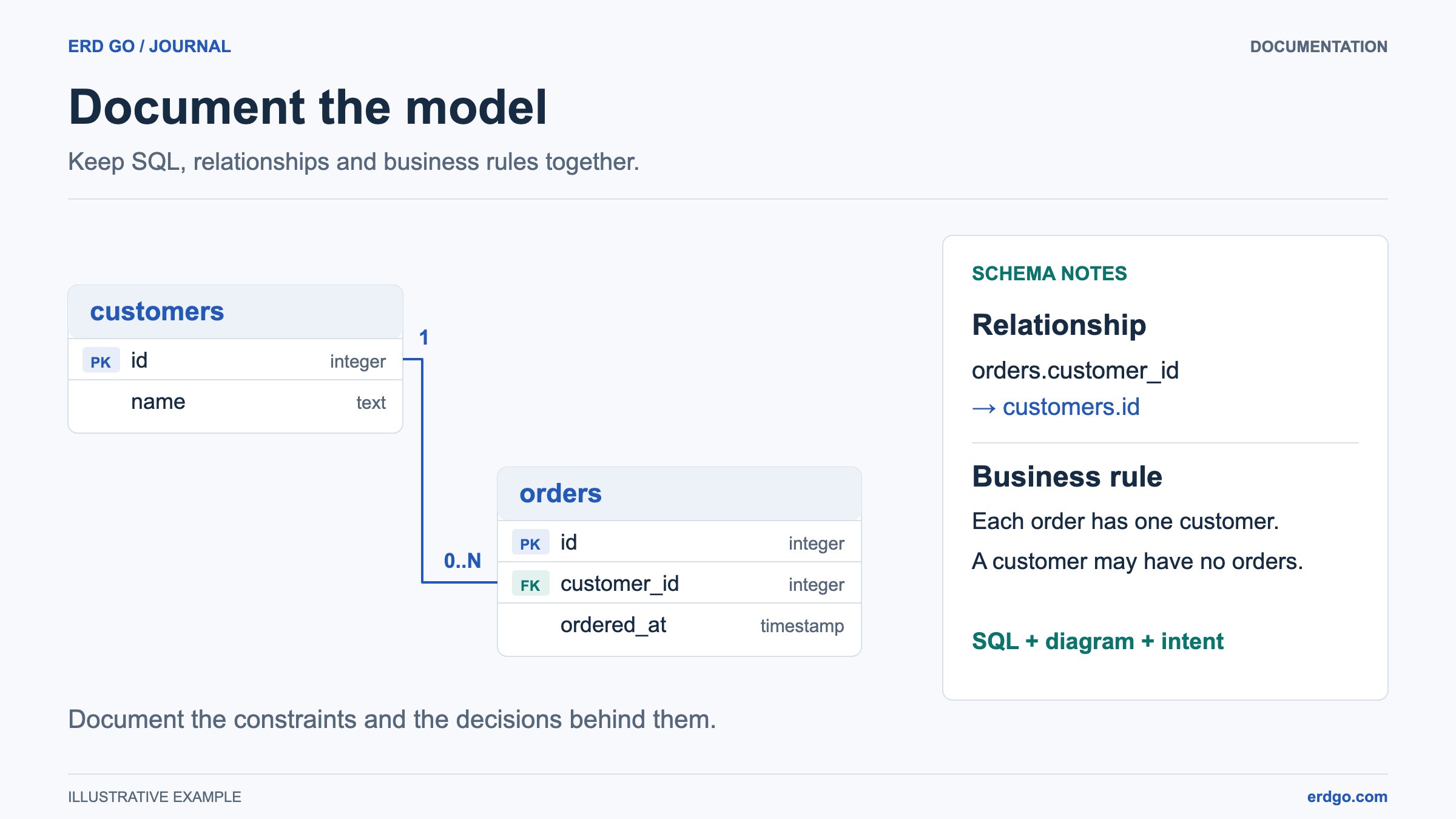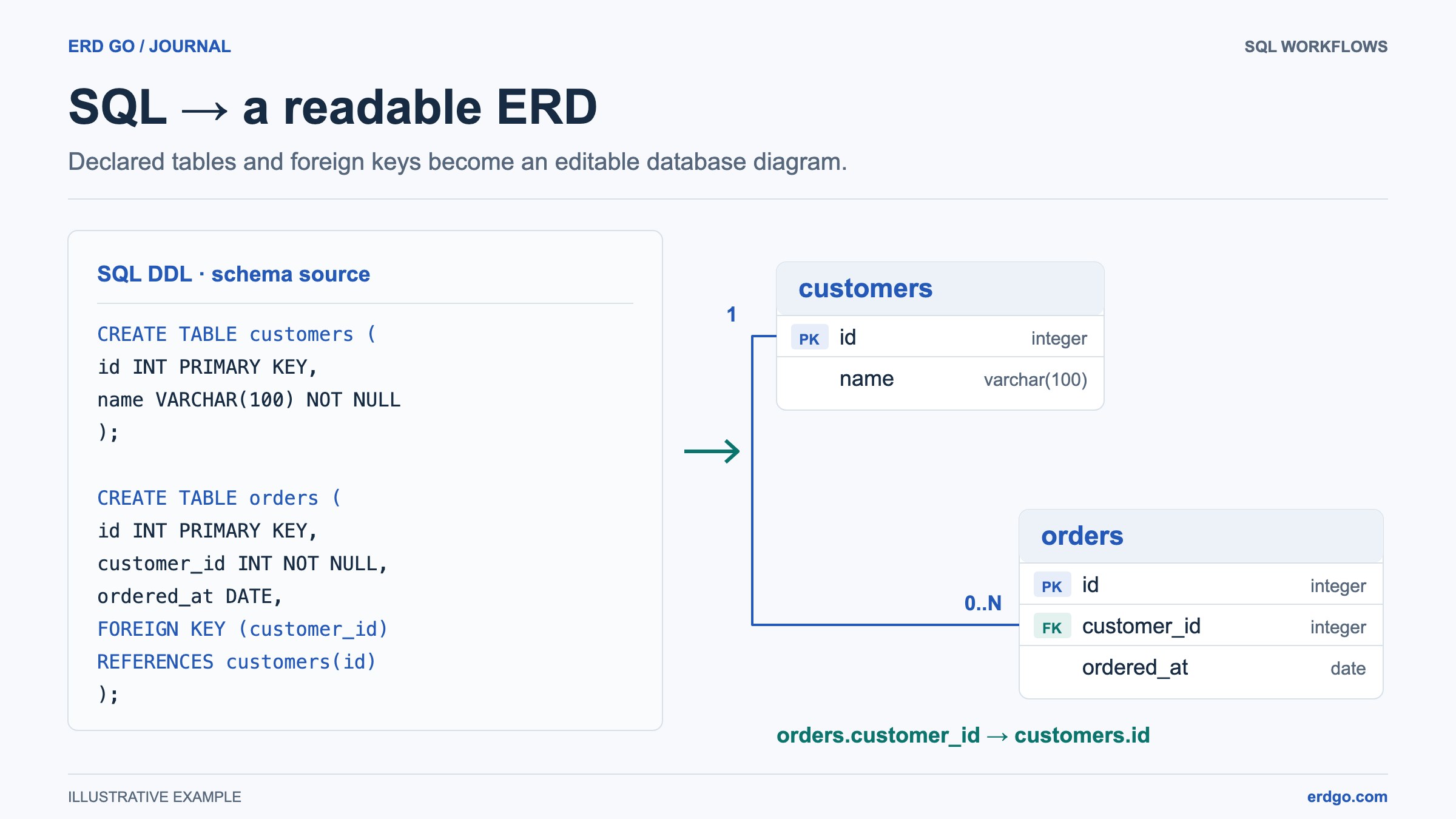
Gli esempi SQL utilizzano PostgreSQL a meno che non sia specificato un altro dialetto. Brevi frammenti presuppongono che le tabelle a cui fanno riferimento esistano già. Convalida il DDL nel tuo database di destinazione prima di applicarlo.
Perché visualizzare il tuo schema SQL?
Un database ben strutturato potrebbe contenere decine, persino centinaia di tabelle, ciascuna collegata da chiavi esterne, vincoli e indici. La lettura di CREATE TABLE istruzioni racconta solo parte della storia. Un Diagramma Entità-Relazione (ERD) trasforma quel SQL in una mappa visiva, rendendo molto più semplice:
- Individua a colpo d'occhio relazioni con chiavi esterne mancanti o errate.
- Inserisci nuovi membri del team che devono comprendere rapidamente il modello dati.
- Comunica le decisioni sullo schema nelle revisioni delle pull-request, nei documenti di architettura e nelle riunioni con gli stakeholder.
- Rileva problemi di normalizzazione come colonne ridondanti o riferimenti circolari.
- Pianifica migrazioni e refactoring visualizzando il grafo completo delle dipendenze.
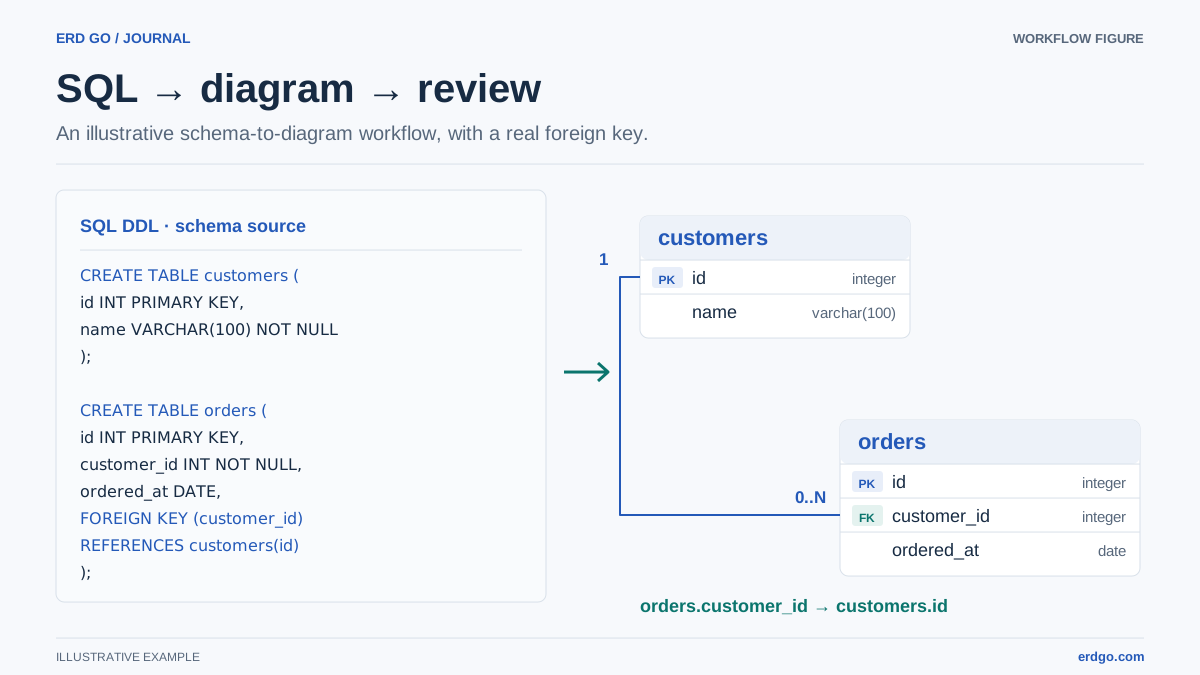
Il modo più rapido per passare da SQL a diagramma è utilizzare un generatore ERD automatico. Con il Editor di Erd Go, ti basta incollare il tuo SQL e ricevere un diagramma interattivo e modificabile in pochi secondi, senza bisogno di disegno manuale.
Creazione manuale vs automatica di ERD
Esistono due approcci principali per creare un ERD da uno schema esistente; comprendere i relativi vantaggi e svantaggi aiuta a scegliere lo strumento giusto per l'obiettivo.
Creazione manuale di diagrammi
- Disegni ogni riquadro della tabella a mano in uno strumento come Lucidchart, draw.io o persino su una lavagna.
- Controllo creativo completo su layout e stile visivo.
- Svantaggi: richiede moltissimo tempo per gli schemi di grandi dimensioni, è facile introdurre discrepanze tra il diagramma e il database effettivo e devi aggiornare il disegno ogni volta che lo schema cambia.
Generazione automatica
- Uno strumento analizza il tuo DDL SQL (Data Definition Language) e costruisce programmaticamente il diagramma.
- Deriva il diagramma dalle definizioni SQL supportate. Esamina gli avvisi del parser e i riferimenti mancanti; l'analisi automatica non dimostra che il codice SQL o le regole di business siano corretti.
- La rigenerazione dopo una migrazione richiede secondi invece di una sessione di modifica manuale.
- Svantaggi: il layout automatico potrebbe non apparire perfetto all'inizio, quindi a volte è necessario trascinare le tabelle per disporle in modo più ordinato.
Per la maggior parte dei team, generazione automatica con leggeri ritocchi manuali è il flusso di lavoro ideale. Ottieni velocità e accuratezza.
Passo dopo passo: Genera un ERD con Erd Go
Segui questi passaggi per trasformare uno schema SQL supportato in un ERD leggibile. Schemi di grandi dimensioni e dump incompleti potrebbero richiedere una pulizia prima della revisione.
Passaggio 1 — Apri l'editor
Vai a Editor di Erd Go. Scegli un file SQL vuoto o un esempio iniziale. L'area di lavoro fornisce un pannello SQL e un'area di disegno per i diagrammi; sugli schermi più piccoli, cambia vista secondo necessità.
Passaggio 2 — Incolla il tuo SQL
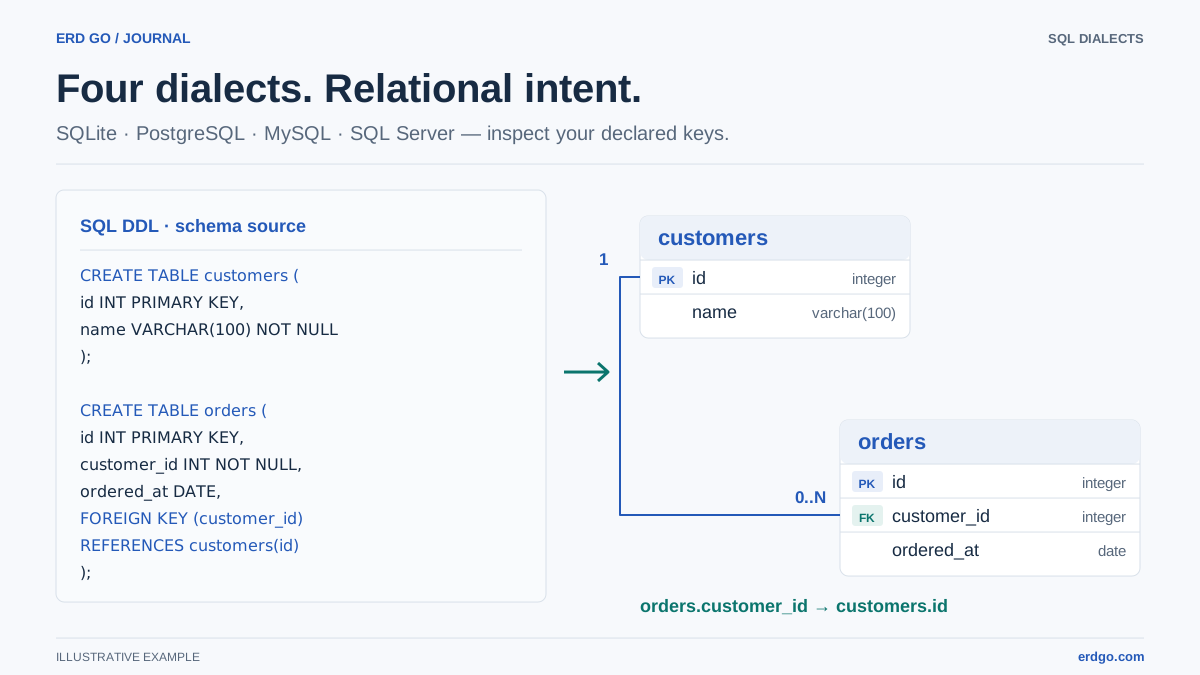
Copia il tuo CREATE TABLE istruzioni (incluse le chiavi esterne) e incollale nel pannello SQL. Erd Go supporta la sintassi SQL standard di PostgreSQL, MySQL, SQLite e SQL Server.
Passaggio 3 — Osserva il diagramma apparire
L'editor analizza il tuo DDL in tempo reale e visualizza i riquadri delle tabelle con colonne, tipi di dati, chiavi primarie e frecce delle chiavi esterne. Le relazioni vengono rilevate automaticamente da FOREIGN KEY e REFERENCES clausole.
Passaggio 4 — Perfeziona il layout
Trascina le tabelle per riposizionarle. Raggruppa entità correlate per maggiore chiarezza. L'editor mantiene le posizioni per le tabelle corrispondenti mentre modifichi il documento corrente. La rinomina o la sostituzione delle tabelle può richiedere un altro controllo del layout; salva il documento per conservarlo per una sessione successiva.
Passaggio 5 — Esporta o condividi
Esporta in PNG, SVG o PDF per documentazione e presentazioni. Per condividere un link pubblico di sola lettura, accedi e Salva prima il documento; verifica i dettagli sensibili dello schema prima di renderlo pubblico.
Funzionalità SQL supportate
Il parser di Erd Go gestisce un'ampia gamma di costrutti DDL, ma la copertura non è identica a quella di un server di database. Consulta il sintassi supportata e limitazioni e rivedere la diagnostica durante l'importazione di un dump.
| Funzionalità SQL | Esempio | Come appare nell'Editor ERD |
|---|---|---|
CREATE TABLE | CREATE TABLE users (...); | Visualizzato come un riquadro di tabella con elenco di colonne |
PRIMARY KEY | id SERIAL PRIMARY KEY | Colonna contrassegnata con l'icona di una chiave |
FOREIGN KEY / REFERENCES | REFERENCES users (id) | Freccia disegnata tra le due tabelle |
ENUM types | CREATE TYPE status AS ENUM (...); | Mostrato come tipo personalizzato nella definizione della colonna |
ALTER TABLE | ALTER TABLE orders ADD COLUMN ...; | Colonna aggiunta al riquadro della tabella esistente |
UNIQUE / NOT NULL | email VARCHAR(255) UNIQUE NOT NULL | Badge di vincolo visualizzati sulla colonna |
DEFAULT values | created_at TIMESTAMP DEFAULT NOW() | Valore predefinito mantenuto nei metadati dello schema e in SQL; ispeziona i dettagli della colonna |
Un esempio completo: Schema E-Commerce
Copia il codice SQL sottostante e incollalo direttamente nel Editor di Erd Go per vedere un ERD e-commerce completamente renderizzato.
-- Enum for order status
CREATE TYPE order_status AS ENUM (
    'pending', 'processing', 'shipped', 'delivered', 'cancelled'
);

CREATE TABLE customers (
    id          SERIAL PRIMARY KEY,
    full_name   VARCHAR(120) NOT NULL,
    email       VARCHAR(255) UNIQUE NOT NULL,
    phone       VARCHAR(20),
    created_at  TIMESTAMP DEFAULT CURRENT_TIMESTAMP
);

CREATE TABLE categories (
    id          SERIAL PRIMARY KEY,
    name        VARCHAR(100) NOT NULL,
    slug        VARCHAR(100) UNIQUE NOT NULL,
    parent_id   INT REFERENCES categories (id)
);

CREATE TABLE products (
    id          SERIAL PRIMARY KEY,
    name        VARCHAR(200) NOT NULL,
    description TEXT,
    price       NUMERIC(10, 2) NOT NULL CHECK (price > 0),
    category_id INT REFERENCES categories (id),
    sku         VARCHAR(50) UNIQUE,
    created_at  TIMESTAMP DEFAULT CURRENT_TIMESTAMP
);

CREATE TABLE orders (
    id          SERIAL PRIMARY KEY,
    customer_id INT NOT NULL REFERENCES customers (id),
    status      order_status DEFAULT 'pending',
    total       NUMERIC(12, 2) NOT NULL DEFAULT 0,
    ordered_at  TIMESTAMP DEFAULT CURRENT_TIMESTAMP
);

CREATE TABLE order_items (
    order_id    INT NOT NULL REFERENCES orders (id) ON DELETE CASCADE,
    product_id  INT NOT NULL REFERENCES products (id),
    quantity    SMALLINT NOT NULL DEFAULT 1 CHECK (quantity > 0),
    unit_price  NUMERIC(10, 2) NOT NULL,
    PRIMARY KEY (order_id, product_id)
);

ALTER TABLE products ADD COLUMN stock INT NOT NULL DEFAULT 0;
Questo schema dimostra diversi pattern contemporaneamente: uno-a-molti (customers → orders), molti-a-molti (orders ↔ products tramite order_items), una chiave esterna autoriferita (categories.parent_id), un ENUM tipo, CHECK vincoli, e un ALTER TABLE istruzione. L'editor Erd Go le gestisce tutte.
Suggerimenti per ERD puliti e leggibili
Anche con la generazione automatica, poche best practice rendono i tuoi diagrammi molto più utili:
- Usa convenzioni di denominazione coerenti. Attieniti a
snake_caseper tabelle e colonne. Assegna alle tabelle di giunzione il nome delle due entità che collegano (ad es.,order_items,student_courses). - Raggruppa visivamente le tabelle correlate. Posiziona il
users,roles, epermissionstabelle vicine tra loro, lontane da tabelle di prodotti non correlate. - Minimizza le linee che si intersecano. Riorganizza le tabelle in modo che le frecce delle chiavi esterne fluiscano nella stessa direzione generale (dall'alto verso il basso o da sinistra a destra).
- Evidenzia le entità chiave. Posiziona le tue tabelle più importanti (es.
users,orders) al centro del diagramma. - Rigenera dopo le migrazioni. Tratta il tuo ERD come un documento vivo. Dopo ogni modifica dello schema, reincolla l'SQL aggiornato nell' Editor di Erd Go per mantenere il diagramma sincronizzato.