Quando usare un Editor ERD manuale
Usa l'Editor ERD quando il tuo database è ancora un'idea: conosci gli oggetti di business e le regole, ma non hai ancora scritto le tabelle. La tela ti consente di discutere entità, attributi e relazioni prima di scegliere un dialetto SQL o un'implementazione.
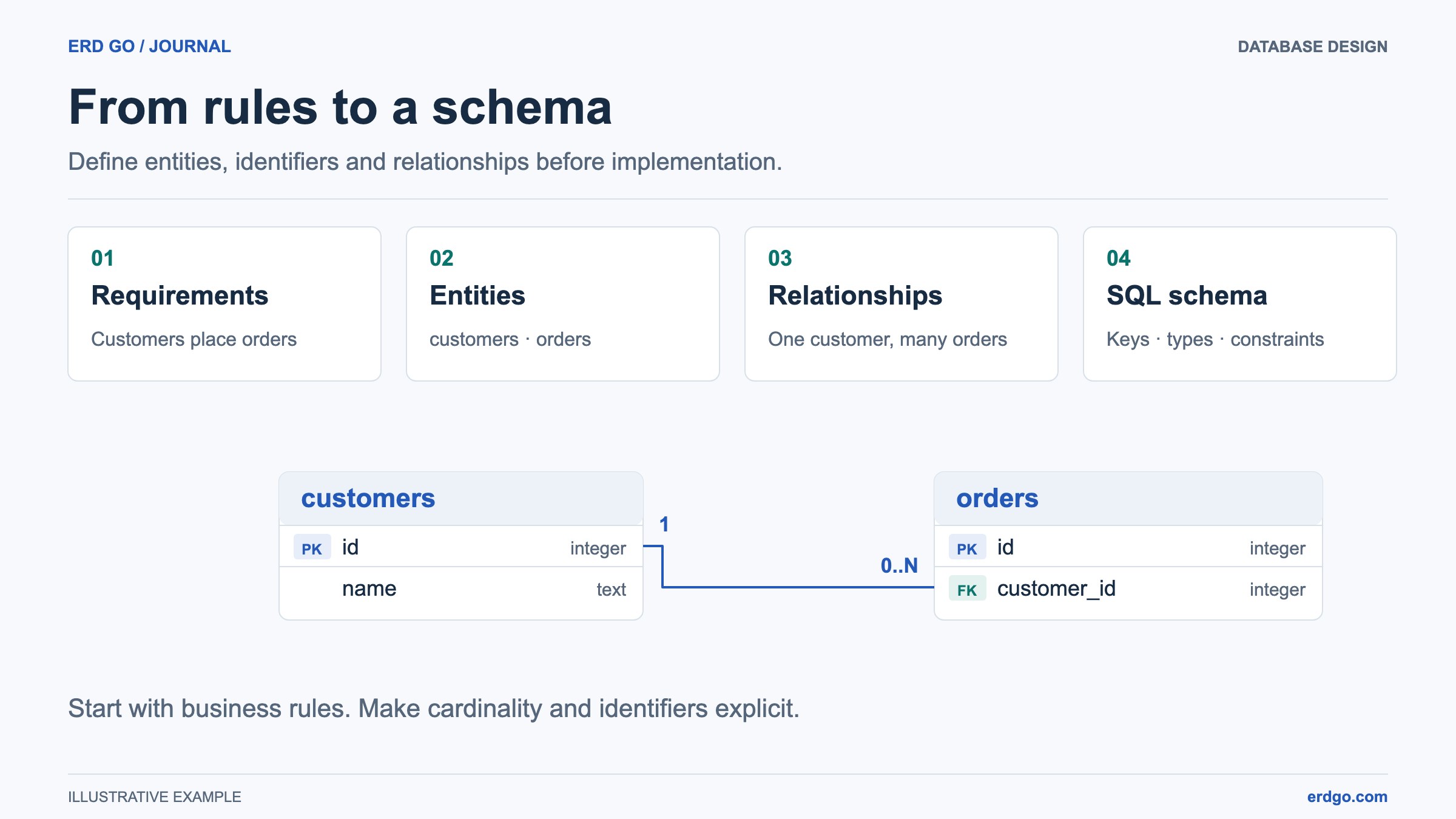
Per questa procedura guidata, modella un piccolo negozio. Un Cliente effettua un Ordine, e ciascun Ordine appartiene a un Cliente. Scrivi prima queste regole. Danno uno scopo a ogni forma e connettore e facilitano la revisione rispetto all'iniziare con una raccolta vuota di riquadri.
Crea entità e relativi attributi
Apri l'Editor ERD e avvia un nuovo file. Fai clic su una forma nella libreria per aggiungerla, trascinala sull'area di disegno per un posizionamento preciso, oppure seleziona la voce nella tavolozza e premi Invio o Spazio. Su un telefono, tocca Forme per aprire la libreria.
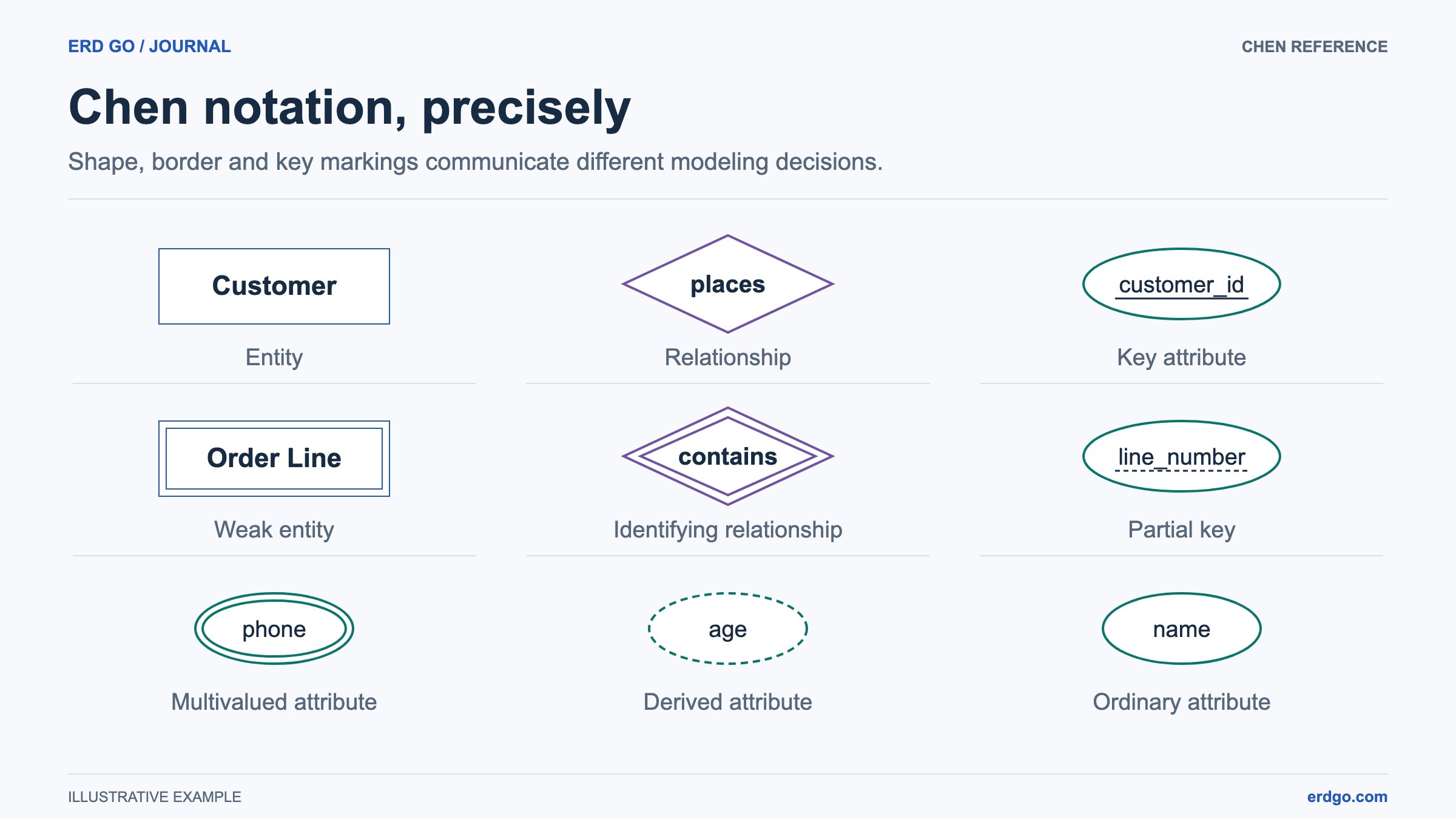
Aggiungi due forme Entità e denominale Customer e Order. Fai doppio clic su una forma per modificarne direttamente l'etichetta o usa l'ispettore. Mantieni i nomi delle entità al singolare e usa lo stesso vocabolario che il tuo team usa nei requisiti.
Seleziona Customer e usa Crea dalla selezione per aggiungere un attributo Chiave chiamato customer_id e un Attributo chiamato name. Aggiungi order_id e ordered_at a Order. La creazione collegata associa i nuovi attributi al rispettivo proprietario, così puoi espandere un'entità senza dover tracciare ogni linea separatamente.
Collega il modello ed esplicita le sue regole
Aggiungi una relazione denominata places tra Customer e Order. Collega ogni entità a quel rombo trascinando tra le loro maniglie. Una linea diretta è utile per molte coppie di forme, ma il rombo di relazione rende l'azione di business esplicita in un diagramma di Chen.
Seleziona ciascun connettore ed esamina l'entità indicata nei suoi campi di cardinalità. Scegli la cardinalità classica o la notazione min-max, imposta i limiti e decidi se la partecipazione è parziale o totale. Per l'esempio del negozio, registra che un cliente può non avere ordini mentre un ordine deve avere un cliente. Rileggi ad alta voce l'intero diagramma per verificare il significato inteso.
Mantieni il nuovo tipo di connettore sulla relazione del modello per la struttura del modello. Usa l'annotazione solo per una riga esplicativa, come un collegamento da una nota. Le righe di annotazione non stabiliscono la proprietà né soddisfano i controlli del modello; le note creano automaticamente connessioni di annotazione.
Controlla e organizza il diagramma
Esamina i controlli del modello mentre costruisci. La selezione di un problema ne rivela la destinazione, inclusi gli attributi nascosti dalla vista Attributi. I controlli aiutano a individuare strutture incomplete; non dimostrano che le tue regole aziendali o il futuro SQL siano corretti.
Usa Disponi diagramma per scegliere un layout, quindi perfeziona le singole posizioni. Puoi annullare una disposizione. Blocca una forma posizionata con cura quando desideri che le disposizioni successive ne conservino la posizione. Metti a fuoco ingrandisce il contenuto selezionato, mentre Adatta alla vista mostra il modello completo.
Usa colori coerenti per i significati, lascia spazio attorno alle etichette delle relazioni e mantieni il testo leggibile a un livello di zoom utile. Gli attributi possono essere nascosti temporaneamente per una panoramica. I badge del conteggio degli attributi sono nascosti per impostazione predefinita e possono essere abilitati nelle impostazioni di visualizzazione del diagramma.
Esporta, Salva e condividi il tuo ERD
Esporta in PNG, SVG o PDF quando ti serve un'immagine per un documento, una presentazione o una revisione. Scegli la vista corrente per una discussione mirata o l'intero diagramma per una panoramica completa. L'esportazione di un'immagine è una presentazione del modello, non un file cloud modificabile.
Accedi per salvare un file Builder e ricaricare il grafo e la fotocamera in un secondo momento. Salva dopo le tue modifiche prima di distribuire un link pubblico di sola lettura. Un visualizzatore pubblico può ispezionare il diagramma salvato; la condivisione non concede l'accesso di modifica.
Quando il modello è pronto, scegli Converti ERD in SQL. Seleziona SQLite, PostgreSQL, MySQL o SQL Server, rivedi il mapping delle tabelle e i tipi di colonna e completa eventuali scelte mancanti di cardinalità o ruolo. Apri in SQL a ERD crea un nuovo documento SQL con la DDL generata già caricata. Rivedi le note di conversione per le regole che richiedono logica applicativa o trigger, e salva le modifiche dell'editor prima di uscire.
Prima della tua prima revisione
- Ogni entità ha uno scopo chiaro e un identificatore appropriato per il modello.
- I nomi delle relazioni descrivono le azioni e ogni endpoint ha una cardinalità intenzionale.
- Le note spiegano le decisioni senza aggiungere connessioni semantiche non intenzionali.
- Il diagramma rimane leggibile dopo l'adattamento all'intera tela e dopo l'esportazione.
Riferimenti e letture aggiuntive
Prova il modello sul tuo spazio di lavoro
Crea, controlla ed esporta un diagramma di Chen o EER nel tuo browser.
Apri l'Editor ERD →