Choisissez le flux de travail visuel lorsque le schéma n'est encore qu'une conception
Diagramme de base de données est un outil visuel de conception de bases de données relationnelles. Vous créez des tables, modifiez des colonnes et connectez des clés étrangères directement. Le diagramme modifiable est la source ; le SQL en est généré lorsque vous souhaitez examiner ou exporter un script. Vous n'avez pas besoin d'instructions CREATE TABLE existantes pour commencer.
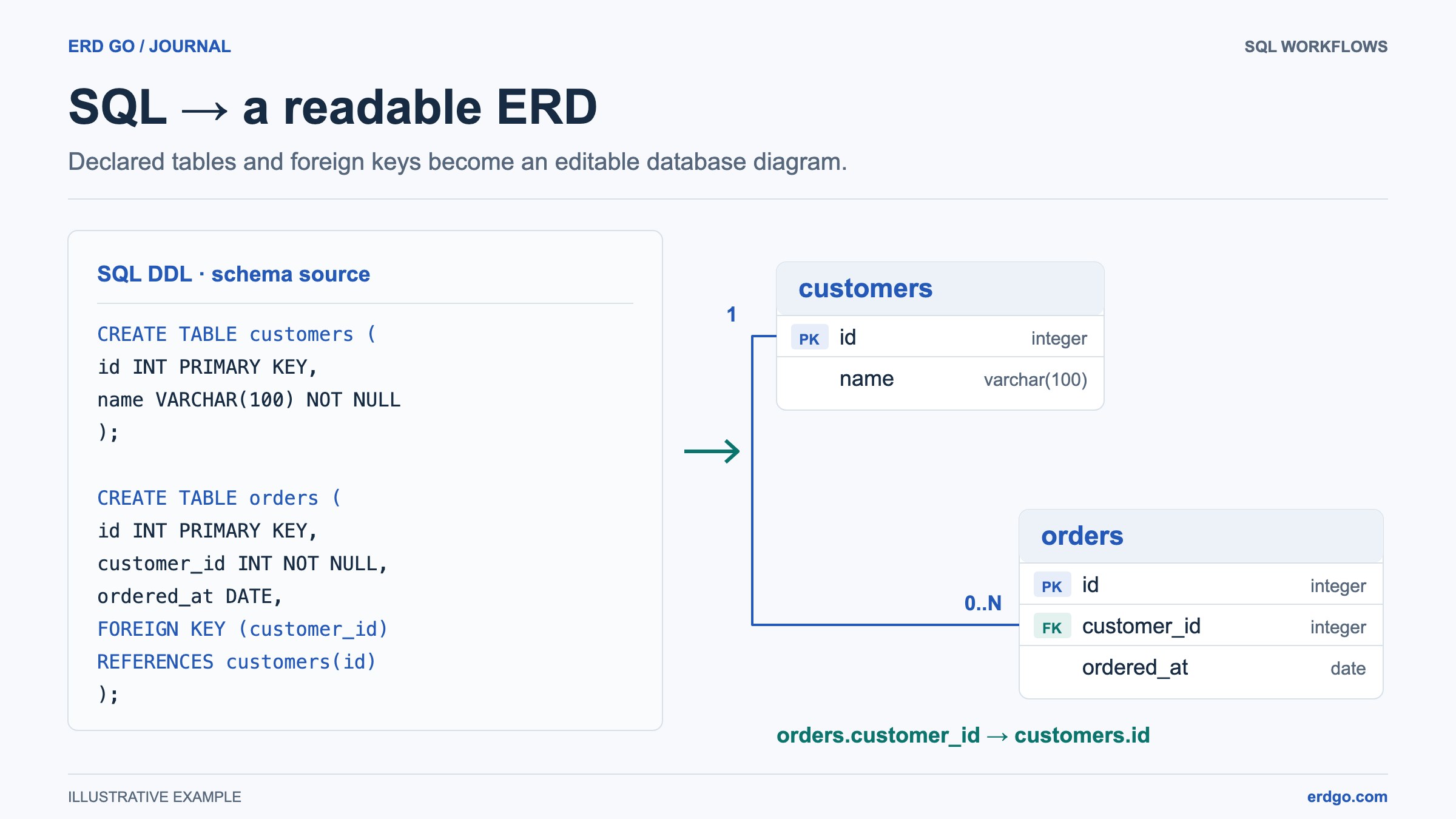
Utilisez SQL vers ERD lorsque vous avez déjà du SQL que vous souhaitez visualiser et maintenir. Utilisez le générateur ERD pour la modélisation conceptuelle de Chen ou EER. Ces outils ont des documents séparés : l'ouverture du SQL généré à partir du Diagramme de base de données crée un nouvel espace de travail SQL plutôt que de transformer le fichier visuel en fichier SQL.
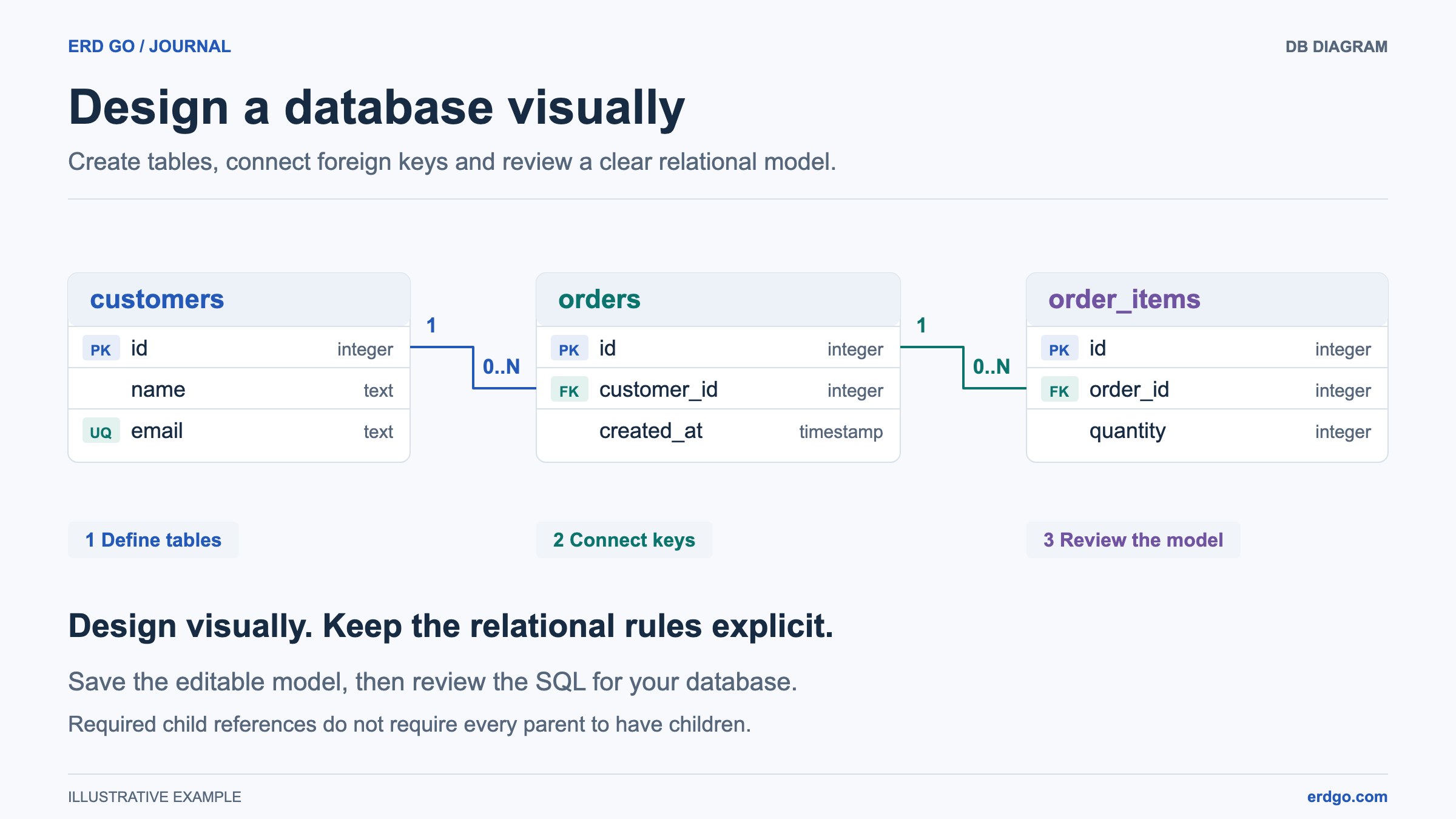
Ce tutoriel conçoit un petit système de commande. La règle est simple : chaque commande appartient à un client, et chaque article de commande appartient à une commande. Un client peut exister avant de passer une commande. Nous laisserons les paiements, le stock et l'expédition pour une autre revue de conception.
Commencez par des tables et des choix de colonnes explicites
Ouvrez Diagramme de base de données et choisissez Base de données vide, ou explorez d'abord l'exemple de système de commandes. Sélectionnez PostgreSQL comme dialecte cible pour cette visite guidée. Choisissez le dialecte avant de renseigner les types afin que le modèle utilise le vocabulaire de base de données que vous avez l'intention d'exporter.
Ajoutez des clients, des commandes et order_items. Ouvrez une table avec son chevron de barre latérales ou le crayon du canevas. Modifiez les noms et les types de colonnes dans la carte de table étendue. Le contrôle N sous NULL autorise ou exige une valeur, et le contrôle Clé bascule l'appartenance à la clé primaire. Ouvrez les options de colonne pour Unique, Incrémentation automatique et une expression par défaut SQL. La sélection d'une table sur le canvas la met en surbrillance sans déplacer votre caméra ni ouvrir un autre éditeur de table.
Utilisez les définitions ci-dessous comme première passe. INT est délibéré aux deux extrémités de chaque relation. Choisissez si les identifiants doivent être générés automatiquement plutôt que de supposer que marquer une clé primaire configure également un générateur d'identité.
| Table | Colonnes | Décisions clés |
|---|---|---|
| customers | id INT; name VARCHAR(120) | id est la clé primaire ; name n'accepte pas les valeurs nulles. |
| orders | id INT; customer_id INT | id est la clé primaire ; customer_id n'accepte pas les valeurs nulles. |
| order_items | id INT; order_id INT; quantity INT | id est la clé primaire ; order_id et quantity n'acceptent pas les valeurs nulles. |
Connectez la colonne référençante à la clé référencée
Créez une relation de orders.customer_id vers customers.id. Connectez ensuite order_items.order_id à orders.id. La colonne contenant la référence se trouve dans la table enfant ; la clé référencée appartient au parent. Dans les commandes de relation, vérifiez les noms réels des points de terminaison avant d'ajouter le lien.
DB Diagram prend en charge les clés étrangères simples et composites. Pour une clé composite, choisissez la clé primaire ou unique complète et vérifiez toutes les paires de colonnes. Elles sont enregistrées, modifiées et exportées comme une seule relation.
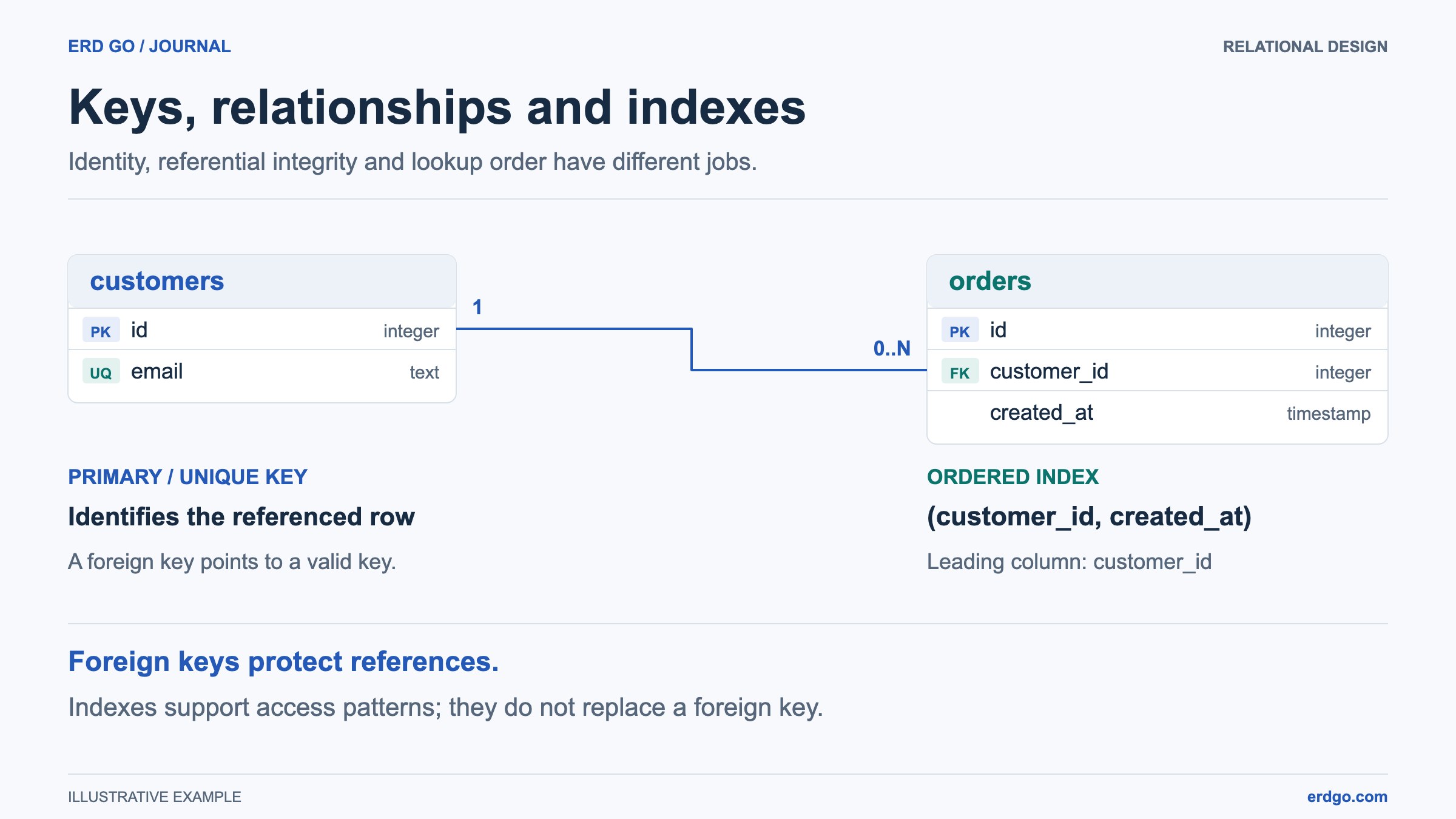
Lisez la règle de commande dans les deux sens. Exiger orders.customer_id signifie que chaque commande a besoin d'une référence client. Cela n'oblige pas chaque client à avoir une commande. Gardez customer_id non unique lorsque plusieurs commandes peuvent appartenir au même client.
Si vous renommez customers ou sa colonne id plus tard, la connexion suit les mêmes identités de modèle. La suppression d'une table ou d'une colonne référencée supprime les relations qui y sont attachées après confirmation. Utilisez Annuler si ce n'était pas le changement voulu.
Ajoutez du contexte, puis examinez les décisions relatives au schéma
Ajoutez un commentaire de table expliquant ce qui constitue une commande dans cette application. Si les commandes brouillons peuvent ne comporter aucun article, consignez cette décision pour l'équipe. Un diagramme est plus facile à maintenir lorsqu'un réviseur peut comprendre pourquoi une contrainte existe, plutôt que de voir seulement son nom.
Pour l'exemple PostgreSQL, envisagez un index nommé sur orders.customer_id et un autre sur order_items.order_id lors de l'examen des recherches de référence. Ajoutez des index via l'éditeur de table étendu ; un nom d'index dans un commentaire ne crée pas de définition d'index. Les bons index dépendent des requêtes et des coûts d'écriture que vous attendez.
Ouvrez Analyse au-dessus de la liste des tables pour obtenir des avis concernant les tables vides, les clés primaires manquantes, la couverture des index de clés étrangères et les définitions d'index en double. Cliquez sur un avis pour révéler sa table, sa colonne ou son index exact. L'analyse suggère des questions ; elle ne modifie pas votre conception et ne prouve pas qu'un plan de requête sera rapide.
Utilisez un badge de clé étrangère dans l'éditeur de table pour suivre une référence vers sa destination. Cela révèle la ligne de destination sans modifier le zoom ou le panoramique. Utilisez Localiser uniquement lorsque vous souhaitez délibérément centrer une table sur le canevas.
Organiser le canvas sans modifier les règles de données
Placez les clients à côté des commandes, avec order_items à côté de son parent. Faites glisser les en-têtes de table pour déplacer les cartes. Utilisez Ajuster à l'écran pour voir l'ensemble du modèle, puis vérifiez que les noms et les connexions restent lisibles à la taille que vous partagerez.
Créez un groupe de tables nommé lorsque plusieurs tables appartiennent à une même partie du système. Un groupe vous permet de déplacer ses membres ensemble en faisant glisser l'en-tête de son cadre. Dissocier conserve les tables et les connexions. L'appartenance au groupe, la couleur et la position sont des choix de présentation ; elles n'ajoutent pas d'espace de noms de base de données et ne modifient pas le SQL généré.
Sur ordinateur, faites glisser le séparateur entre le panneau des tables et le canevas pour faire de la place pour les noms de colonnes longs. Sur un téléphone, basculez entre Diagramme et Tables et détails. Gardez une couleur ciblée : une couleur partagée peut rendre un groupe facile à parcourir, tandis qu'un commentaire doit expliquer sa véritable responsabilité.
Enregistrez le modèle modifiable et examinez le SQL généré
Une nouvelle conception reste en mémoire jusqu'à ce que vous l'enregistriez ou la téléchargiez. Connectez-vous et choisissez Enregistrer pour conserver un fichier cloud de Diagramme de base de données, puis enregistrez vos dernières modifications avant de partager son lien public en lecture seule. Télécharger en JSON vous donne une copie portable modifiable que cet outil pourra importer ultérieurement.
Exportez le SQL pour inspecter, copier ou télécharger le script généré pour votre dialecte sélectionné. Ouvrez-le dans l'espace de travail SQL si vous souhaitez inspecter ses vues ERD, Données ou Requête. Les modifications apportées dans ce nouveau document SQL ne se synchronisent pas dans la conception visuelle.
Exportez au format PNG, SVG ou PDF lorsque le public a besoin d'une image. Conservez le JSON ou le fichier de Diagramme de base de données enregistré comme source modifiable. Les images et le SQL généré sont des livrables utiles, mais ils ne préservent pas chaque détail du canevas et de l'édition dans le document visuel.
Diagramme de base de données ne se connecte pas à une base de données en direct et n'applique pas de migrations. Il n'importe pas de SQL arbitraire. Avant d'exécuter le SQL exporté ailleurs, examinez la version de la base de données cible, les valeurs par défaut, les contraintes et la procédure de déploiement avec les personnes responsables de cette base de données.
Références et lecture complémentaire
Construisez et examinez votre propre diagramme de base de données
Commencez avec une conception vide ou explorez l'exemple de système de commande, puis conservez une copie modifiable de votre travail.