Quand utiliser un éditeur ERD manuel
Utilisez le Constructeur ERD lorsque votre base de données n'est encore qu'une idée : vous connaissez les objets et les règles métier, mais vous n'avez pas encore écrit de tables. Le canevas vous permet de discuter des entités, des attributs et des relations avant de choisir un dialecte SQL ou une implémentation.
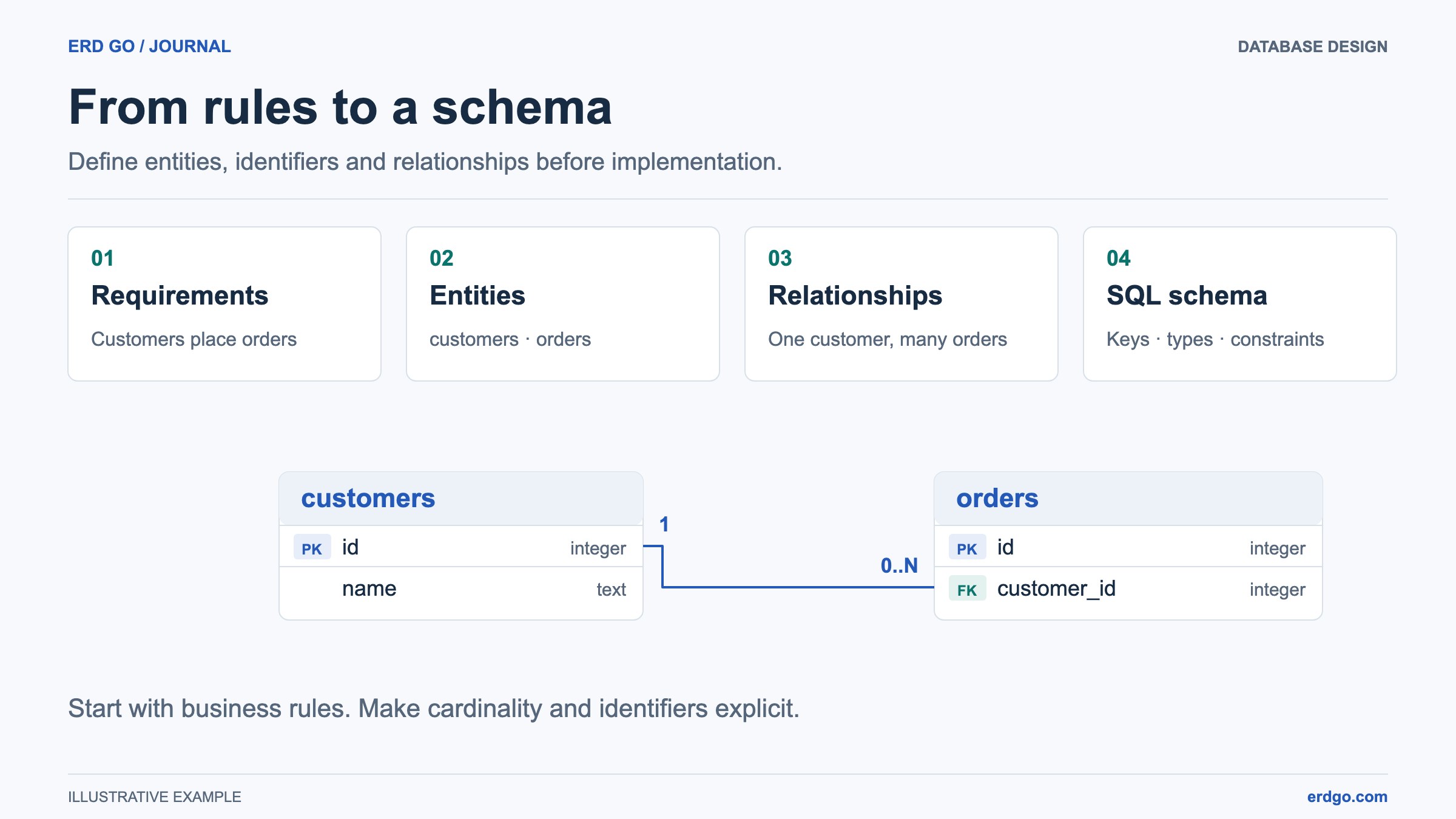
Pour cette procédure pas à pas, modélisez un petit magasin. Un client (Customer) passe une commande (Order), et chaque commande appartient à un client. Notez d'abord ces règles. Elles donnent un objectif à chaque forme et connecteur et facilitent la révision par rapport au fait de commencer par une collection vide de boîtes.
Créer des entités et leurs attributs
Ouvrez le Constructeur ERD et démarrez un nouveau fichier. Cliquez sur une forme dans la bibliothèque pour l'ajouter, faites-la glisser sur le canevas pour un positionnement précis, ou donnez le focus à l'élément de la palette et appuyez sur Entrée ou Espace. Sur un téléphone, tapez sur Formes pour ouvrir la bibliothèque.
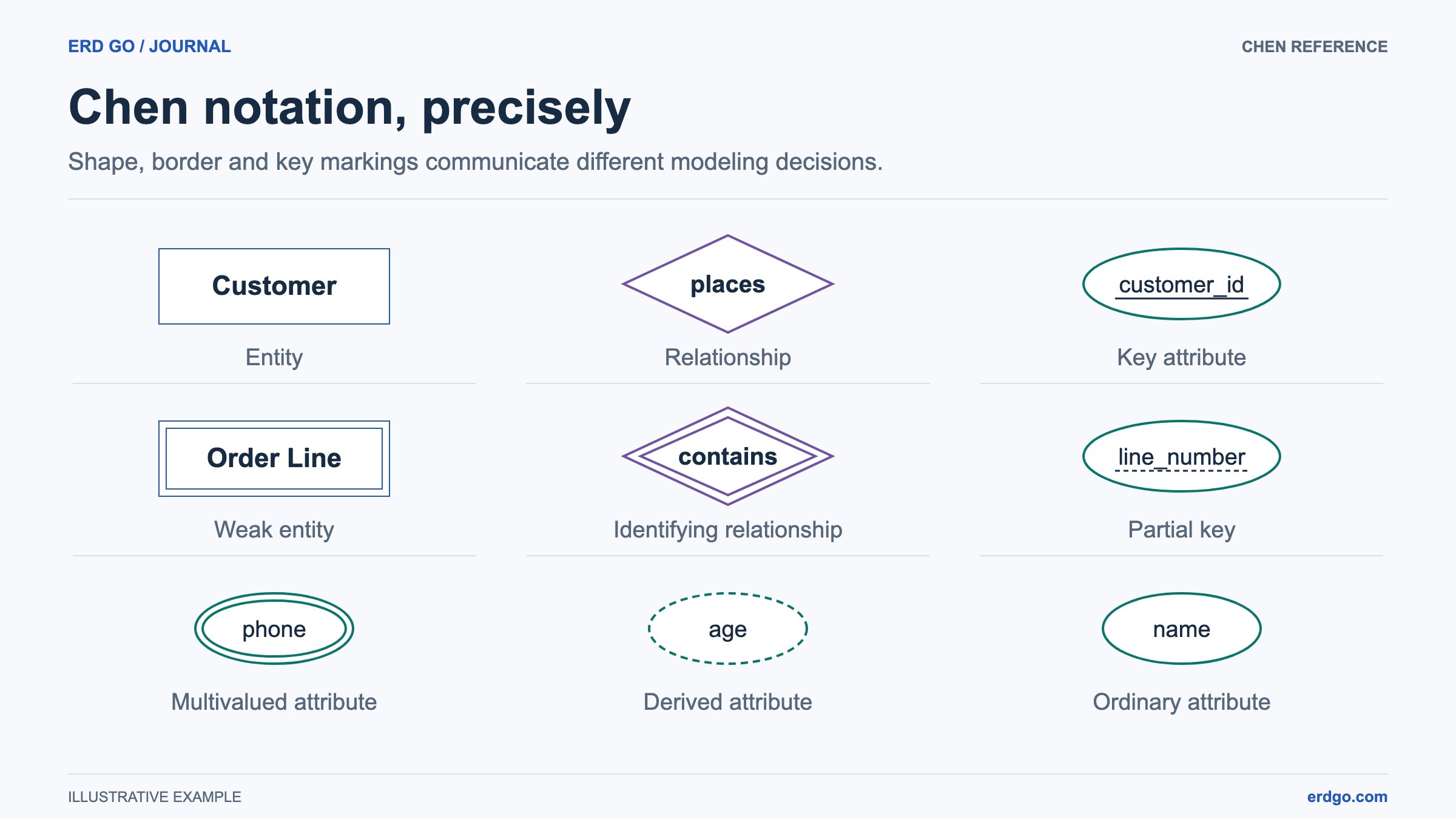
Ajoutez deux formes d'entité et nommez-les Customer et Order. Double-cliquez sur une forme pour modifier directement son libellé, ou utilisez l'inspecteur. Conservez les noms d'entités au singulier et utilisez le même vocabulaire que votre équipe emploie dans les exigences.
Sélectionnez Client et utilisez Construire à partir de la sélection pour ajouter un attribut de clé nommé customer_id et un attribut nommé name. Ajoutez order_id et ordered_at à Commande. La création connectée attache de nouveaux attributs à leur propriétaire, de sorte que vous pouvez développer une entité sans dessiner chaque ligne séparément.
Connecter le modèle et énoncer ses règles
Ajoutez une relation nommée places entre Customer et Order. Connectez chaque entité à ce losange en glissant entre leurs poignées. Une ligne directe est utile pour de nombreuses paires de formes, mais le losange de relation rend l'action métier explicite dans un diagramme de Chen.
Sélectionnez chaque connecteur et examinez l'entité nommée dans ses champs de cardinalité. Choisissez la cardinalité classique ou la notation min-max, définissez les limites et décidez si la participation est partielle ou totale. Pour l'exemple de boutique, enregistrez qu'un client peut n'avoir aucune commande tandis qu'une commande doit avoir un client. Lisez le diagramme complet à haute voix pour vérifier le sens voulu.
Conservez le type de connecteur Nouveau type de connecteur sur la relation de modèle pour la structure du modèle. Utilisez Annotation uniquement pour une ligne explicative, telle qu'un lien depuis une note. Les lignes d'annotation n'établissent pas de propriété et ne satisfont pas aux vérifications du modèle ; les notes créent automatiquement des connexions d'annotation.
Vérifier et organiser le diagramme
Examinez les vérifications du modèle au fur et à mesure de votre construction. La sélection d'un problème révèle sa cible, y compris les attributs masqués par la vue Attributs. Les vérifications aident à localiser les structures incomplètes ; elles ne prouvent pas que vos règles métier ou votre futur SQL sont corrects.
Utilisez Organiser le diagramme pour choisir une mise en page, puis affinez les positions individuelles. Vous pouvez annuler une disposition. Verrouillez une forme soigneusement placée lorsque vous souhaitez que les dispositions ultérieures préservent son emplacement. Le zoom de focalisation se concentre sur le contenu sélectionné, tandis que Ajuster la vue affiche le modèle complet.
Utilisez des couleurs cohérentes pour donner du sens, laissez de l'espace autour des étiquettes de relation et maintenez le texte lisible à un zoom utile. Les attributs peuvent être masqués temporairement pour une vue d'ensemble. Les badges de comptage d'attributs sont masqués par défaut et peuvent être activés dans les paramètres de vue du diagramme.
Exporter, enregistrer et partager votre ERD
Exportez en PNG, SVG ou PDF lorsque vous avez besoin d'une image pour un document, une présentation ou une révision. Choisissez la vue actuelle pour une discussion ciblée ou l'intégralité du diagramme pour une vue d'ensemble complète. Une exportation d'image est une présentation du modèle, pas un fichier cloud modifiable.
Connectez-vous pour enregistrer un fichier Builder et recharger le graphique et la caméra ultérieurement. Enregistrez après vos modifications avant de distribuer un lien public en lecture seule. Un spectateur public peut inspecter le diagramme enregistré ; le partage n'accorde pas l'accès en modification.
Lorsque le modèle est prêt, choisissez Convertir l'ERD en SQL. Sélectionnez SQLite, PostgreSQL, MySQL ou SQL Server, examinez la correspondance des tables et les types de colonnes, et complétez les choix de cardinalité ou de rôle manquants. Ouvrir dans SQL vers ERD crée un nouveau document SQL avec le DDL généré déjà chargé. Révisez les notes de conversion pour les règles nécessitant une logique d'application ou des déclencheurs, et enregistrez les modifications du Constructeur avant de partir.
Avant votre première révision
- Chaque entité a un objectif clair et un identifiant adapté au modèle.
- Les noms de relations décrivent des actions et chaque extrémité a une cardinalité intentionnelle.
- Les notes expliquent les décisions sans ajouter de connexions sémantiques non intentionnelles.
- Le diagramme reste lisible après un ajustement à l'ensemble du canevas et après l'exportation.
Références et lecture complémentaire
Essayez le modèle sur votre propre canevas
Créez, vérifiez et Exportez un diagramme de Chen ou EER dans votre navigateur.
Ouvrir le Constructeur ERD →