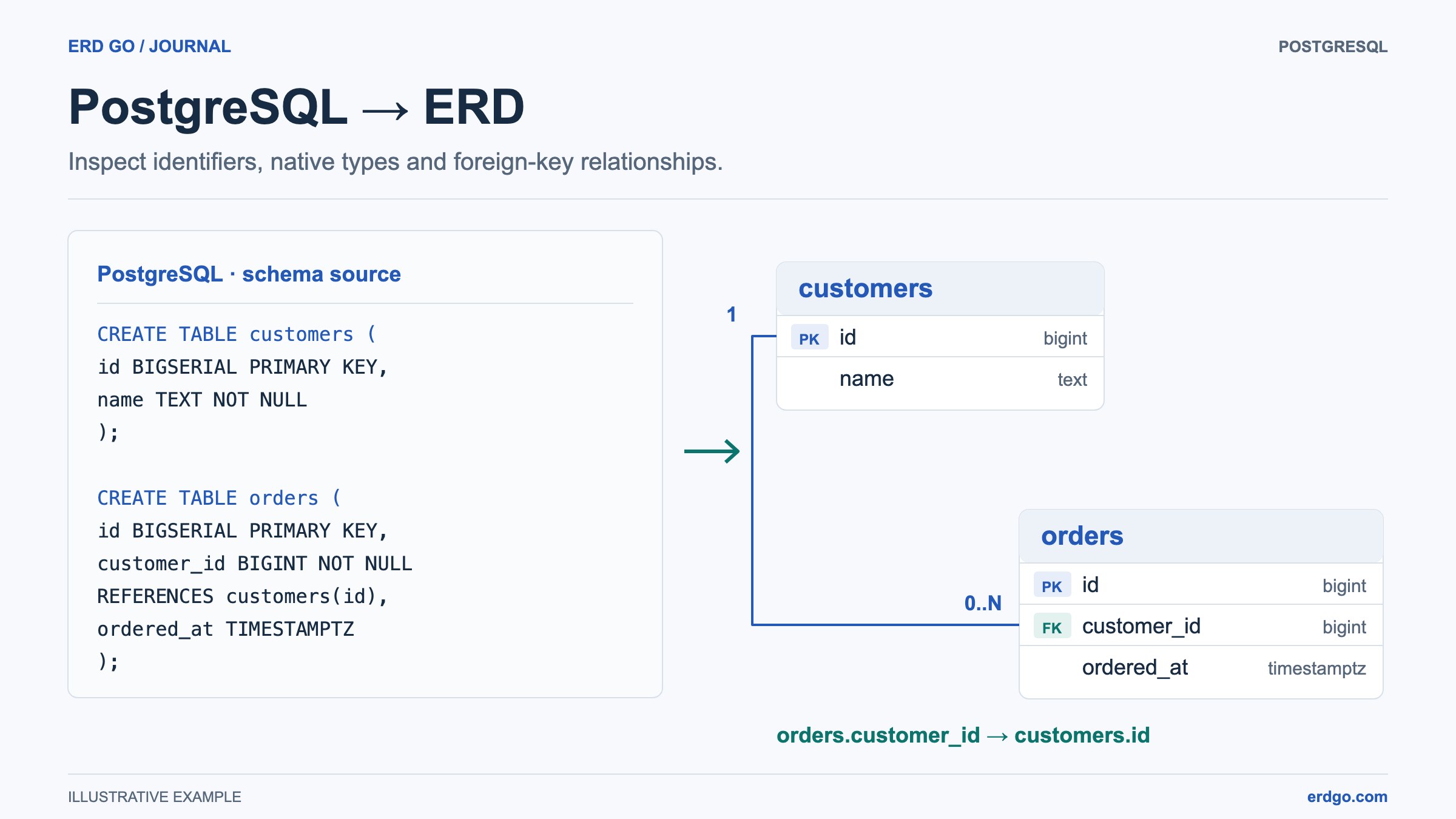
Les exemples SQL utilisent PostgreSQL à moins qu'un autre dialecte ne soit nommé. Les extraits courts supposent que leurs tables référencées existent déjà. Validez le DDL dans votre base de données cible avant de l'appliquer.
Pourquoi visualiser votre schéma SQL ?
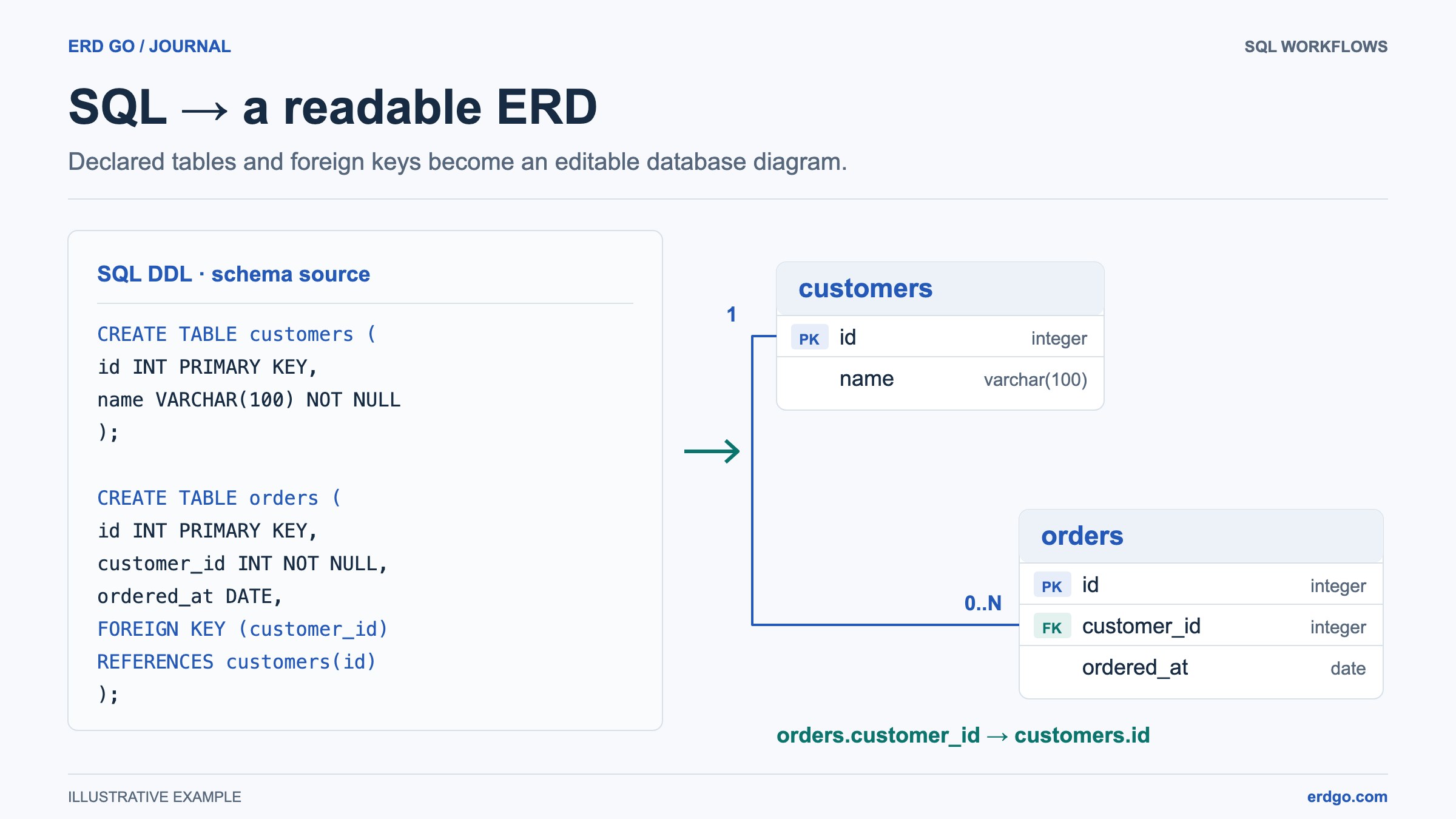
Une base de données bien structurée peut contenir des dizaines, voire des centaines de tables, chacune étant liée par des clés étrangères, des contraintes et des index. La lecture du code brut CREATE TABLE instructions ne raconte qu'une partie de l'histoire. Un Diagramme entité-relation (ERD) transforme ce code SQL en une carte visuelle, ce qui facilite grandement :
- Repérez d'un seul coup d'œil les relations de clés étrangères manquantes ou incorrectes.
- Intégrer rapidement de nouveaux membres d'équipe qui doivent comprendre le modèle de données.
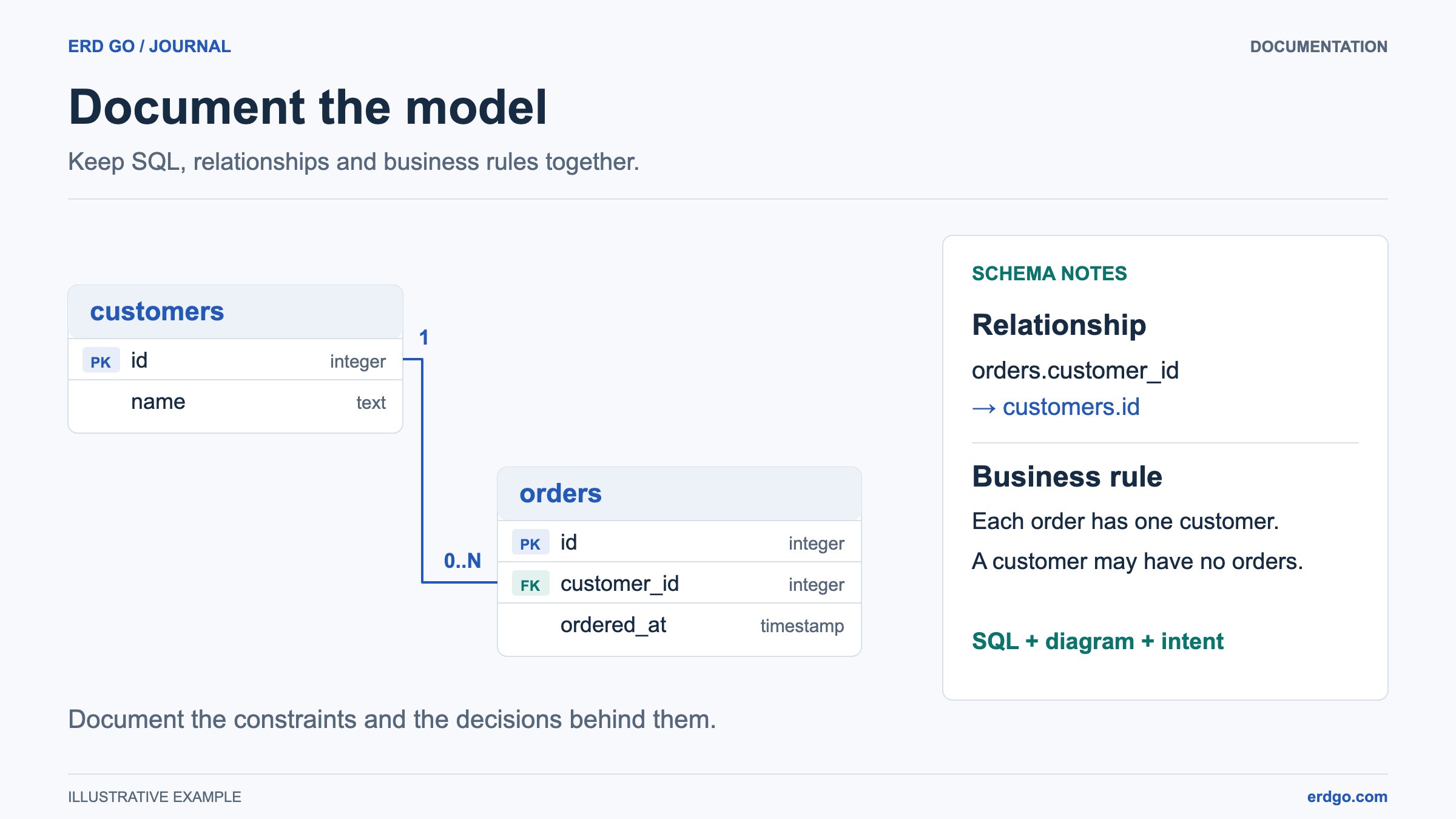
- Communiquez les décisions relatives au schéma dans les revues de pull-requests, la documentation d'architecture et les réunions des parties prenantes.
- Détectez les problèmes de normalisation tels que les colonnes redondantes ou les références circulaires.
- Planifiez des migrations et des refactorisations en visualisant le graphe complet des dépendances.
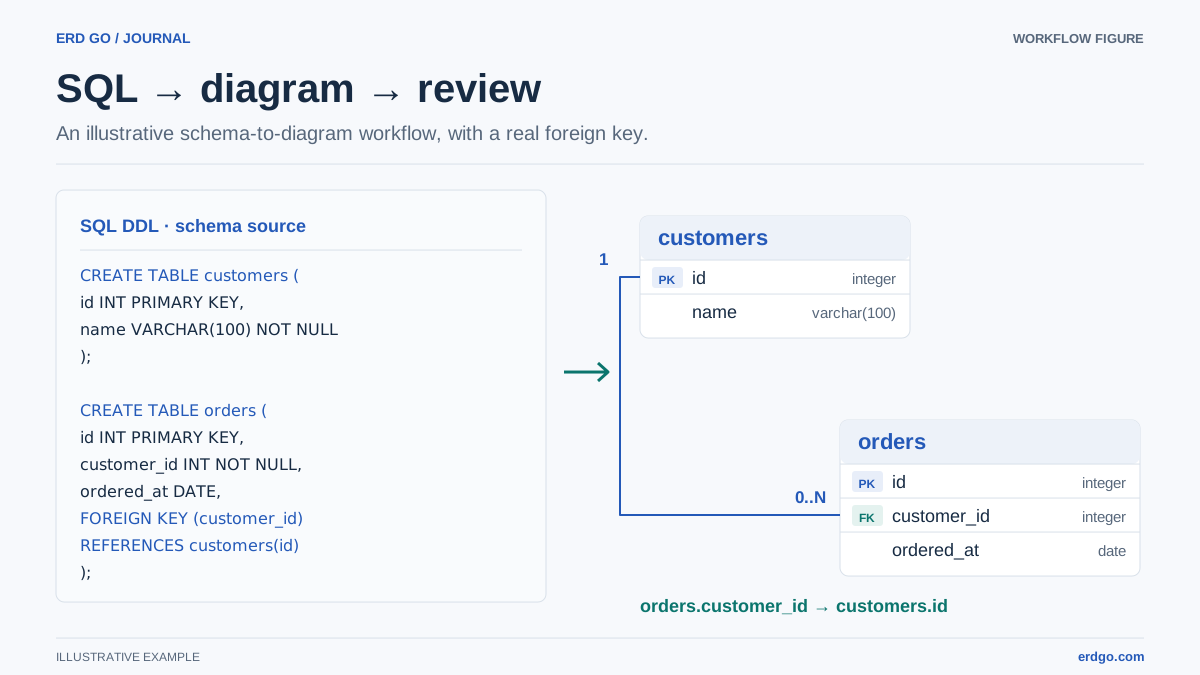
Le moyen le plus rapide de passer du SQL au diagramme est d'utiliser un générateur ERD automatique. Avec le Éditeur Erd Go, vous collez simplement votre SQL et obtenez un diagramme interactif et modifiable en quelques secondes — aucun dessin manuel requis.
Création manuelle ou génération automatique de diagrammes ERD
Il existe deux grandes approches pour créer un ERD à partir d'un schéma existant, et comprendre les compromis vous aide à choisir le bon outil pour la tâche.
Création manuelle de diagrammes
- Vous dessinez chaque boîte de table à la main dans un outil comme Lucidchart, draw.io ou même un tableau blanc.
- Contrôle créatif total sur la disposition et le style visuel.
- Inconvénients : extrêmement chronophage pour les grands schémas, facile d'introduire des divergences entre le diagramme et la base de données réelle, et vous devez mettre à jour le dessin à chaque modification du schéma.
Génération automatique
- Un outil analyse votre DDL SQL (Data Definition Language) et construit par programmation le diagramme.
- Dérive le diagramme à partir des définitions SQL prises en charge. Examinez les avertissements de l'analyseur et les références manquantes ; l'analyse automatisée ne prouve pas que le SQL ou les règles métier sont corrects.
- La régénération après une migration prend quelques secondes au lieu d'une session d'édition manuelle.
- Inconvénients : la disposition automatique peut ne pas sembler parfaite au début, vous devez donc parfois faire glisser les tables dans un arrangement plus propre.
Pour la plupart des équipes, génération automatique avec de légers ajustements manuels est le flux de travail idéal. Vous obtenez la vitesse et précision.
Étape par étape : Générer un ERD avec Erd Go
Suivez ces étapes pour transformer un schéma SQL pris en charge en un ERD lisible. Les grands schémas et les vidages incomplets peuvent nécessiter un nettoyage avant la révision.
Étape 1 — Ouvrir l'éditeur
Accéder à Éditeur Erd Go. Choisissez un fichier SQL vide ou un exemple de départ. L'espace de travail fournit un panneau SQL et un canevas de diagramme ; sur les écrans plus petits, changez de vue selon vos besoins.
Étape 2 — Coller votre SQL
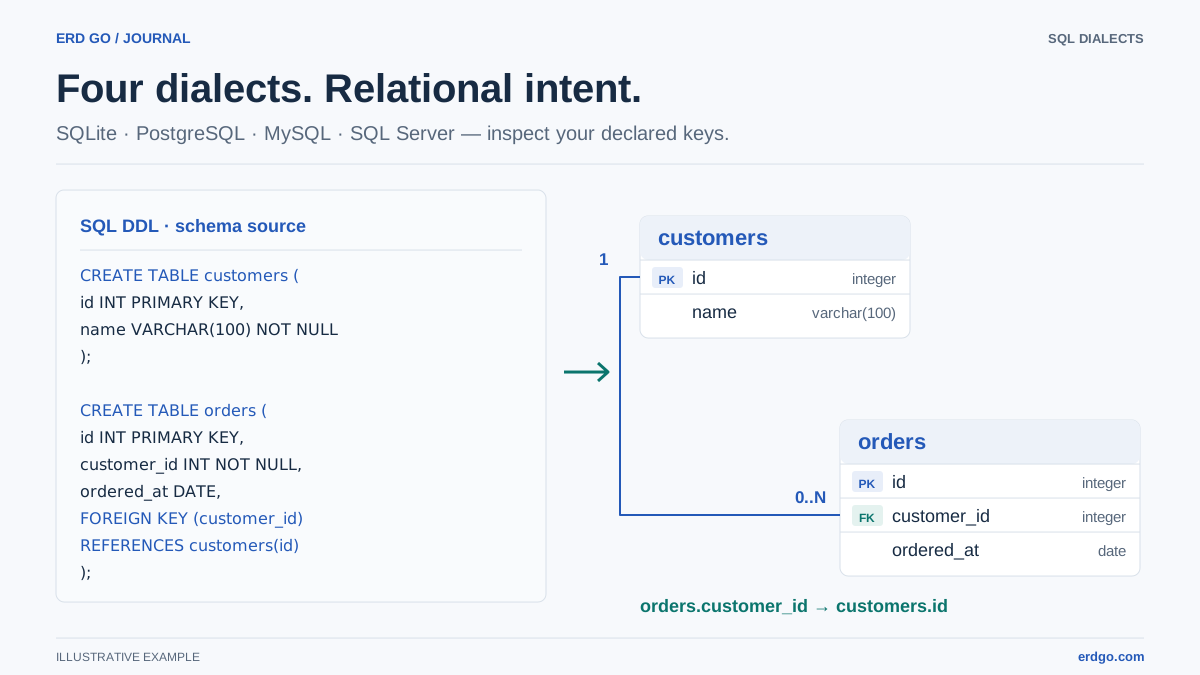
Copiez votre CREATE TABLE instructions (y compris les clés étrangères) et les coller dans le panneau SQL. Erd Go prend en charge la syntaxe SQL standard de PostgreSQL, MySQL, SQLite et SQL Server.
Étape 3 — Regarder le diagramme apparaître
L'éditeur analyse votre DDL en temps réel et rend des boîtes de table avec des colonnes, des types de données, des clés primaires et des flèches de clés étrangères. Les relations sont automatiquement détectées à partir de FOREIGN KEY et REFERENCES clauses.
Étape 4 — Affiner la mise en page
Faites glisser les tables pour les repositionner. Regroupez les entités associées pour plus de clarté. L'éditeur conserve les positions des tables correspondantes lorsque vous modifiez le document actuel. Le renommage ou le remplacement de tables peut nécessiter une autre révision de la disposition ; enregistrez le document pour le préserver pour une session ultérieure.
Étape 5 — Exporter ou partager
Exportez au format PNG, SVG ou PDF pour la documentation et les présentations. Pour partager un lien public en lecture seule, connectez-vous et enregistrez d'abord le document ; examinez les détails sensibles du schéma avant de le rendre public.
Fonctionnalités SQL prises en charge
L'analyseur d'Erd Go prend en charge un large éventail de constructions DDL, mais la couverture n'est pas identique à celle d'un serveur de base de données. Consultez le syntaxe et limitations prises en charge et examinez les diagnostics lors de l'importation d'un vidage.
| Fonctionnalité SQL | Exemple | Apparence dans ERD |
|---|---|---|
CREATE TABLE | CREATE TABLE users (...); | Rendu sous forme de boîte de table avec liste de colonnes |
PRIMARY KEY | id SERIAL PRIMARY KEY | Colonne marquée d'une icône de clé |
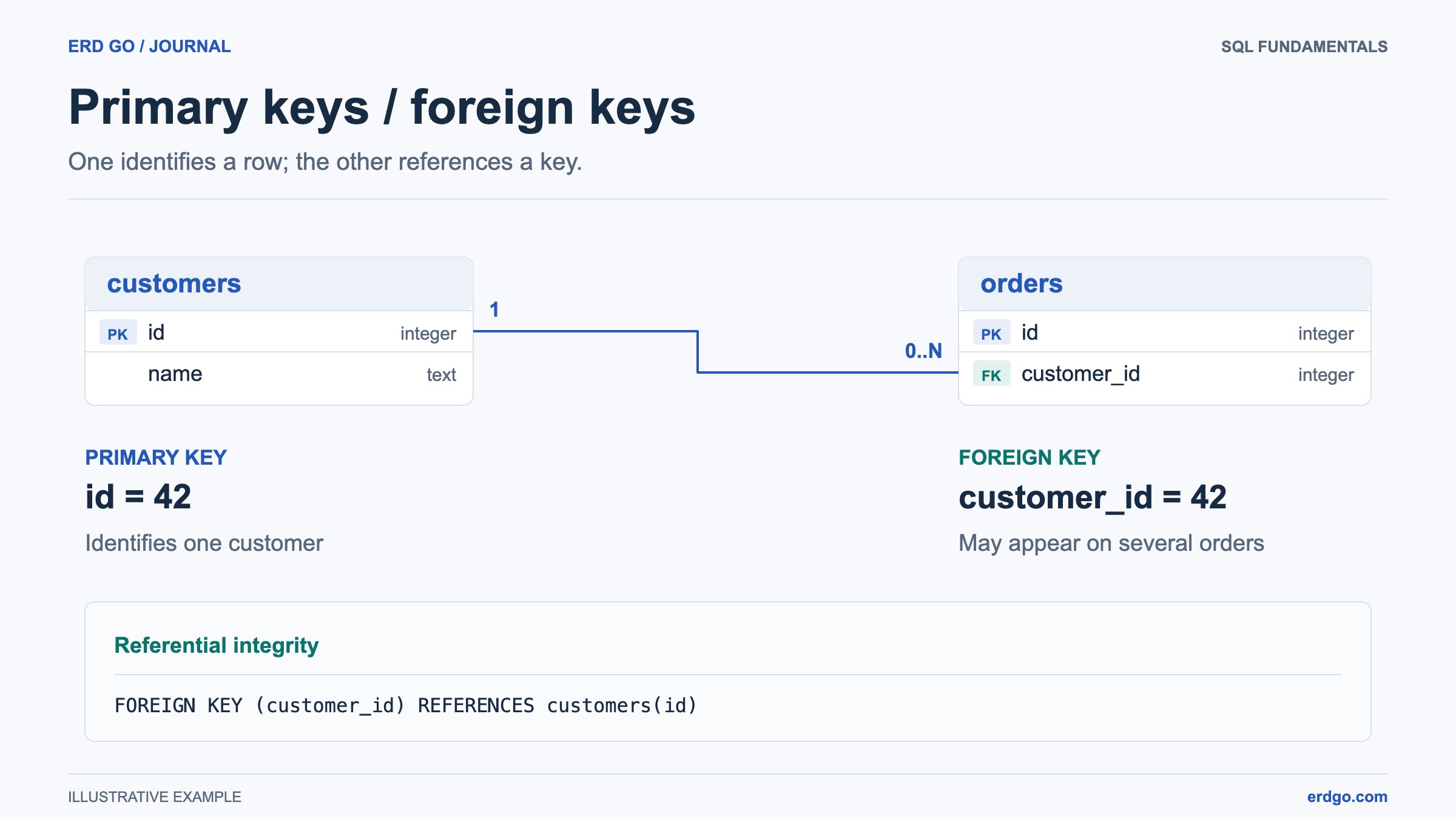
FOREIGN KEY / REFERENCES | REFERENCES users (id) | Flèche tracée entre les deux tables |
ENUM types | CREATE TYPE status AS ENUM (...); | Affiché en tant que type personnalisé dans la définition de colonne |
ALTER TABLE | ALTER TABLE orders ADD COLUMN ...; | Colonne ajoutée à la boîte de table existante |
UNIQUE / NOT NULL | email VARCHAR(255) UNIQUE NOT NULL | Badges de contrainte affichés sur la colonne |
DEFAULT values | created_at TIMESTAMP DEFAULT NOW() | Valeur par défaut conservée dans les métadonnées du schéma et le SQL ; inspectez les détails de la colonne |
Un exemple complet : schéma e-commerce
Copiez le SQL ci-dessous et collez-le directement dans le Éditeur Erd Go pour voir un ERD e-commerce entièrement rendu.
-- Enum for order status
CREATE TYPE order_status AS ENUM (
    'pending', 'processing', 'shipped', 'delivered', 'cancelled'
);

CREATE TABLE customers (
    id          SERIAL PRIMARY KEY,
    full_name   VARCHAR(120) NOT NULL,
    email       VARCHAR(255) UNIQUE NOT NULL,
    phone       VARCHAR(20),
    created_at  TIMESTAMP DEFAULT CURRENT_TIMESTAMP
);

CREATE TABLE categories (
    id          SERIAL PRIMARY KEY,
    name        VARCHAR(100) NOT NULL,
    slug        VARCHAR(100) UNIQUE NOT NULL,
    parent_id   INT REFERENCES categories (id)
);

CREATE TABLE products (
    id          SERIAL PRIMARY KEY,
    name        VARCHAR(200) NOT NULL,
    description TEXT,
    price       NUMERIC(10, 2) NOT NULL CHECK (price > 0),
    category_id INT REFERENCES categories (id),
    sku         VARCHAR(50) UNIQUE,
    created_at  TIMESTAMP DEFAULT CURRENT_TIMESTAMP
);

CREATE TABLE orders (
    id          SERIAL PRIMARY KEY,
    customer_id INT NOT NULL REFERENCES customers (id),
    status      order_status DEFAULT 'pending',
    total       NUMERIC(12, 2) NOT NULL DEFAULT 0,
    ordered_at  TIMESTAMP DEFAULT CURRENT_TIMESTAMP
);

CREATE TABLE order_items (
    order_id    INT NOT NULL REFERENCES orders (id) ON DELETE CASCADE,
    product_id  INT NOT NULL REFERENCES products (id),
    quantity    SMALLINT NOT NULL DEFAULT 1 CHECK (quantity > 0),
    unit_price  NUMERIC(10, 2) NOT NULL,
    PRIMARY KEY (order_id, product_id)
);

ALTER TABLE products ADD COLUMN stock INT NOT NULL DEFAULT 0;
Ce schéma démontre plusieurs motifs à la fois : un à plusieurs (customers → orders), plusieurs-à-plusieurs (orders ↔ products via order_items), une clé étrangère auto-référencée (categories.parent_id), un ENUM type, CHECK des contraintes et un ALTER TABLE instruction. L'éditeur Erd Go les gère toutes.
Conseils pour des ERD propres et lisibles
Même avec la génération automatique, quelques bonnes pratiques rendent vos diagrammes beaucoup plus utiles :
- Utilisez des conventions de nommage cohérentes. S'en tenir à
snake_casepour les tables et les colonnes. Nommez les tables de jonction d'après les deux entités qu'elles relient (par exemple,order_items,student_courses). - Grouper visuellement les tables associées. Placez le
users,roles, etpermissionstables proches les unes des autres, à l'écart des tables de produits non apparentées. - Minimiser les croisements de lignes. Réorganisez les tables de sorte que les flèches de clé étrangère s'écoulent dans la même direction générale (de haut en bas ou de gauche à droite).
- Mettre en valeur les entités clés. Placez vos tables les plus importantes (par exemple,
users,orders) au centre du diagramme. - Régénérer après les migrations. Traitez votre ERD comme un document vivant. Après chaque modification de schéma, recollez le SQL mis à jour dans le Éditeur Erd Go pour garder le diagramme synchronisé.