Wählen Sie den visuellen Arbeitsablauf, wenn das Schema noch ein Entwurf ist
DB-Diagramm ist ein visuelles Tool für das relationale Datenbankdesign. Sie erstellen Tabellen, bearbeiten Spalten und verbinden Fremdschlüssel direkt. Das bearbeitbare Diagramm ist die Quelle; SQL wird daraus generiert, wenn Sie ein Skript überprüfen oder exportieren möchten. Sie benötigen keine vorhandenen CREATE TABLE-Anweisungen, um zu beginnen.
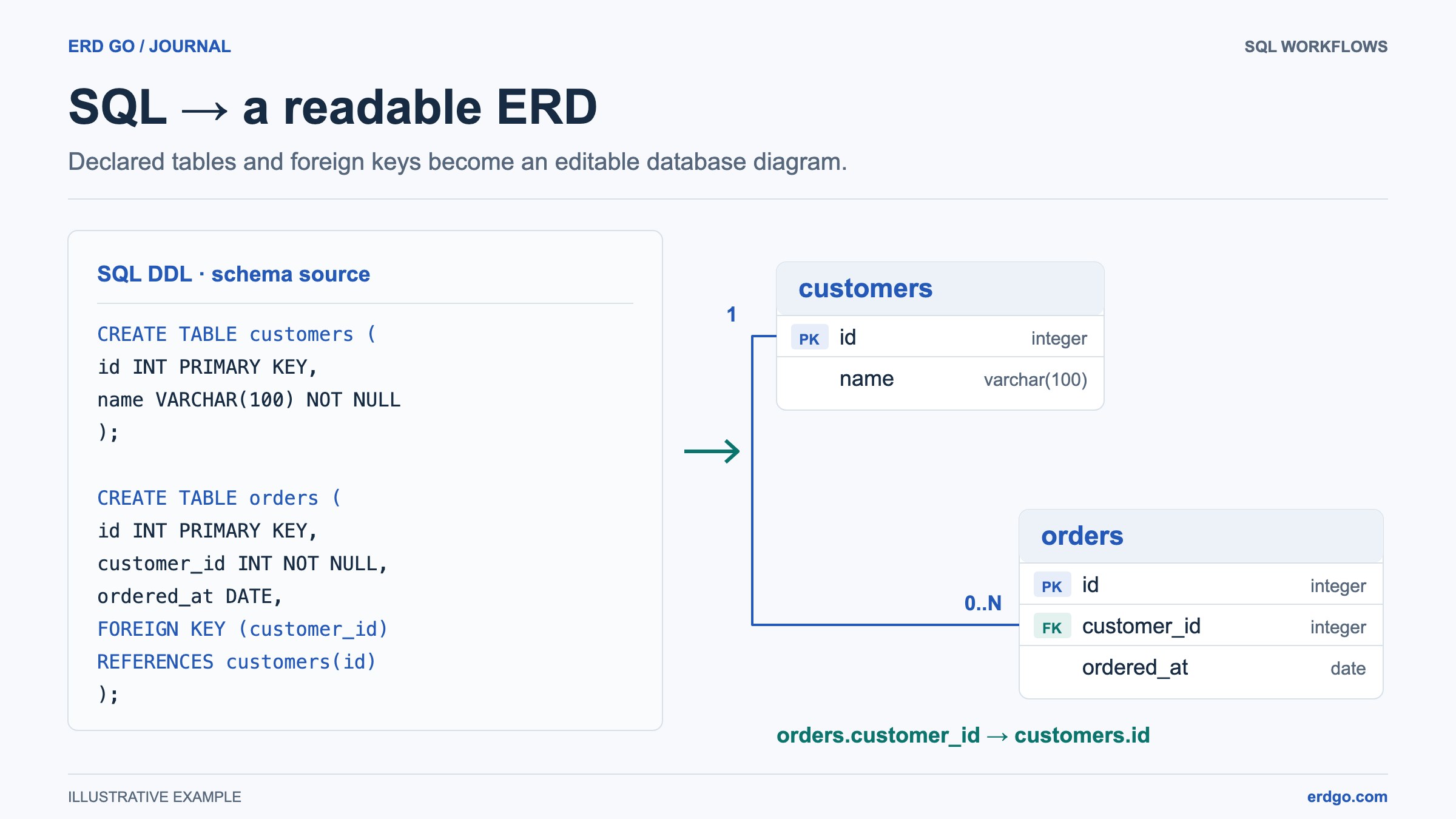
Verwenden Sie SQL zu ERD, wenn Sie bereits SQL haben, das Sie visualisieren und pflegen möchten. Verwenden Sie den ERD-Builder für konzeptionelle Chen- oder EER-Modellierung. Diese Tools haben separate Dokumente: Das Öffnen von generiertem SQL aus dem DB-Diagramm erstellt einen neuen SQL-Arbeitsbereich anstatt die visuelle Datei in eine SQL-Datei zu verwandeln.
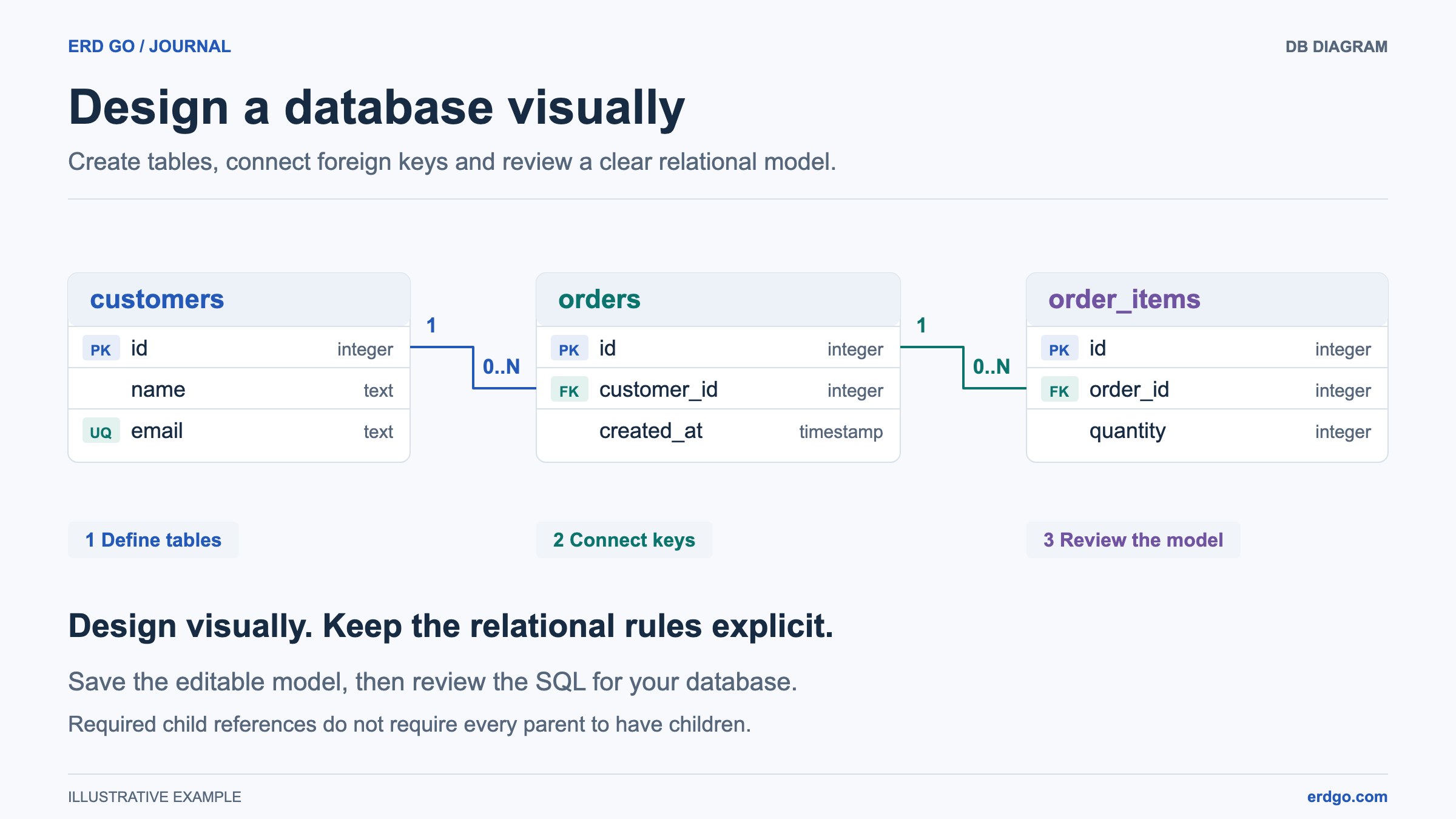
Dieses Tutorial entwirft ein kleines Bestellsystem. Die Regel ist einfach: Jede Bestellung gehört zu einem Kunden, und jede Bestellposition gehört zu einer Bestellung. Ein Kunde kann existieren, bevor er eine Bestellung aufgibt. Zahlungen, Lagerbestand und Versand überlassen wir einer anderen Designprüfung.
Beginnen Sie mit Tabellen und expliziten Spaltenauswahlen
Öffnen Sie das DB-Diagramm und wählen Sie „Leere Datenbank“ oder erkunden Sie zuerst das Beispiel für das Bestellsystem. Wählen Sie PostgreSQL als Zieldialekt für diesen Durchgang. Wählen Sie den Dialekt vor dem Ausfüllen der Typen aus, damit der Entwurf das Datenbankvokabular verwendet, das Sie exportieren möchten.
Fügen Sie customers, orders und order_items hinzu. Öffnen Sie eine Tabelle über ihr Seitenleisten-Chevron oder den Stift auf der Zeichenfläche. Bearbeiten Sie Spaltennamen und -typen in der erweiterten Tabellenkarte. Das N-Steuerelement unter NULL erlaubt oder erfordert einen Wert, und das Key-Steuerelement schaltet die Primärschlüsselzugehörigkeit um. Öffnen Sie die Spaltenoptionen für „Unique“, „Auto increment“ und einen SQL-Standardausdruck. Wenn Sie eine Tabelle auf der Zeichenfläche auswählen, wird sie hervorgehoben, ohne dass sich Ihre Kamera bewegt oder ein anderer Tabelleneditor geöffnet wird.
Verwenden Sie die folgenden Definitionen als ersten Durchlauf. INT ist an beiden Enden jeder Beziehung beabsichtigt. Wählen Sie, ob Bezeichner automatisch generiert werden sollen, anstatt anzunehmen, dass das Markieren eines Primärschlüssels auch einen Identitätsgenerator konfiguriert.
| Tabelle | Spalten | Hauptentscheidungen |
|---|---|---|
| customers | id INT; name VARCHAR(120) | id ist der Primärschlüssel; name darf nicht NULL sein. |
| orders | id INT; customer_id INT | id ist der Primärschlüssel; customer_id darf nicht NULL sein. |
| order_items | id INT; order_id INT; quantity INT | id ist der Primärschlüssel; order_id und quantity dürfen nicht NULL sein. |
Verbinden Sie die verweisende Spalte mit dem referenzierten Schlüssel
Erstellen Sie eine Beziehung von orders.customer_id zu customers.id. Verbinden Sie dann order_items.order_id mit orders.id. Die Spalte, die den Verweis enthält, befindet sich in der Kindtabelle; der referenzierte Schlüssel gehört zum Elternelement. Überprüfen Sie in den Beziehungssteuerelementen die tatsächlichen Endpunktnamen, bevor Sie die Verknüpfung hinzufügen.
DB Diagram unterstützt einspaltige und zusammengesetzte Fremdschlüssel. Wählen Sie bei einem zusammengesetzten Schlüssel den vollständigen Primär- oder eindeutigen Schlüssel und prüfen Sie alle Spaltenpaare. Diese werden als eine Beziehung gespeichert, bearbeitet und exportiert.
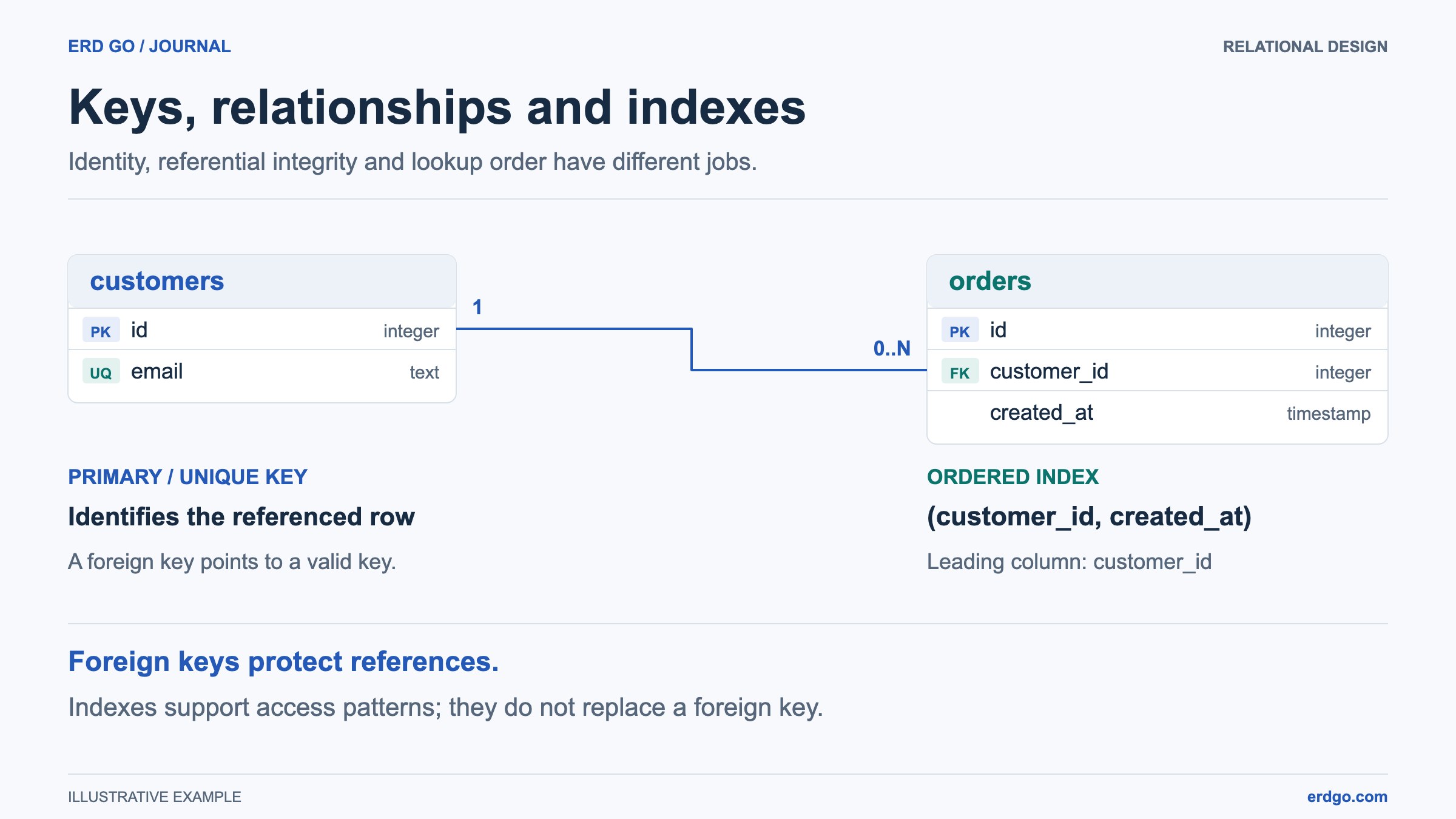
Lesen Sie die Besttheitsregel in beiden Richtungen. Wenn orders.customer_id erforderlich ist, bedeutet dies, dass jede Bestellung eine Kundenreferenz benötigt. Es wird nicht verlangt, dass jeder Kunde eine Bestellung hat. Belassen Sie customer_id als nicht eindeutig, wenn mehrere Bestellungen demselben Kunden gehören können.
Wenn Sie customers oder dessen id-Spalte später umbenennen, folgt die Verbindung denselben Modellidentitäten. Das Löschen einer referenzierten Tabelle oder Spalte entfernt die damit verknüpften Beziehungen nach Bestätigung. Verwenden Sie Rückgängig, wenn dies nicht die beabsichtigte Änderung war.
Kontext hinzufügen, dann die Schementscheidungen überprüfen
Fügen Sie einen Tabellenkommentar hinzu, der erklärt, was in dieser Anwendung als Bestellung gilt. Wenn Entwurfsbestellungen keine Artikel enthalten dürfen, halten Sie diese Entscheidung für das Team fest. Ein Diagramm ist einfacher zu pflegen, wenn ein Prüfer verstehen kann, warum eine Einschränkung existiert, anstatt nur ihren Namen zu sehen.
Betrachten Sie für das PostgreSQL-Beispiel einen benannten Index auf orders.customer_id und einen weiteren auf order_items.order_id bei der Überprüfung von Referenzsuchen. Fügen Sie Indizes über den erweiterten Tabelleneditor hinzu; ein Indexname in einem Kommentar erstellt keine Indexdefinition. Die richtigen Indizes hängen von den Abfragen und den von Ihnen erwarteten Schreibkosten ab.
Öffnen Sie „Überprüfung“ oberhalb der Tabellenliste für beratende Hinweise zu leeren Tabellen, fehlenden Primärschlüsseln, Indexabdeckungen für Fremdschlüssel und doppelten Indexdefinitionen. Klicken Sie auf einen Hinweis, um dessen genaue Tabelle, Spalte oder den genauen Index anzuzeigen. Die Überprüfung schlägt Fragen vor; sie ändert weder Ihren Designentwurf noch beweist sie, dass ein Abfrageplan schnell sein wird.
Verwenden Sie ein Fremdschlüssel-Badge im Tabelleneditor, um einer Referenz zu ihrem Ziel zu folgen. Dies zeigt die Zielzeile an, ohne den Zoom oder den Bildausschnitt zu verändern. Verwenden Sie Suchen nur, wenn Sie eine Tabelle gezielt auf der Zeichenfläche zentrieren möchten.
Die Zeichenfläche anordnen, ohne die Datenregeln zu verändern
Platzieren Sie Kunden neben Bestellungen, wobei order_items neben seinem Elternelement liegt. Ziehen Sie Tabellenüberschriften, um Karten zu verschieben. Verwenden Sie „An Bildschirm anpassen“, um das gesamte Modell zu sehen, und prüfen Sie dann, ob Namen und Verbindungen in der Größe, die Sie teilen werden, lesbar bleiben.
Erstellen Sie eine benannte Tabellengruppe, wenn mehrere Tabellen zu einem Teil des Systems gehören. Mit einer Gruppe können Sie ihre Mitglieder gemeinsam verschieben, indem Sie an ihrem Rahmenkopf ziehen. Das Aufheben der Gruppierung behält die Tabellen und Verbindungen bei. Gruppenzugehörigkeit, Farbe und Position sind Darstellungsoptionen; sie fügen keinen Datenbank-Namensraum hinzu und verändern nicht das generierte SQL.
Ziehen Sie auf dem Desktop den Trenner zwischen dem Tabellenpanel und der Leinwand, um Platz für lange Spaltennamen zu schaffen. Wechseln Sie auf einem Mobiltelefon zwischen Diagramm und Tabellen & Details. Setzen Sie Farben gezielt ein: Eine gemeinsame Farbe kann das Erfassen einer Gruppe erleichtern, während ein Kommentar dessen tatsächliche Verantwortung erklären sollte.
Speichern Sie das bearbeitbare Modell und überprüfen Sie das generierte SQL
Ein neuer Entwurf verbleibt im Speicher, bis Sie ihn speichern oder herunterladen. Melden Sie sich an und wählen Sie "Speichern", um eine DB-Diagramm-Cloud-Datei zu behalten, und speichern Sie dann Ihre neuesten Änderungen, bevor Sie den öffentlichen, nur lesbaren Link teilen. "JSON herunterladen" gibt Ihnen eine bearbeitbare, portable Kopie, die dieses Tool später importieren kann.
Exportieren Sie SQL, um das generierte Skript für Ihren ausgewählten Dialekt zu untersuchen, zu kopieren oder herunterzuladen. Öffnen Sie es im SQL-Arbeitsbereich, wenn Sie dessen ERD-, Daten- oder Abfrageansichten überprüfen möchten. Änderungen, die in diesem neuen SQL-Dokument vorgenommen werden, werden nicht in das visuelle Design zurücksynchronisiert.
Exportieren Sie PNG, SVG oder PDF, wenn das Publikum ein Bild benötigt. Behalten Sie JSON oder die gespeicherte DB-Diagramm-Datei als bearbeitbare Quelle bei. Bilder und generiertes SQL sind nützliche Ergebnisse, aber sie bewahren nicht jedes Leinwand- und Bearbeitungsdetail im visuellen Dokument.
DB-Diagramm verbindet sich nicht mit einer Live-Datenbank und führt keine Migrationen aus. Es importiert kein beliebiges SQL. Überprüfen Sie vor der Ausführung des exportierten SQL an anderer Stelle die Ziel-Datenbankversion, Standardwerte, Einschränkungen und das Bereitstellungsverfahren mit den für diese Datenbank verantwortlichen Personen.
Referenzen und weiterführende Literatur
Erstellen und überprüfen Sie Ihr eigenes Datenbankdiagramm
Beginnen Sie mit einem leeren Design oder erkunden Sie das Bestellsystem-Beispiel und behalten Sie dann eine bearbeitbare Kopie Ihrer Arbeit.