Wann ein manueller ERD-Builder zu verwenden ist
Verwenden Sie den ERD-Builder, wenn Ihre Datenbank noch eine Idee ist: Sie kennen die Geschäftsobjekte und -regeln, haben aber noch keine Tabellen geschrieben. Die Arbeitsfläche ermöglicht es Ihnen, Entitäten, Attribute und Beziehungen zu diskutieren, bevor Sie sich für einen SQL-Dialekt oder eine Implementierung entscheiden.
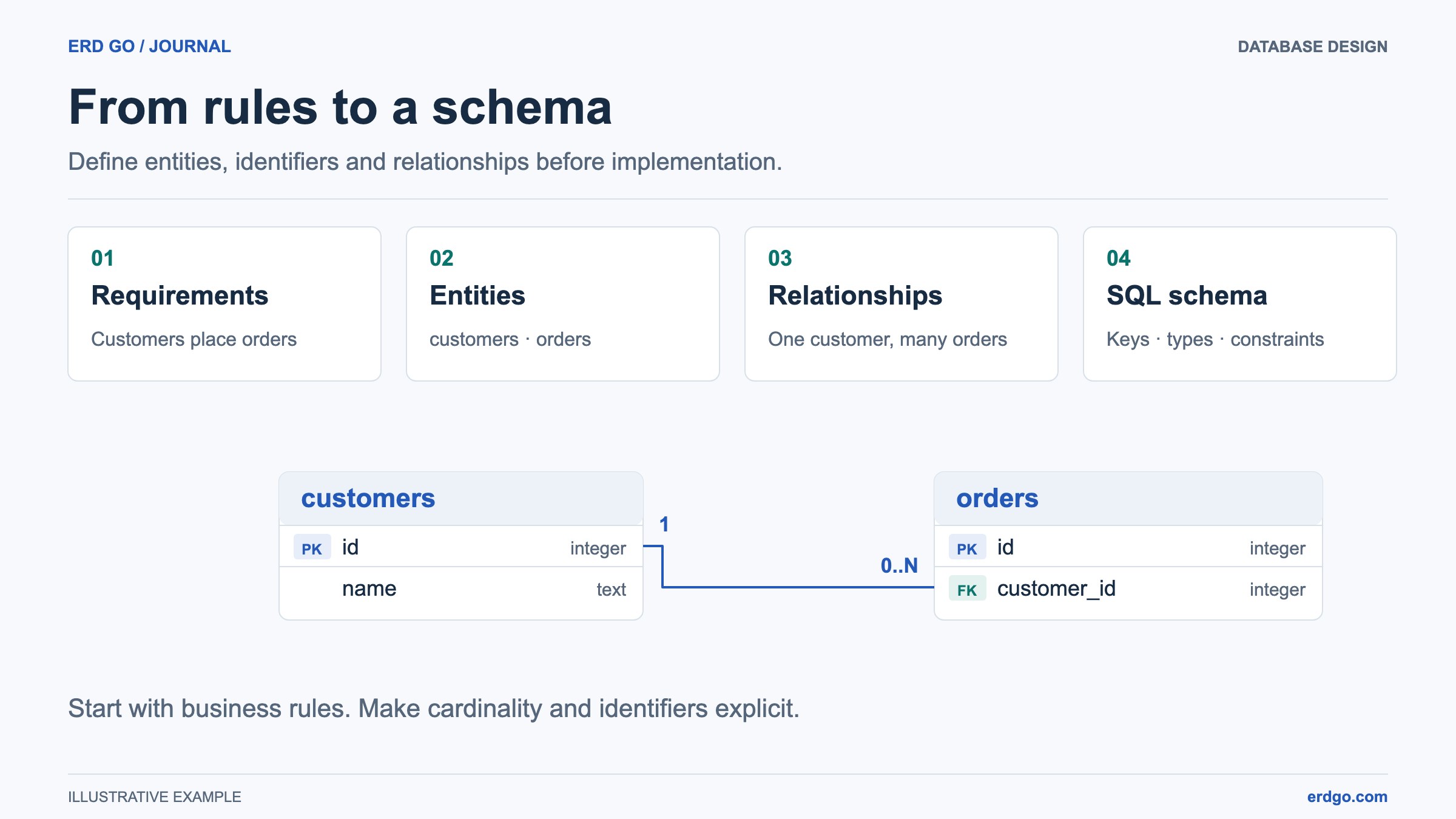
Modellieren Sie für diesen Rundgang einen kleinen Shop. Ein Kunde gibt eine Bestellung auf, und jede Bestellung gehört zu einem Kunden. Schreiben Sie diese Regeln zuerst auf. Sie geben jeder Form und jedem Verbinder einen Zweck und erleichtern die Überprüfung, als wenn man mit einer leeren Sammlung von Kästchen beginnt.
Erstellen Sie Entitäten und ihre Attribute
Öffnen Sie den ERD-Builder und starten Sie eine neue Datei. Klicken Sie auf eine Form in der Bibliothek, um sie hinzuzufügen, ziehen Sie sie zur präzisen Platzierung auf die Zeichenfläche oder fokussieren Sie den Paletteintrag und drücken Sie die Eingabe- oder Leertaste. Tippen Sie auf einem Smartphone auf Formen, um die Bibliothek zu öffnen.
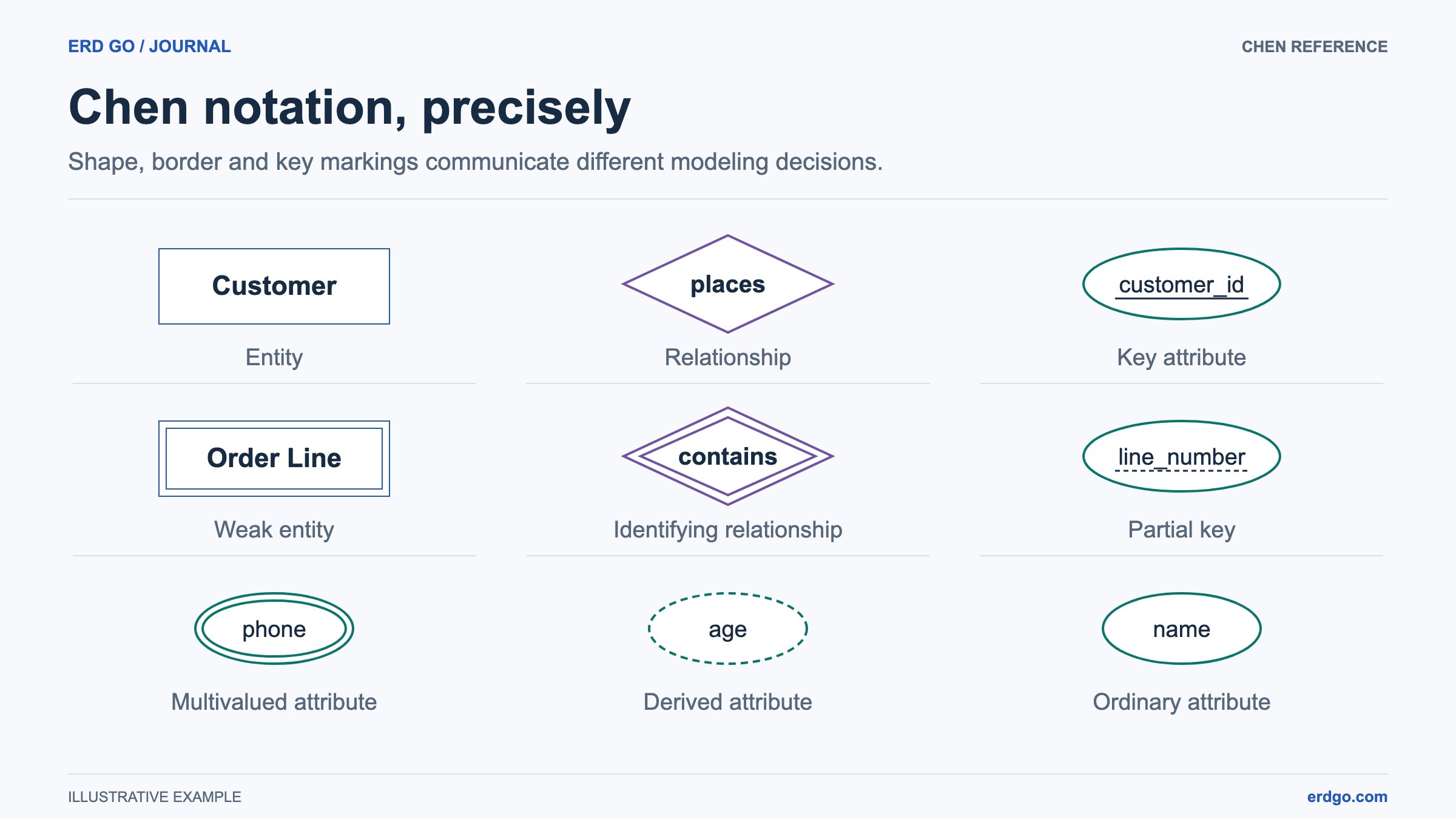
Fügen Sie zwei Entitätsformen hinzu und nennen Sie sie Customer und Order. Doppelklicken Sie auf eine Form, um deren Bezeichnung direkt zu bearbeiten, oder verwenden Sie den Inspektor. Halten Sie Entitätsnamen im Singular und verwenden Sie dasselbe Vokabular, das Ihr Team in den Anforderungen verwendet.
Wählen Sie Customer aus und verwenden Sie „Aus Auswahl erstellen“, um ein Schlüsselattribut namens customer_id und ein Attribut namens name hinzuzufügen. Fügen Sie order_id und ordered_at zu Order hinzu. Die verbundene Erstellung fügt neue Attribute ihrem Besitzer hinzu, sodass Sie eine Entität erweitern können, ohne jede Linie separat zeichnen zu müssen.
Das Modell verbinden und seine Regeln angeben
Fügen Sie eine Beziehung namens 'places' zwischen Kunde und Bestellung hinzu. Verbinden Sie jede Entität mit dieser Raute, indem Sie zwischen ihren Griffen ziehen. Eine direkte Linie ist für viele Formpaare nützlich, aber die Beziehungsraute macht die Geschäftsaktion in einem Chen-Diagramm explizit.
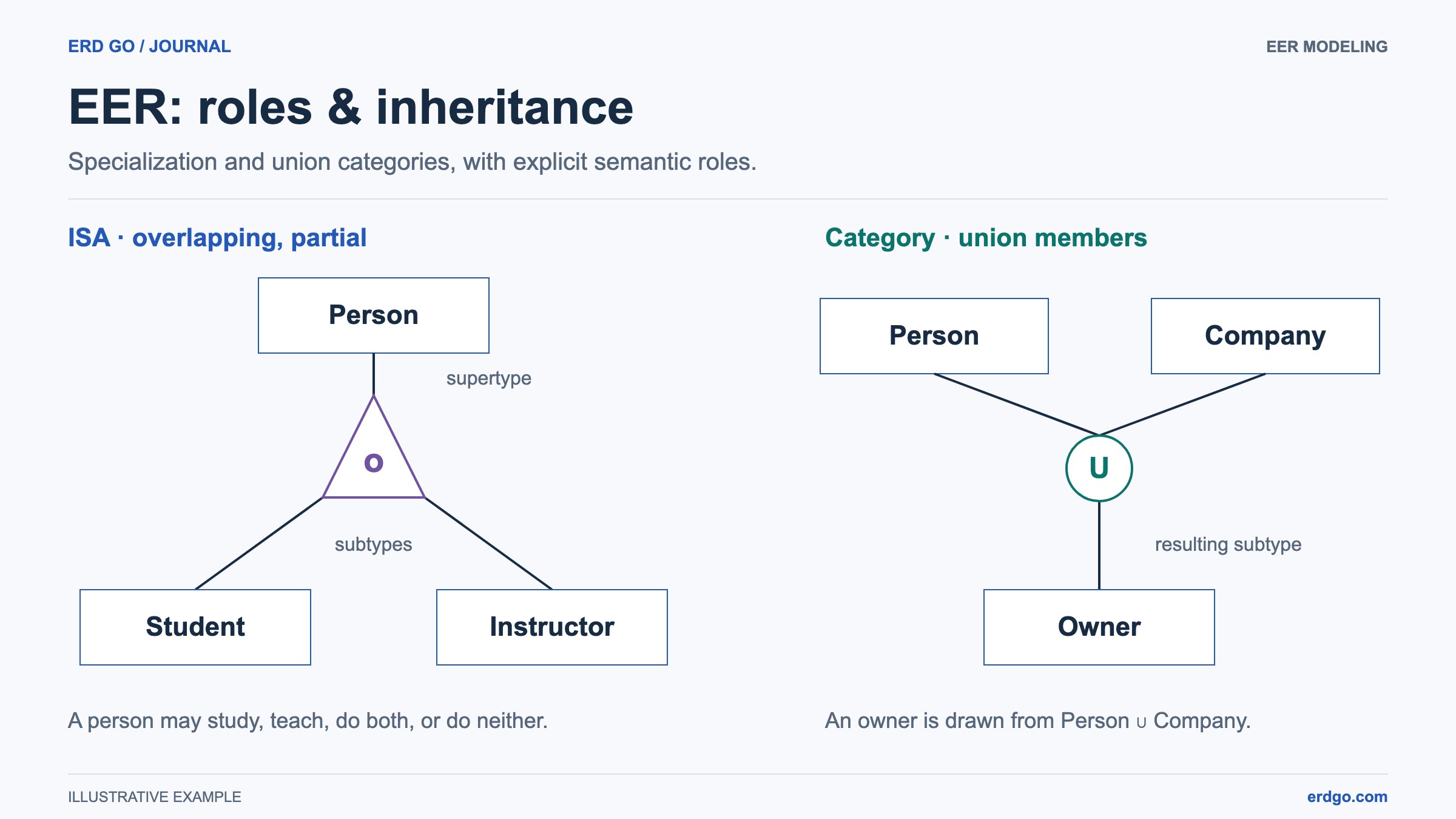
Wählen Sie jeden Verbinder aus und überprüfen Sie die in seinen Kardinalitätsfeldern benannte Entität. Wählen Sie klassische Kardinalität oder Min-Max-Notation, legen Sie die Grenzen fest und entscheiden Sie, ob die Teilnahme partiell oder total ist. Notieren Sie für das Shop-Beispiel, dass ein Kunde keine Bestellungen haben kann, während eine Bestellung einen Kunden haben muss. Lesen Sie das vollständige Diagramm laut vor, um die beabsichtigte Bedeutung zu überprüfen.
Behalten Sie den neuen Verbindungstyp bei der Modellbeziehung für die Modellstruktur bei. Verwenden Sie Anmerkungen nur für eine erklärende Linie, wie z. B. eine Verknüpfung von einer Notiz. Anmerkungslinien stellen keine Eigentümerschaft her oder erfüllen keine Modellprüfungen; Notizen erstellen automatisch Anmerkungsverbindungen.
Das Diagramm überprüfen und anordnen
Überprüfen Sie die Modellprüfungen während der Erstellung. Das Auswählen eines Problems zeigt dessen Ziel an, einschließlich der durch die Attributansicht ausgeblendeten Attribute. Die Prüfungen helfen dabei, unvollständige Strukturen zu finden; sie beweisen nicht, dass Ihre Geschäftsregeln oder zukünftiges SQL korrekt sind.
Verwenden Sie Diagramm anordnen, um ein Layout zu wählen, und verfeinern Sie dann die einzelnen Positionen. Sie können eine Anordnung rückgängig machen. Sperren Sie eine sorgfältig platzierte Form, wenn Sie möchten, dass spätere Anordnungen deren Position beibehalten. Fokus zoomt auf den ausgewählten Inhalt, während Ansicht einpassen das vollständige Modell anzeigt.
Verwenden Sie konsistente Farben für die Bedeutung, lassen Sie Platz um Beziehungsbeschriftungen und halten Sie Text bei einer nützlichen Zoomstufe lesbar. Attribute können vorübergehend für einen Überblick ausgeblendet werden. Attributanzahl-Badges sind standardmäßig ausgeblendet und können in den Diagramm-Ansichtseinstellungen aktiviert werden.
Exportieren, speichern und teilen Sie Ihr ERD
Exportieren Sie PNG, SVG oder PDF, wenn Sie ein Bild für ein Dokument, eine Präsentation oder eine Überprüfung benötigen. Wählen Sie die aktuelle Ansicht für eine gezielte Diskussion oder das gesamte Diagramm für eine vollständige Übersicht. Ein Bildexport ist eine Präsentation des Modells, keine bearbeitbare Cloud-Datei.
Melden Sie sich an, um eine Builder-Datei zu speichern und den Graphen sowie die Kamera später neu zu laden. Speichern Sie nach Ihren Bearbeitungen, bevor Sie einen öffentlichen schreibgeschützten Link verteilen. Ein öffentlicher Betrachter kann das gespeicherte Diagramm inspizieren; das Teilen gewährt keinen Bearbeitungszugriff.
Wenn das Modell fertig ist, wählen Sie ERD in SQL konvertieren. Wählen Sie SQLite, PostgreSQL, MySQL oder SQL Server aus, überprüfen Sie das Tabellen-Mapping und die Spaltentypen und vervollständigen Sie alle fehlenden Kardinalitäts- oder Rollenauswahlmöglichkeiten. „In SQL zu ERD öffnen“ erstellt ein neues SQL-Dokument mit dem bereits geladenen generierten DDL. Überprüfen Sie die Konvertierungshinweise auf Regeln, die Anwendungslogik oder Trigger erfordern, und speichern Sie die Builder-Änderungen, bevor Sie den Bereich verlassen.
Vor Ihrer ersten Überprüfung
- Jede Entität hat einen klaren Zweck und einen für das Modell geeigneten Bezeichner.
- Beziehungsnamen beschreiben Aktionen, und jeder Endpunkt hat eine beabsichtigte Kardinalität.
- Notizen erklären Entscheidungen, ohne unbeabsichtigte semantische Verbindungen hinzuzufügen.
- Das Diagramm bleibt nach dem Einpassen in die gesamte Arbeitsfläche und nach dem Export lesbar.
Referenzen und weiterführende Literatur
Probieren Sie das Modell auf Ihrer eigenen Arbeitsfläche aus
Erstellen, überprüfen und exportieren Sie ein Chen- oder EER-Diagramm in Ihrem Browser.
ERD-Builder öffnen →