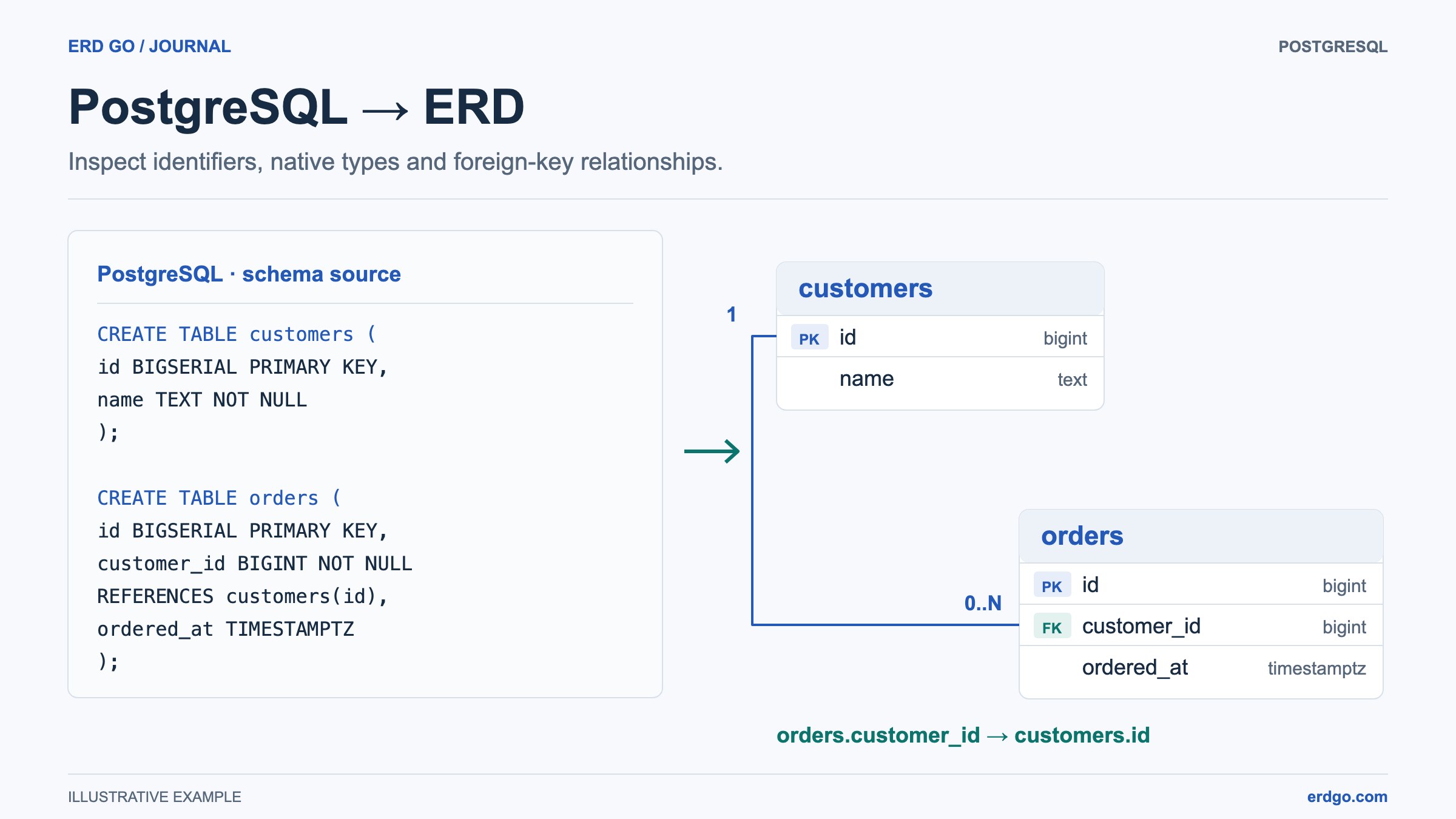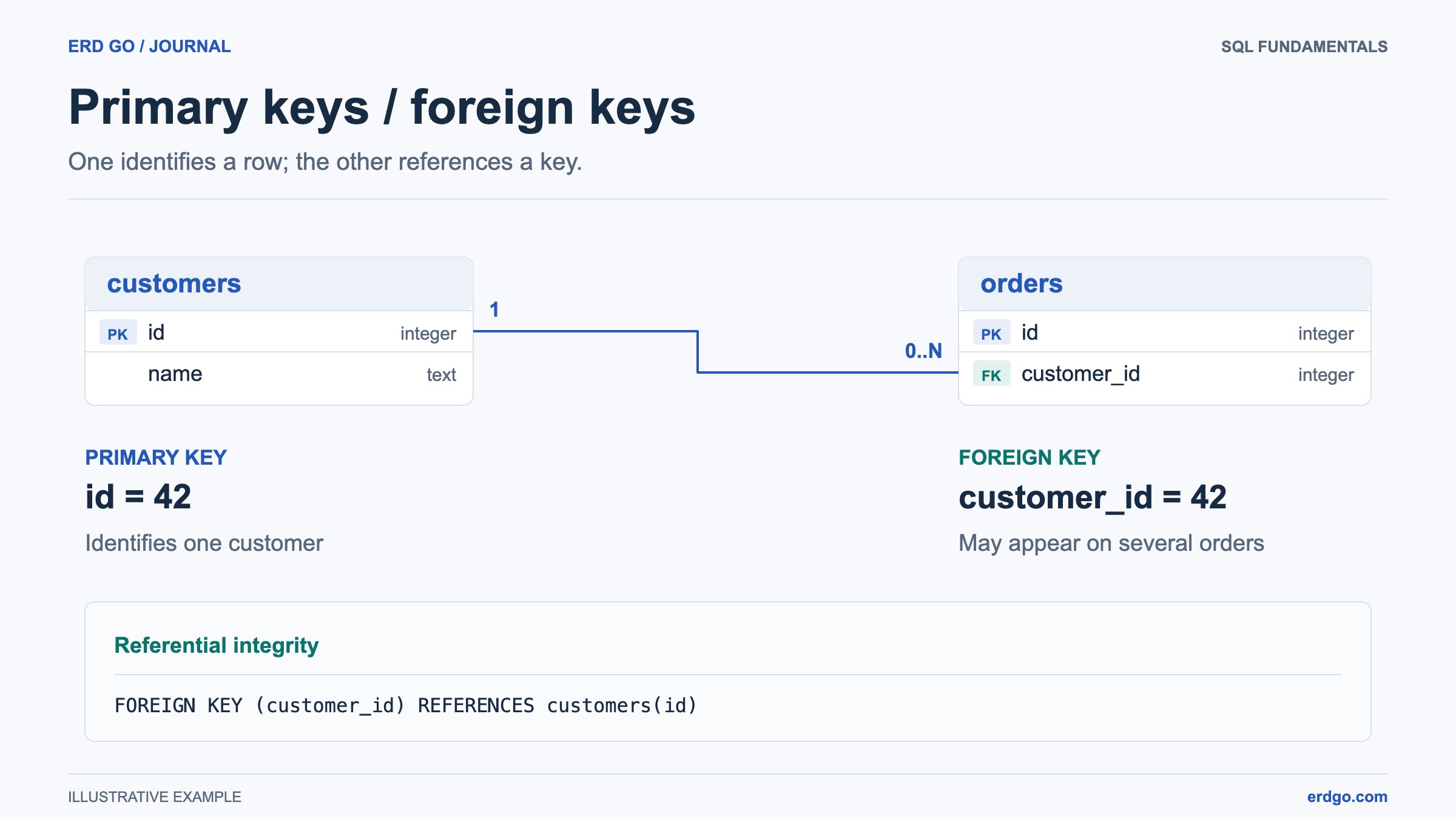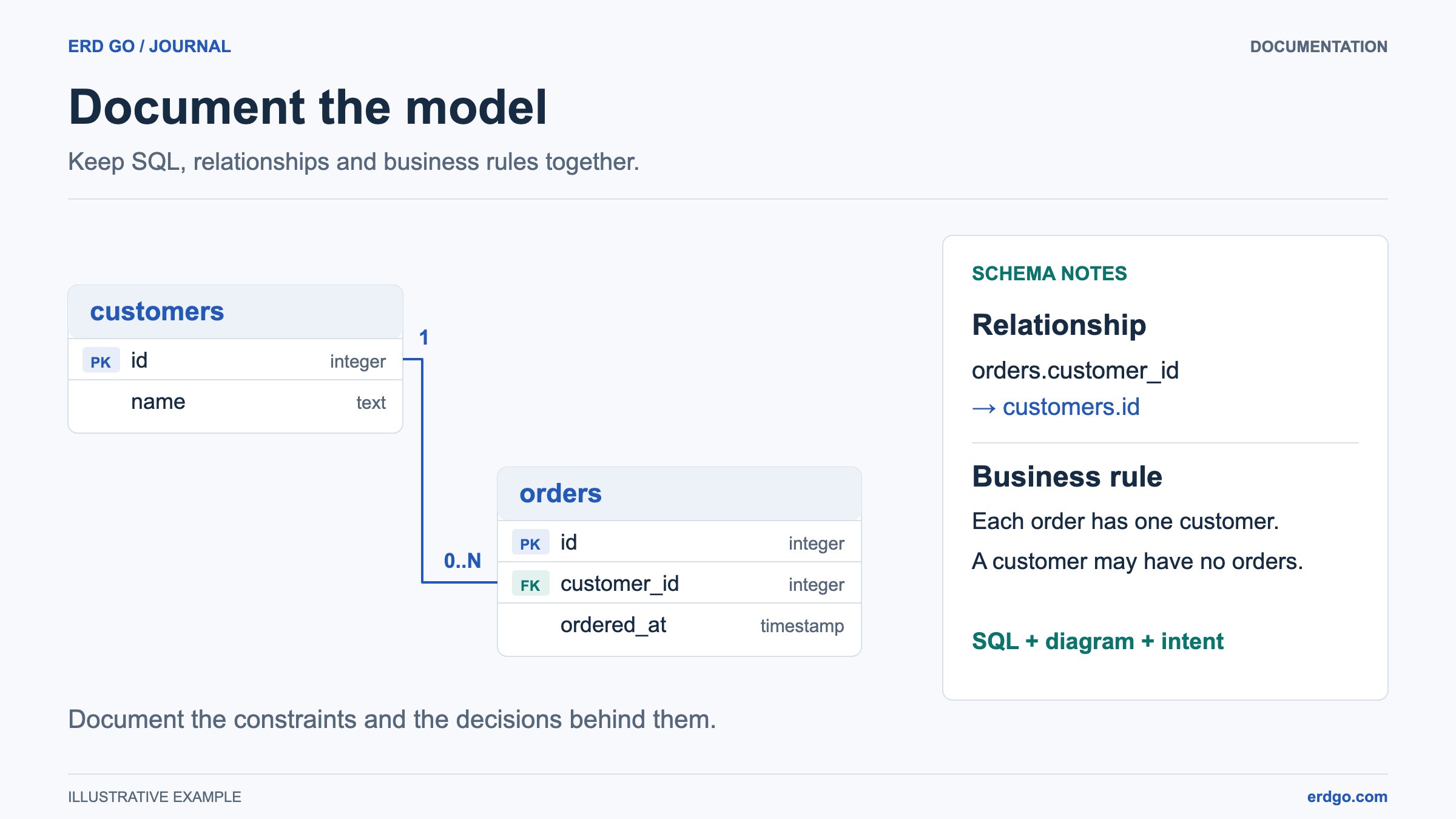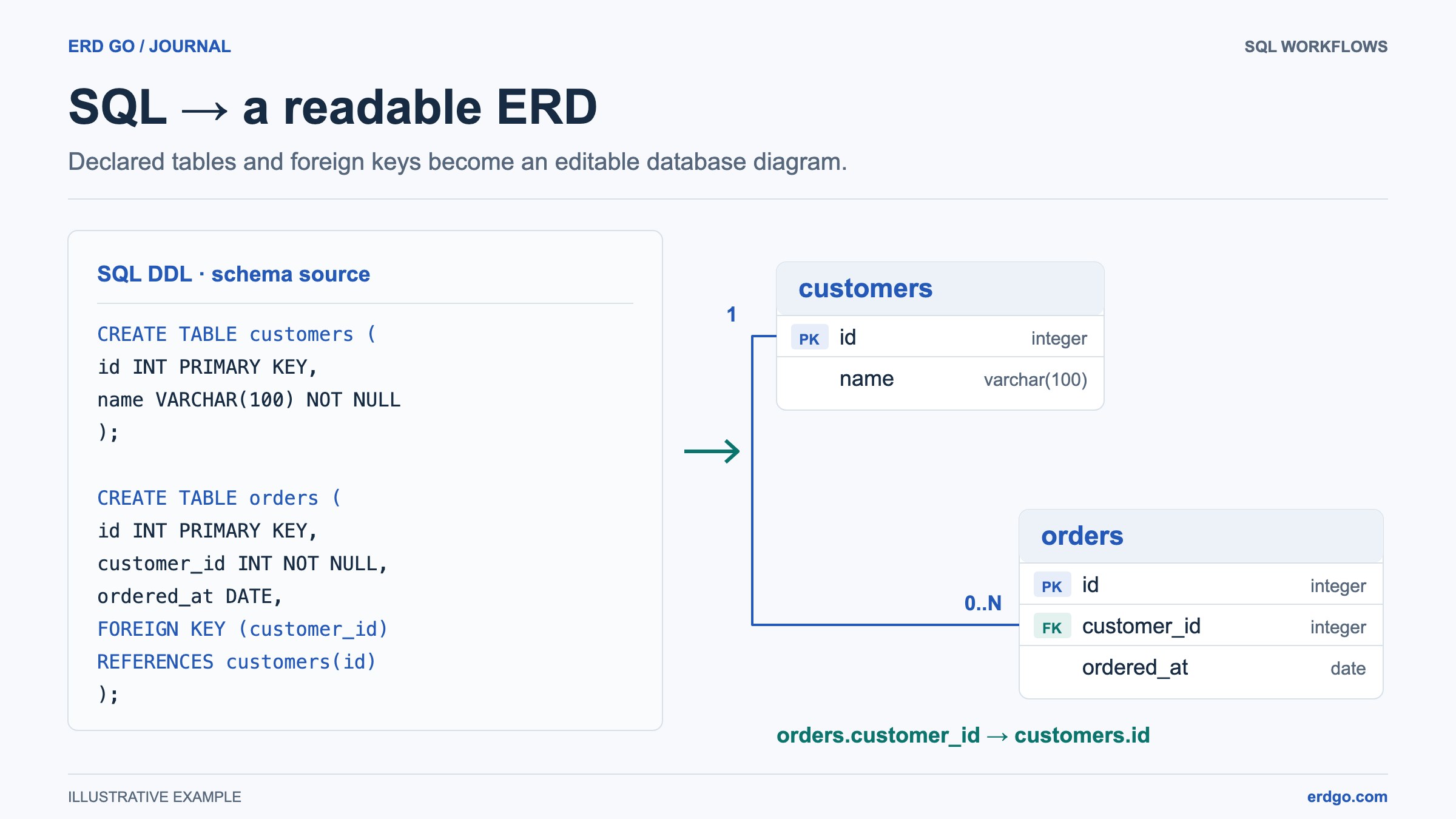
SQL-Beispiele verwenden PostgreSQL, sofern kein anderes Dialekt genannt wird. Kurze Schnipsel setzen voraus, dass ihre referenzierten Tabellen bereits existieren. Validieren Sie DDL in Ihrer Zieldatenbank, bevor Sie sie anwenden.
Warum Ihr SQL-Schema visualisieren?
Eine gut strukturierte Datenbank kann Dutzende oder sogar Hunderte von Tabellen enthalten, die jeweils durch Fremdschlüssel, Constraints und Indizes verknüpft sind. Das Lesen von Rohdaten CREATE TABLE Anweisungen erzählt nur einen Teil der Geschichte. Ein Entity-Relationship-Diagramm (ERD) verwandelt diese SQL in eine visuelle Karte, was es viel einfacher macht zu:
- Fehlende oder falsche Fremdschlüsselbeziehungen auf einen Blick erkennen.
- Neue Teammitglieder einarbeiten, die das Datenmodell schnell verstehen müssen.
- Entscheidungen über das Schema in Pull-Request-Reviews, Architektur-Dokumenten und Stakeholder-Meetings kommunizieren.
- Normalisierungsprobleme wie redundante Spalten oder zirkuläre Verweise erkennen.
- Planen Sie Migrationen und Refactorings, indem Sie den vollständigen Abhängigkeitsgraphen sehen.
Der schnellste Weg von SQL zum Diagramm ist die Verwendung eines automatischen ERD-Generators. Mit dem Erd Go Editor, fügen Sie einfach Ihren SQL-Code ein und erhalten Sie in Sekunden ein interaktives, bearbeitbares Diagramm – ganz ohne manuelles Zeichnen.
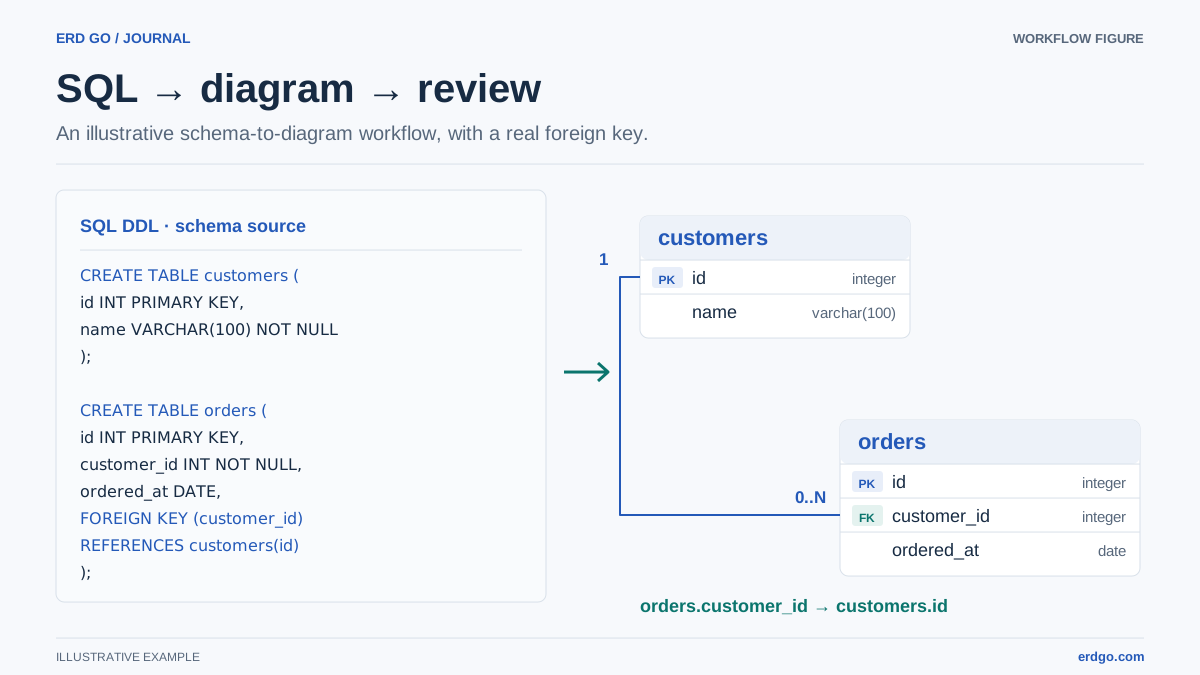
Manuelle vs. automatische ERD-Generierung
Es gibt zwei grundlegende Ansätze zur Erstellung eines ERD aus einem bestehenden Schema, und das Verständnis der Vor- und Nachteile hilft Ihnen, das richtige Werkzeug für die Aufgabe auszuwählen.
Manuelle Diagrammerstellung
- Sie zeichnen jede Tabellenbox von Hand in einem Tool wie Lucidchart, draw.io oder sogar auf einem Whiteboard.
- Vollständige kreative Kontrolle über Layout und visuellen Stil.
- Nachteile: äußerst zeitaufwändig bei großen Schemata, es ist einfach, Diskrepanzen zwischen dem Diagramm und der tatsächlichen Datenbank einzuführen, und Sie müssen die Zeichnung bei jeder Änderung des Schemas aktualisieren.
Automatische Generierung
- Ein Tool analysiert Ihr SQL-DDL (Data Definition Language) und erstellt das Diagramm programmgesteuert.
- Leitet das Diagramm aus unterstützten SQL-Definitionen ab. Überprüfe Parser-Warnungen und fehlende Referenzen; automatisiertes Parsen beweist nicht, dass die SQL- oder Geschäftsregeln korrekt sind.
- Das Neugenerieren nach einer Migration dauert Sekunden statt einer manuellen Bearbeitungssitzung.
- Nachteile: das automatische Layout sieht anfangs möglicherweise nicht perfekt aus, daher müssen Sie Tabellen manchmal manuell in eine übersichtlichere Anordnung ziehen.
Für die meisten Teams automatische Generierung mit leichten manuellen Anpassungen ist der ideale Arbeitsablauf. Sie erhalten Geschwindigkeit und Genauigkeit.
Schritt-für-Schritt: Generieren Sie ein ERD mit Erd Go
Befolgen Sie diese Schritte, um ein unterstütztes SQL-Schema in ein lesbares ERD umzuwandeln. Große Schemata und unvollständige Dumps müssen möglicherweise vor der Überprüfung bereinigt werden.
Schritt 1 — Den Editor öffnen
Navigieren Sie zu Erd Go Editor. Wählen Sie eine leere SQL-Datei oder ein Startbeispiel. Der Arbeitsbereich bietet ein SQL-Panel und eine Diagramm-Zeichenfläche; auf kleineren Bildschirmen wechseln Sie die Ansichten nach Bedarf.
Schritt 2 — Fügen Sie Ihr SQL ein
Kopieren Sie Ihr CREATE TABLE Anweisungen (einschließlich Fremdschlüssel) und fügen Sie sie in das SQL-Bedienfeld ein. Erd Go unterstützt Standard-SQL-Syntax von PostgreSQL, MySQL, SQLite und SQL Server.
Schritt 3 — Beobachten Sie, wie das Diagramm erscheint
Der Editor analysiert Ihr DDL in Echtzeit und rendert Tabellenboxen mit Spalten, Datentypen, Primärschlüsseln und Fremdschlüsselpfeilen. Beziehungen werden automatisch erkannt aus FOREIGN KEY und REFERENCES Klauseln.
Schritt 4 — Layout verfeinern
Ziehen Sie Tabellen, um sie neu zu positionieren. Gruppieren Sie zusammengehörige Entitäten zur besseren Übersicht. Der Editor behält die Positionen für übereinstimmende Tabellen bei, während Sie das aktuelle Dokument bearbeiten. Das Umbenennen oder Ersetzen von Tabellen kann eine erneute Layoutprüfung erfordern; speichern Sie das Dokument, um es für eine spätere Sitzung zu erhalten.
Schritt 5 — Exportieren oder Teilen
Exportieren Sie ein PNG, SVG oder PDF für Dokumentationen und Präsentationen. Um einen schreibgeschützten öffentlichen Link zu teilen, melden Sie sich an und speichern Sie das Dokument zuerst; überprüfen Sie sensible Schemadetails, bevor Sie es öffentlich machen.
Unterstützte SQL-Funktionen
Erd Gos Parser verarbeitet eine breite Palette von DDL-Konstrukten, aber die Abdeckung ist nicht identisch mit einem Datenbanksystem. Konsultieren Sie die unterstützte Syntax und Einschränkungen und überprüfen Sie die Diagnosen beim Importieren eines Dumps.
| SQL-Funktion | Beispiel | Wie es im ERD-Builder erscheint |
|---|---|---|
CREATE TABLE | CREATE TABLE users (...); | Dargestellt als Tabellenbox mit Spaltenliste |
PRIMARY KEY | id SERIAL PRIMARY KEY | Mit einem Schlüsselsymbol markierte Spalte |
FOREIGN KEY / REFERENCES | REFERENCES users (id) | Pfeil zwischen den beiden Tabellen gezeichnet |
ENUM types | CREATE TYPE status AS ENUM (...); | Wird als benutzerdefinierter Typ in der Spaltendefinition angezeigt |
ALTER TABLE | ALTER TABLE orders ADD COLUMN ...; | Spalte zum bestehenden Tabellenfeld hinzugefügt |
UNIQUE / NOT NULL | email VARCHAR(255) UNIQUE NOT NULL | Auf der Spalte angezeigte Einschränkungsabzeichen |
DEFAULT values | created_at TIMESTAMP DEFAULT NOW() | Standard in Schemametadaten und SQL beibehalten; untersuchen Sie die Spaltendetails |
Ein vollständiges Beispiel: E-Commerce-Schema
Kopieren Sie das SQL unten und fügen Sie es direkt ein in den Erd Go Editor um ein vollständig gerendertes E-Commerce-ERD zu sehen.
-- Enum for order status
CREATE TYPE order_status AS ENUM (
    'pending', 'processing', 'shipped', 'delivered', 'cancelled'
);

CREATE TABLE customers (
    id          SERIAL PRIMARY KEY,
    full_name   VARCHAR(120) NOT NULL,
    email       VARCHAR(255) UNIQUE NOT NULL,
    phone       VARCHAR(20),
    created_at  TIMESTAMP DEFAULT CURRENT_TIMESTAMP
);

CREATE TABLE categories (
    id          SERIAL PRIMARY KEY,
    name        VARCHAR(100) NOT NULL,
    slug        VARCHAR(100) UNIQUE NOT NULL,
    parent_id   INT REFERENCES categories (id)
);

CREATE TABLE products (
    id          SERIAL PRIMARY KEY,
    name        VARCHAR(200) NOT NULL,
    description TEXT,
    price       NUMERIC(10, 2) NOT NULL CHECK (price > 0),
    category_id INT REFERENCES categories (id),
    sku         VARCHAR(50) UNIQUE,
    created_at  TIMESTAMP DEFAULT CURRENT_TIMESTAMP
);

CREATE TABLE orders (
    id          SERIAL PRIMARY KEY,
    customer_id INT NOT NULL REFERENCES customers (id),
    status      order_status DEFAULT 'pending',
    total       NUMERIC(12, 2) NOT NULL DEFAULT 0,
    ordered_at  TIMESTAMP DEFAULT CURRENT_TIMESTAMP
);

CREATE TABLE order_items (
    order_id    INT NOT NULL REFERENCES orders (id) ON DELETE CASCADE,
    product_id  INT NOT NULL REFERENCES products (id),
    quantity    SMALLINT NOT NULL DEFAULT 1 CHECK (quantity > 0),
    unit_price  NUMERIC(10, 2) NOT NULL,
    PRIMARY KEY (order_id, product_id)
);

ALTER TABLE products ADD COLUMN stock INT NOT NULL DEFAULT 0;
Dieses Schema demonstriert mehrere Muster gleichzeitig: eins-zu-viele (customers → orders), Many-to-Many (orders ↔ products über order_items), ein selbstreferenzieller Fremdschlüssel (categories.parent_id), ein ENUM Typ, CHECK Bedingungen und eine ALTER TABLE Anweisung. Der Erd Go-Editor verarbeitet alle davon.
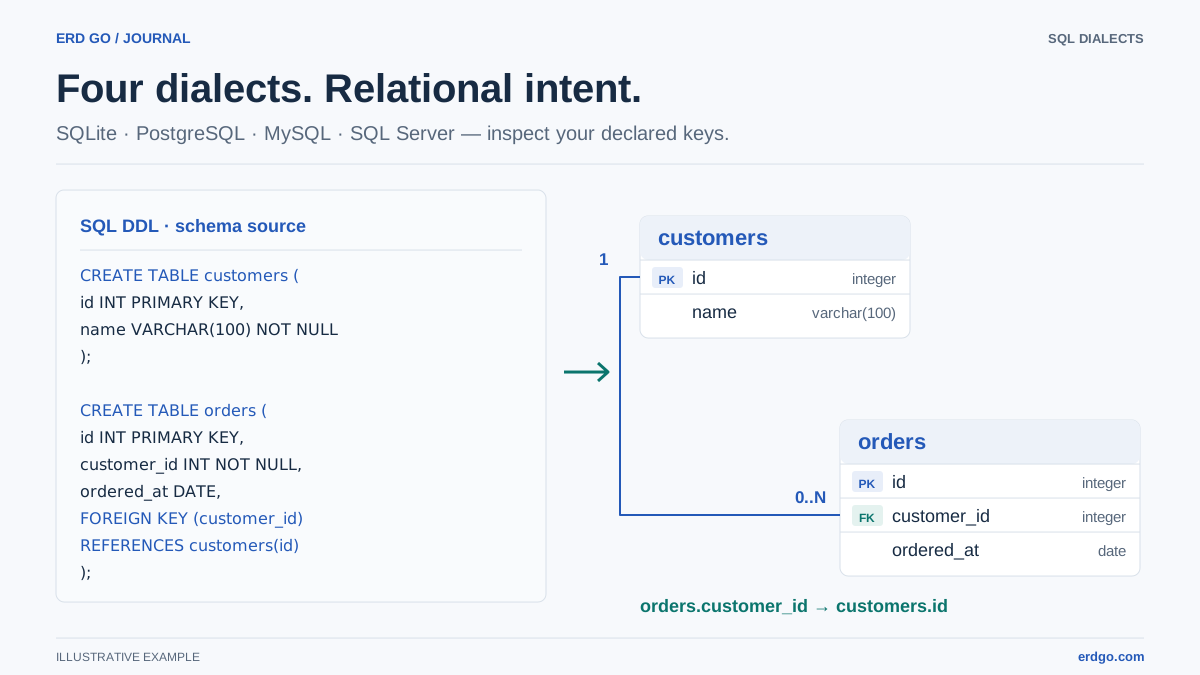
Tipps für saubere, lesbare ERDs
Selbst bei automatischer Generierung machen einige Best Practices Ihre Diagramme erheblich nützlicher:
- Verwenden Sie konsistente Namenskonventionen. Halten Sie sich an
snake_casefür Tabellen und Spalten. Benennen Sie Verknüpfungstabellen nach den beiden Entitäten, die sie verbinden (z. B.order_items,student_courses). - Gruppieren Sie verwandte Tabellen visuell. Platzieren Sie die
users,roles, undpermissionsTabellen nah beieinander, entfernt von nicht zusammenhängenden Produkttabellen. - Kreuzende Linien minimieren. Ordnen Sie die Tabellen so an, dass die Fremdschlüssel-Pfeile in die gleiche allgemeine Richtung verlaufen (von oben nach unten oder von links nach rechts).
- Wichtige Entitäten hervorheben. Platzieren Sie Ihre wichtigsten Tabellen (z. B.
users,orders) in der Mitte des Diagramms. - Nach Migrationen neu generieren. Behandeln Sie Ihr ERD als lebendes Dokument. Fügen Sie nach jeder Schemaänderung das aktualisierte SQL erneut in den Erd Go Editor um das Diagramm synchron zu halten.