从模型应回答的问题开始
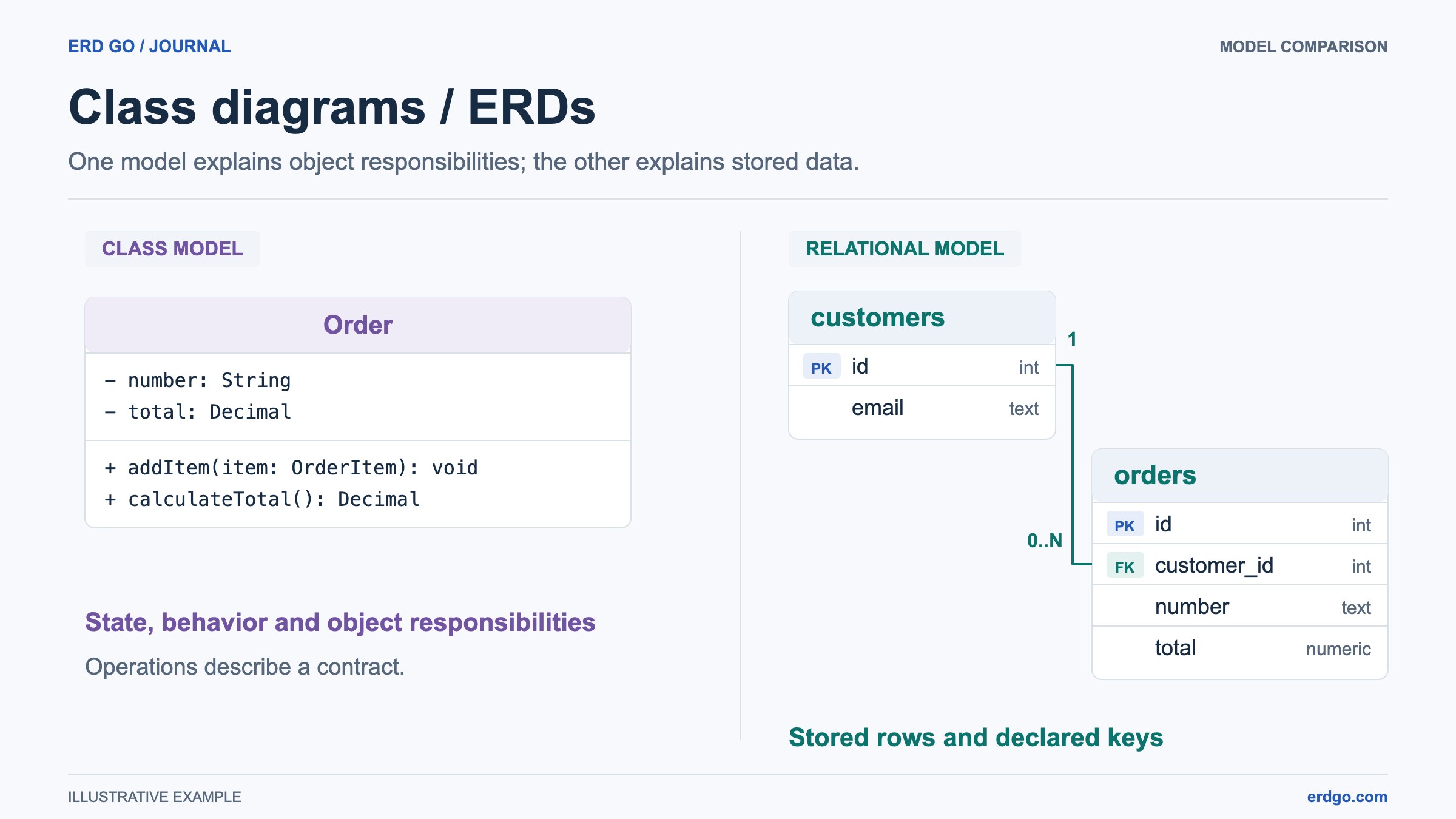
类图描述系统的结构:它包含的对象种类、它们持有的信息以及它们公开的行为。使用它在实现之前讨论职责和契约,或者解释现有的设计。它描述类型;例如订单 471 这样的大写订单将是 Order 类的一个实例。
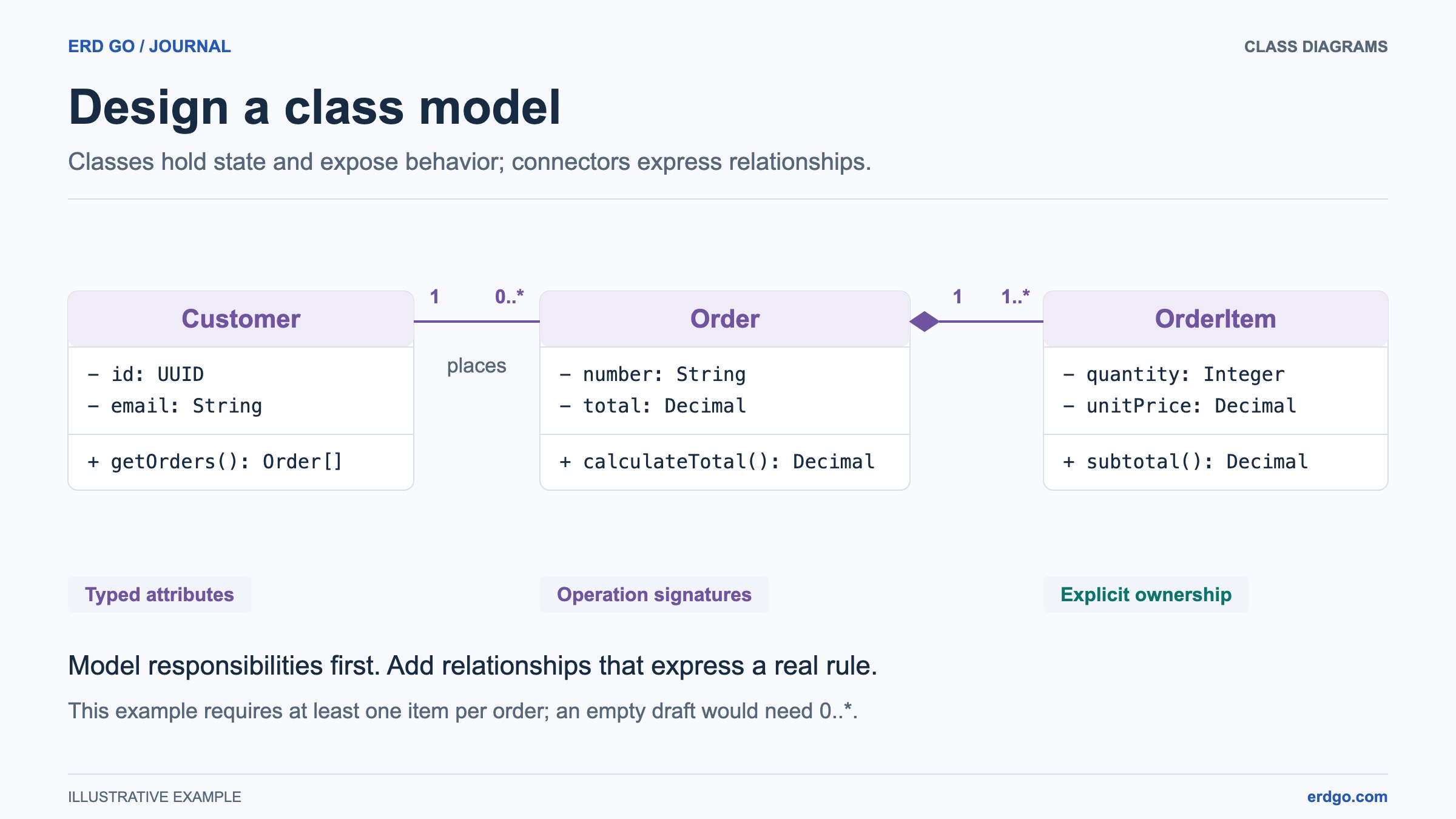
对于本指南,请问店铺如何表示订单并计算其总数。从 Customer、Order 和 OrderItem 开始。将运输、折扣和库存保留在第一张草图之外。具有明确决策的小型模型比混合了几个不相关关注点的大型图表更容易评审。
在可视化工作区中创建类
打开类图并选择订单系统模板以探索可编辑的示例,或选择空白图表以自己构建模型。从库中点击或将分类器拖放到画布上。将前三个类命名为 Customer、Order 和 OrderItem,使用与应用程序词汇相匹配的单数名称。
库提供类、抽象类、接口和枚举。根据其含义选择种类,而不是颜色。接口声明一个契约;枚举提供命名值。自定义分类器添加了构造型标签,但不会引入新的编译器强制类型系统或额外的 UML 语义。
选择一个类以打开其 Inspector。在小屏幕上,Edit details 会将您带到属性面板,而 Back to diagram 会将您带回到画布。仅当您能用一句话解释其职责时才添加一个类。
将属性与操作分开
属性描述状态。对于 Order,请使用 number: String 和 total: Decimal。操作描述类公开的行为,例如添加行项目或计算总数。图表记录签名;它不执行这些操作也不生成它们的实现。
在检查器中,字段模式可帮助你输入可见性、名称、类型、参数和返回值。当你已经知道符号时,文本模式非常有用。下面的示例有两个私有属性和两个公共操作。请将属性行保留在属性(Attributes)中,将操作行保留在操作(Operations)中。
排列属性
- number: String
- total: Decimal
排列操作
+ addItem(item: OrderItem): void
+ calculateTotal(): Decimal- + 表示公有,- 私有,# 受保护,~ 包可见性。
- 括号用于区分操作和属性;返回类型跟在右括号后面。
- 对 OPEN、PAID 和 CANCELLED 等值使用枚举;其属性隔层包含文字。
- 未识别的自定义符号被保留。引导式解析器和检查不是语言编译器。
连接职责并读取两端
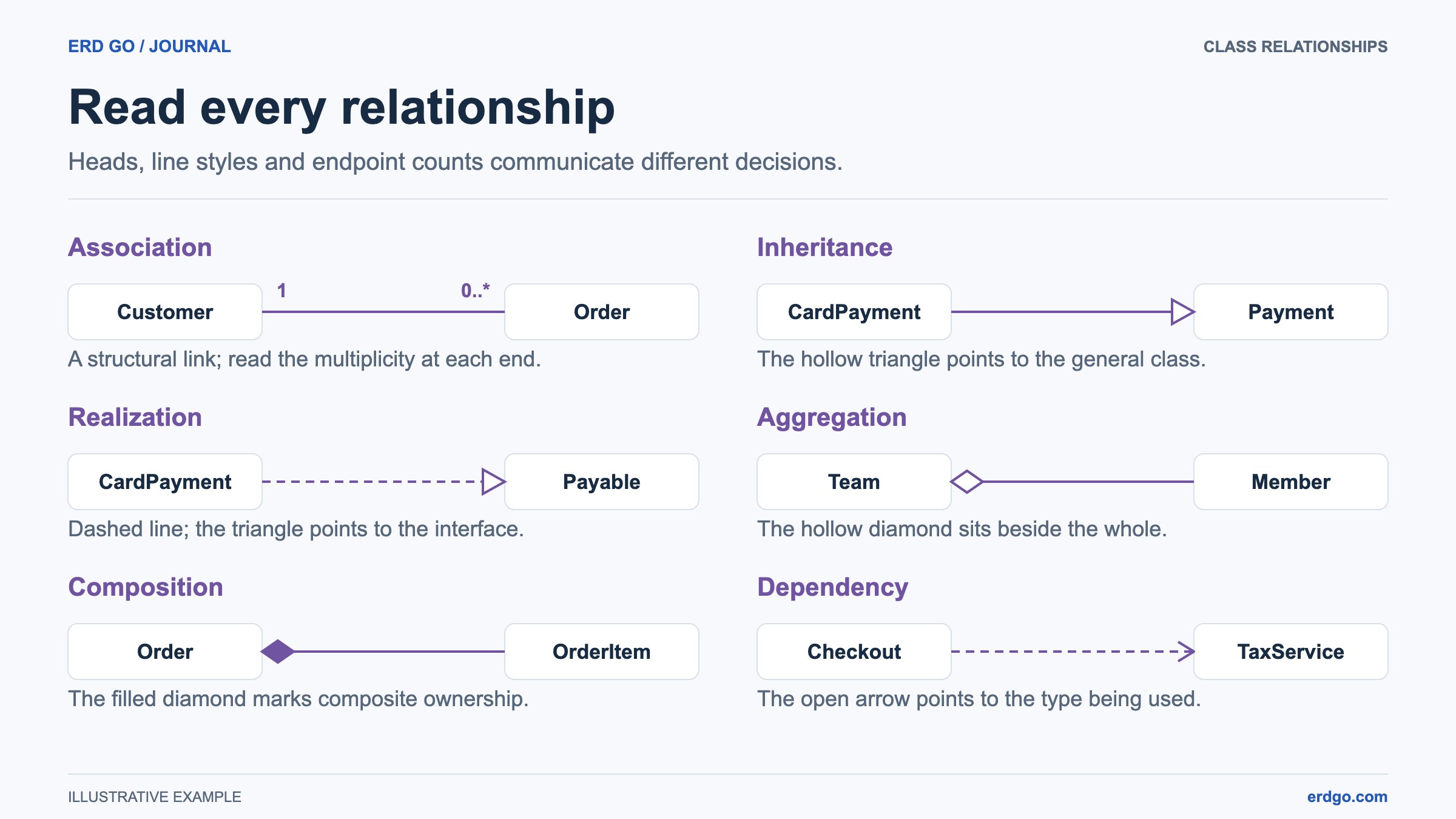
使用标记为 places 的关联将 Customer 连接到 Order。如果一个客户可以有任意数量的订单,并且每个订单恰好有一个客户,请在 Customer 端放置 1,在 Order 端放置 0..*。将类旁边的数字读作对端一个实例所对应的该类实例计数。
仅当行项目属于一个订单且在该模型中没有独立位置时,才将 Order 连接到 OrderItem 与组合。实心菱形属于整体 Order。在 Order 处使用 1 并谨慎选择 OrderItem 绑定:0..* 允许空草稿,而 1..* 至少需要一个项目。此选择是一个业务规则,而不是样式首选项。
如果支付行为很重要,请添加一个 Payable 接口以及从实现类到该接口的实现。虚线在契约处以空心三角形结束。不要仅仅因为两个类碰巧具有相同名称的数字段而使用继承。
在完善布局之前查看模型
打开检查以审查成员符号、名称、多重性边界和结构关系。选择一个发现项以显示其类或连接器。检查可帮助你检查模型;它们无法证明总计算、所有权规则或实现是否正确。
更改类名时,重命名并预览引用的属性和操作类型引用。查看建议的更改,并选择哪些引用应遵循新名称。这有助于在不替换不相关文本的情况下,在模型中保持类型名称的一致性。
通过一个具体的场景进行演练:客户创建一个草稿订单,添加两个项目,并请求总计。询问哪个类拥有每部分状态,以及哪个操作负责每个动作。将未解决的规则放在注释中,而不是将它们隐藏在模糊的连接器标签内。
为受众创建一个可读的视图
“排列”使用图表及其显示的大小来组织类。布局提供选定的对齐、相等的间距、位置锁定和选择排列。将锁定用于意向位置;让其他类自由移动。排列会更改位置和连接侧,而不会更改关系的含义。
打开视图以选择“完整详情”、“仅属性”或“仅名称”。同一面板中的“曲线”和“折线”可更改整个文档的连接样式。自动端点会跟随移动的类,直到你将单个端点固定到某个侧面。“查找”用于搜索名称和成员;成员搜索结果会显示相关详情。
使用包进行视觉分组,然后在需要概览的审阅时将其折叠。此工作区中的包是视觉分组而不是命名空间。注释可以附加到类或关系,以便其解释性系绳跟随目标。使用受限的颜色来区分职责,并在拟合画布后检查可读性。
为下一步选择合适的文件
登录并保存可编辑的云文件。在共享公共只读链接之前保存最新更改。新图表会保留在内存中,直到您保存或下载 JSON;图像不能替代可编辑的备份。
下载 JSON 可保留完整的文档。图片导出提供 PNG、JPEG、WebP、SVG 和 PDF 格式供报告或演示使用,图像中会反映可见的细节选择。文件 → 导出 PlantUML 可预览、复制或下载用于 PlantUML 工作流的本地文本。PlantUML 会独立布局该文本;它不是用于编辑器相机和位置的往返格式。
最后,以读者将看到的比例检查模型。说明图纸代表提案还是已实现的行为什么,并将该图的目的和未解决的规则贴近图表。有关精确控件和支持的语法,请参阅下面链接的类图指南。
参考资料与延伸阅读
在类图中尝试模型
从空白模型开始或探索订单系统模板。