何时使用手动 ERD 设计器
当您的数据库仍是一个想法时,请使用 ERD 构建器:您了解业务对象和规则,但尚未编写表。画布允许您在选择 SQL 方言或实现之前讨论实体、属性和关系。
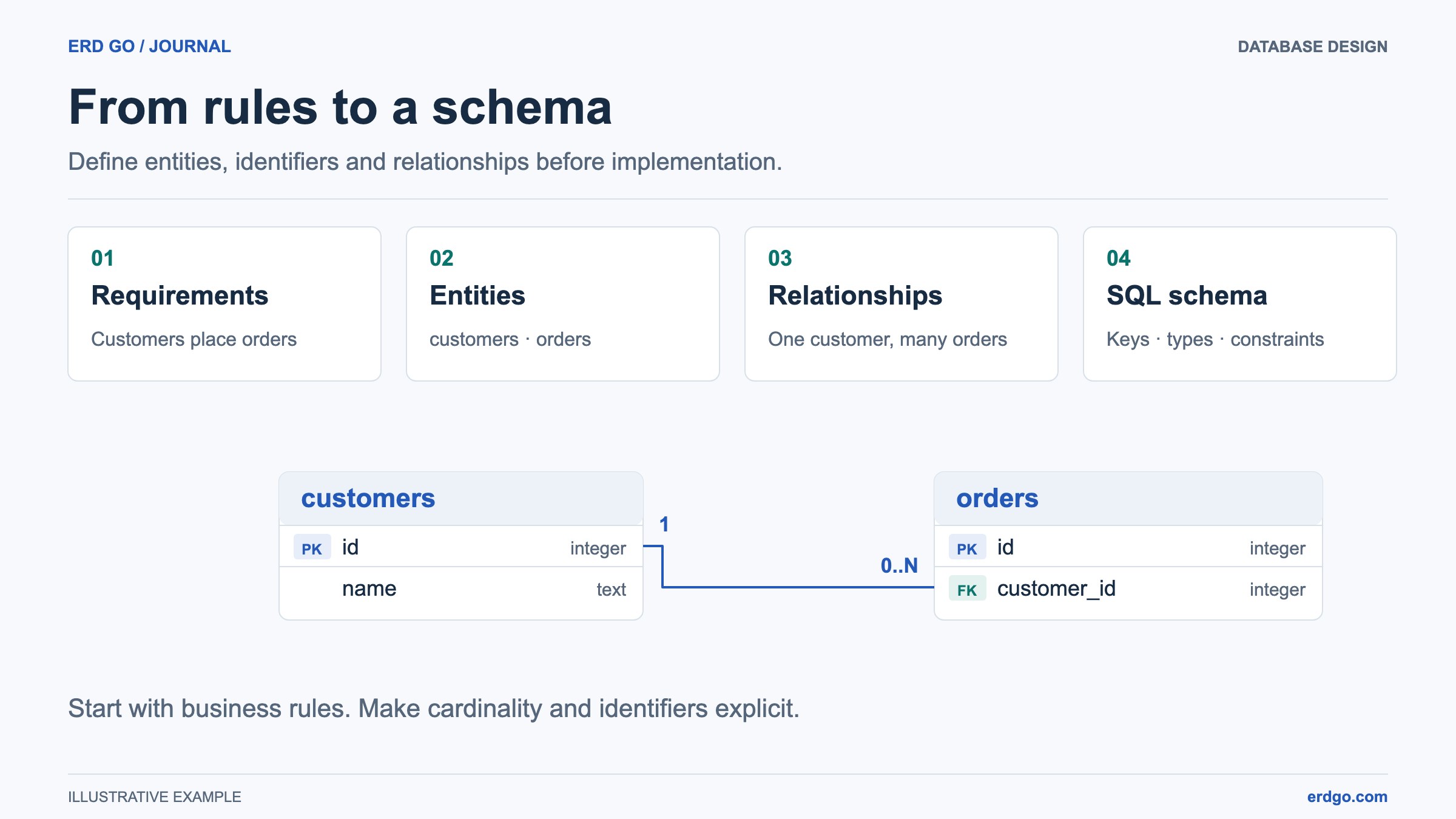
在本演练中,我们将建模一个小型商店。一个客户(Customer)下一笔订单(Order),每笔订单属于一个客户。首先写下这些规则。它们赋予了每个形状和连接线明确的用途,并且比从一个空的方框集合开始更容易进行评审。
创建实体及其属性
打开 ERD 构建器并开始新文件。点击库中的形状以添加它,将其拖到画布上以精确定位,或者聚焦调色板条目并按 Enter 或 Space。在手机上,轻触“形状”以打开库。
添加两个实体形状,分别命名为 Customer 和 Order。双击形状以直接编辑其标签,或者使用检查器。保持实体名称为单数,并使用您的团队在需求中使用的相同词汇。
选择 Customer 并使用 Build from selection 添加一个名为 customer_id 的 Key 属性和一个名为 name 的 Attribute。向 Order 添加 order_id 和 ordered_at。Connected creation 将新属性附加到其所有者,因此您可以展开一个实体而无需单独绘制每一条线。
连接模型并说明其规则
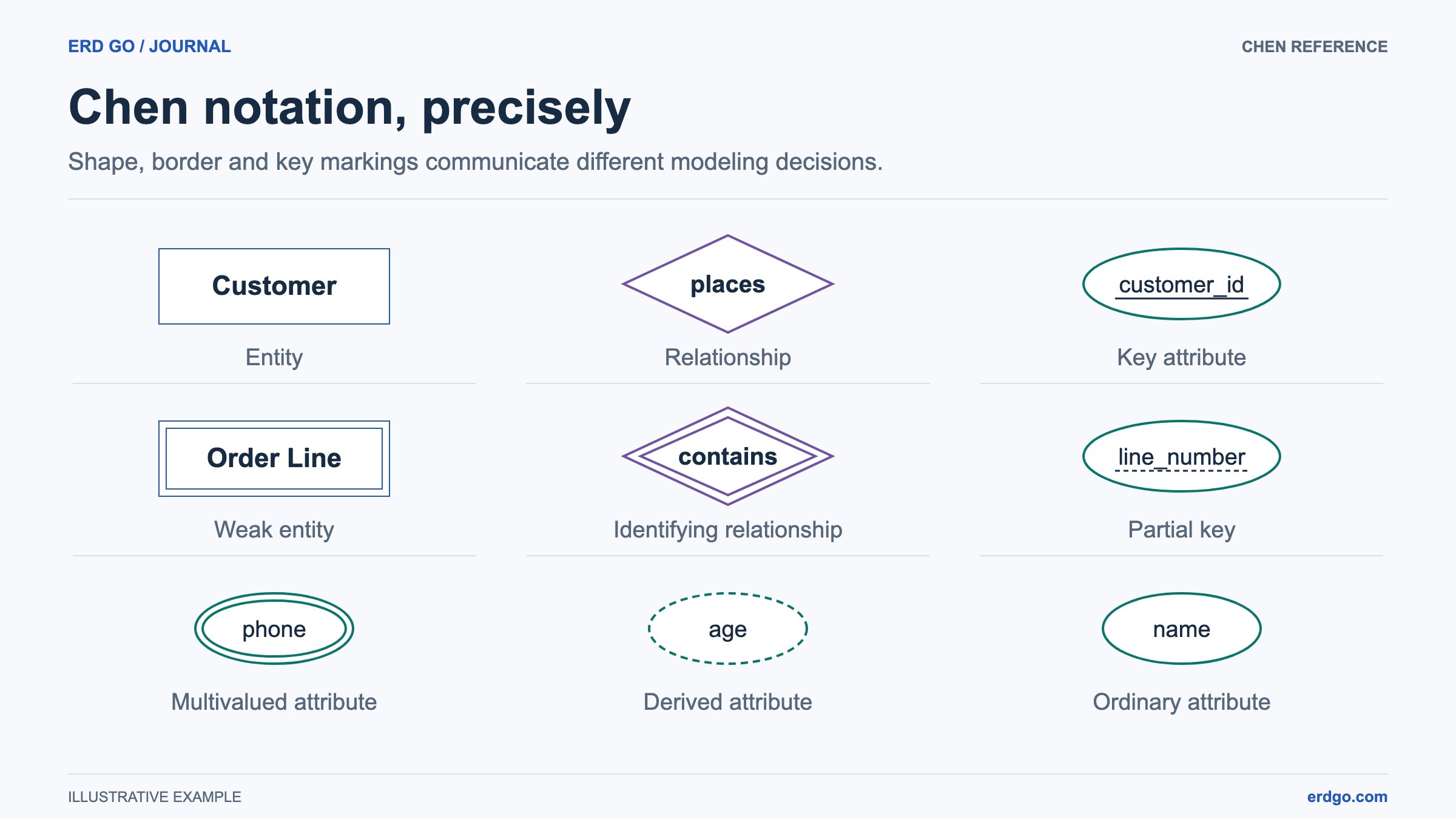
添加一个名为 places 的关系,连接 Customer 和 Order。通过在它们的句柄之间拖动,将每个实体连接到该菱形。对于许多形状对来说,直接直线很有用,但关系菱形在陈氏图(Chen diagram)中使业务操作更加明确。
选择每个连接器并查看其基数字段中命名的实体。选择经典基数或最小-最大表示法,设置边界,并决定参与是部分的还是全部的。对于商店示例,请记录客户可能没有订单,而订单必须有一个客户。大声朗读完整的图表以检查预期含义。
在模型关系上保留新的连接器类型(New connector type on Model relationship)以构建模型结构。注释(Annotation)仅用于解释性线条,例如来自便签的链接。注释线条不建立所有权或满足模型检查;便签会自动创建注释连接。
检查并整理图表
在构建时检查模型。选择问题可显示其目标,包括被“属性”视图隐藏的属性。这些检查有助于定位不完整的结构;它们并不能证明您的业务规则或未来的 SQL 是正确的。
使用“排列图表”选择布局,然后微调各个位置。您可以撤消排列。当您希望稍后的排列保留其位置时,锁定精心放置的形状。“聚焦”可缩放至所选内容,而“适应视图”可显示完整模型。
使用一致的颜色来表达含义,在关系标签周围留出空间,并保持文本在有用缩放级别下可读。属性可以暂时隐藏以获得概览。属性计数徽章默认隐藏,可以在“图表视图设置”中启用。
导出、保存并分享您的 ERD
当您需要用于文档、演示文稿或审查的图像时,请导出 PNG、SVG 或 PDF。选择当前视图进行专注讨论,或选择整个图表以获得完整概览。图像导出是对模型的展示,而不是可编辑的云端文件。
登录以保存 Builder 文件并稍后重新加载图和相机。在分发公共只读链接之前进行保存。公共查看者可以检查已保存的图;共享不授予编辑访问权限。
当模型准备就绪时,选择“转换 ERD 为 SQL”。选择 SQLite、PostgreSQL、MySQL 或 SQL Server,检查表映射和列类型,并完成任何缺失的基数或角色选择。“在 SQL 转 ERD 中打开”会创建一个新的 SQL 文档,其中已加载生成的 DDL。检查转换说明,了解需要应用程序逻辑或触发器的规则,并在离开前保存构建器更改。
在第一次审查之前
- 每个实体都有明确的用途,并且拥有适合该模型的标识符。
- 关系名称描述了动作,每个端点都有一个意图明确的基数。
- 备注用于解释决策,而不会增加意外的语义连接。
- 图表在适应整个画布后以及导出后仍然可读。
参考资料与延伸阅读
在您自己的画布上尝试模型
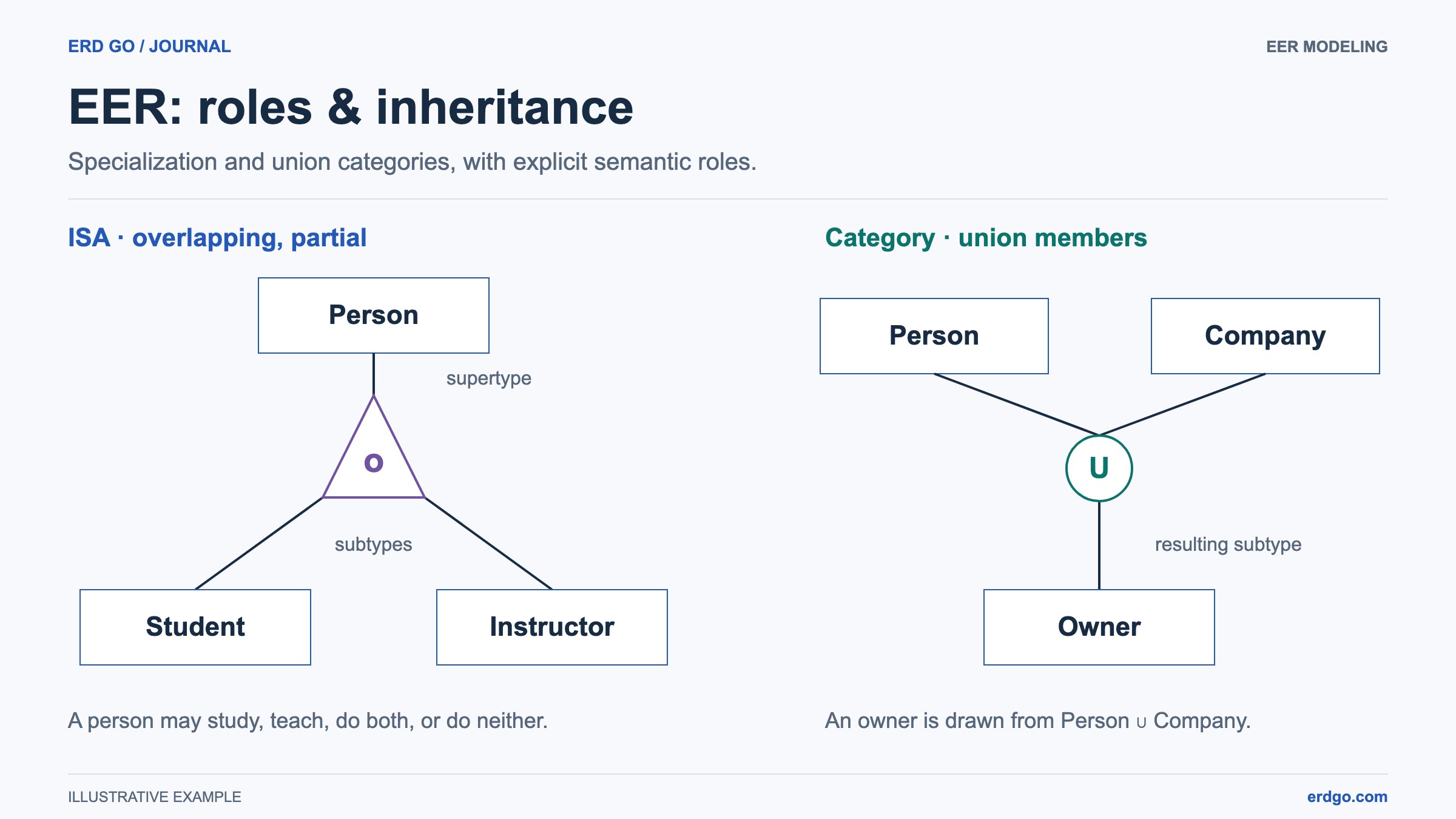
在浏览器中构建、检查和导出陈氏(Chen)或 EER 图表。
Open ERD Builder →