Bắt đầu với một câu hỏi mà mô hình cần trả lời
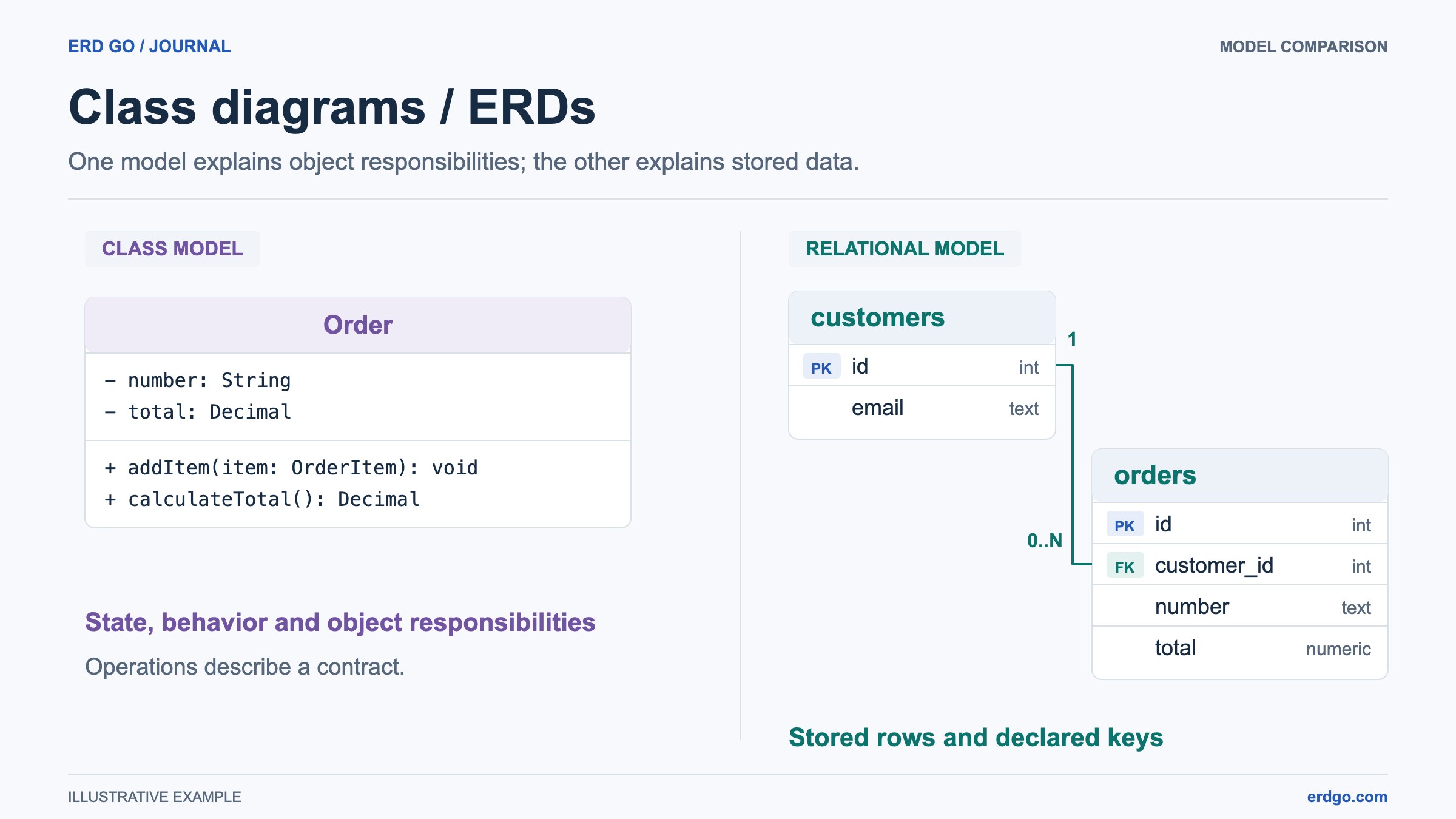
Sơ đồ lớp mô tả cấu trúc của một hệ thống: các loại đối tượng mà nó chứa, thông tin chúng nắm giữ và hành vi chúng thể hiện. Sử dụng nó để thảo luận về trách nhiệm và hợp đồng trước khi triển khai, hoặc để giải thích một thiết kế hiện có. Nó mô tả các kiểu; một đơn hàng cá nhân như đơn hàng 471 sẽ là một thể hiện của lớp Order.
Đối với hướng dẫn này, hãy đặt câu hỏi về cách một cửa hàng đại diện cho các đơn hàng và tính toán tổng của chúng. Bắt đầu với Khách hàng (Customer), Đơn hàng (Order) và Mục đơn hàng (OrderItem). Hãy để việc vận chuyển, giảm giá và hàng tồn kho bên ngoài bản phác thảo đầu tiên. Một mô hình nhỏ với các quyết định rõ ràng dễ xem xét hơn một sơ đồ lớn trộn lẫn nhiều mối quan tâm không liên quan.
Tạo các lớp trong không gian làm việc trực quan
Mở Sơ đồ lớp và chọn mẫu hệ thống Đơn hàng để khám phá một ví dụ có thể chỉnh sửa, hoặc Sơ đồ trống để tự xây dựng mô hình. Nhấp hoặc kéo một bộ phân loại từ Thư viện vào khung vẽ. Đặt tên cho ba lớp đầu tiên là Customer, Order và OrderItem, sử dụng các tên số ít khớp với từ vựng của ứng dụng của bạn.
Thư viện cung cấp Lớp, Lớp trừu tượng, Giao diện và Liệt kê. Hãy chọn loại dựa trên ý nghĩa của nó, không phải màu sắc của nó. Một giao diện nêu rõ một hợp đồng; một liệt kê cung cấp các giá trị được đặt tên. Bộ phân loại tùy chỉnh thêm nhãn khuôn mẫu, nhưng không giới thiệu một hệ thống kiểu mới do trình biên dịch thực thi hoặc ngữ nghĩa UML bổ sung.
Chọn một lớp để mở Trình kiểm tra của nó. Trên màn hình nhỏ, Edit details đưa bạn đến bảng thuộc tính và Back to diagram đưa bạn trở lại khung vẽ. Chỉ thêm một lớp khi bạn có thể giải thích trách nhiệm của nó trong một câu.
Tách biệt các thuộc tính khỏi các thao tác
Các thuộc tính mô tả trạng thái. Đối với Đơn hàng, hãy sử dụng number: String và total: Decimal. Các thao tác mô tả hành vi mà lớp đó thể hiện, chẳng hạn như thêm một mục dòng hoặc tính tổng. Sơ đồ ghi lại các chữ ký; nó không thực thi các thao tác đó hoặc tạo ra việc triển khai của chúng.
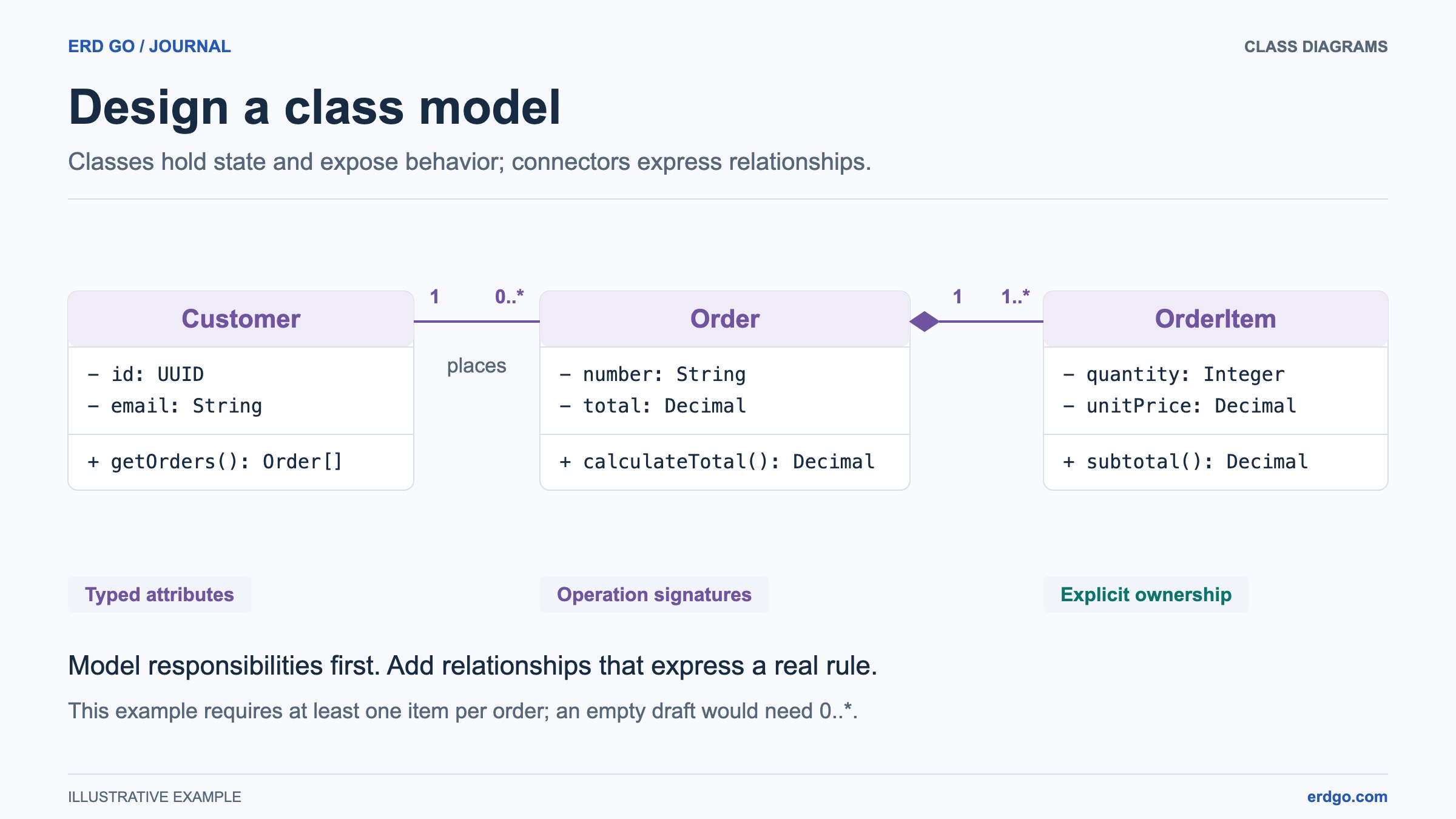
Trong Trình kiểm tra (Inspector), chế độ Trường (Fields) giúp bạn nhập khả năng hiển thị, tên, kiểu, tham số và giá trị trả về. Chế độ Văn bản (Text) hữu ích khi bạn đã biết ký hiệu. Ví dụ dưới đây có hai thuộc tính riêng tư (private) và hai thao tác công khai (public). Hãy giữ các dòng thuộc tính trong phần Thuộc tính (Attributes) và các dòng thao tác trong phần Thao tác (Operations).
Thuộc tính đơn hàng
- number: String
- total: Decimal
Thao tác đơn hàng
+ addItem(item: OrderItem): void
+ calculateTotal(): Decimal- + nghĩa là công khai, - riêng tư, # được bảo vệ, và ~ khả năng hiển thị gói.
- Dấu ngoặc đơn phân biệt một thao tác với một thuộc tính; kiểu trả về theo sau dấu ngoặc đơn đóng.
- Sử dụng Enumeration cho các giá trị như OPEN, PAID và CANCELLED; ngăn thuộc tính của nó chứa các giá trị ký tự.
- Ký hiệu tùy chỉnh không được nhận dạng sẽ được bảo toàn. Trình phân tích cú pháp có hướng dẫn và các Kiểm tra không phải là trình biên dịch ngôn ngữ.
Kết nối các trách nhiệm và đọc cả hai đầu
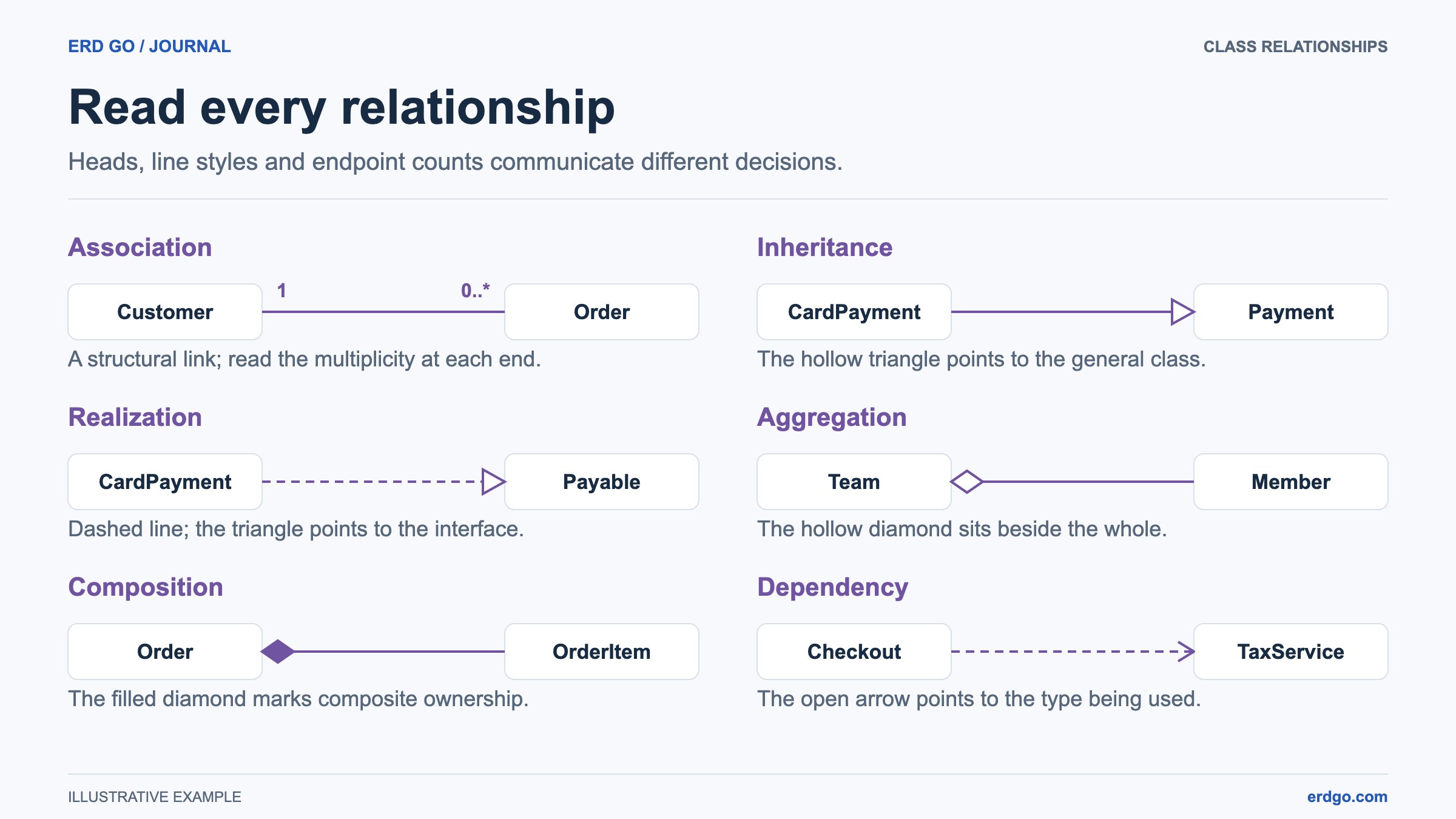
Kết nối Khách hàng với Đơn hàng bằng một liên kết có nhãn đặt hàng. Nếu một khách hàng có thể có bất kỳ số lượng đơn hàng nào và mỗi đơn hàng có chính xác một khách hàng, hãy đặt 1 ở phía Khách hàng và 0..* ở phía Đơn hàng. Đọc số bên cạnh một lớp là số lượng thực thể của lớp đó cho một thực thể ở phía đối diện.
Kết nối Đơn hàng với Mục đơn hàng bằng thành phần chỉ khi một mục dòng thuộc về một đơn hàng và không có vị trí độc lập trong mô hình này. Hình thoi đặc nằm cạnh Đơn hàng, là tổng thể. Sử dụng 1 tại Đơn hàng và chọn ràng buộc Mục đơn hàng một cách có chủ đích: 0..* cho phép một bản nháp trống, trong khi 1..* yêu cầu ít nhất một mục. Sự lựa chọn đó là một quy tắc kinh doanh, không phải là tùy chọn kiểu dáng.
Nếu hành vi thanh toán quan trọng, hãy thêm giao diện Payable và sự hiện thực hóa từ lớp thực thi đến giao diện đó. Đường nét đứt kết thúc bằng một hình tam giác rỗng tại hợp đồng. Tránh kế thừa chỉ vì hai lớp tình cờ có các trường cùng tên.
Xem lại mô hình trước khi tinh chỉnh bố cục của nó
Mở Kiểm tra để xem lại ký hiệu thành viên, tên, giới hạn đa bội và các mối quan hệ cấu trúc. Chọn một kết quả tìm thấy để hiển thị lớp hoặc trình kết nối của nó. Các kiểm tra giúp bạn kiểm tra một mô hình; chúng không thể chứng minh rằng một phép tính tổng, quy tắc sở hữu hoặc việc triển khai là chính xác.
Khi thay đổi tên lớp, tính năng Đổi tên với tham chiếu sẽ xem trước các tham chiếu loại thuộc tính và thao tác được nhận dạng. Hãy xem xét các thay đổi được đề xuất và chọn những tham chiếu nào sẽ theo tên mới. Điều này giúp giữ cho tên loại nhất quán trên toàn bộ mô hình mà không thay thế văn bản không liên quan.
Đi qua một kịch bản cụ thể: một khách hàng tạo một đơn hàng nháp, thêm hai mặt hàng và yêu cầu tổng số tiền. Hỏi lớp nào sở hữu từng phần trạng thái và thao tác nào chịu trách nhiệm cho từng hành động. Đặt các quy tắc chưa được giải quyết vào một ghi chú thay vì ẩn chúng bên trong một nhãn kết nối mơ hồ.
Tạo một khung nhìn dễ đọc cho đối tượng của bạn
Sắp xếp tổ chức các lớp bằng cách sử dụng đồ thị và kích thước hiển thị của chúng. Bố cục cung cấp các tùy chọn căn chỉnh, khoảng cách bằng nhau, khóa vị trí và sắp xếp lựa chọn. Sử dụng khóa cho một vị trí có chủ đích; để các lớp khác tự do di chuyển. Việc sắp xếp thay đổi vị trí và các cạnh kết nối, không phải ý nghĩa của các mối quan hệ của bạn.
Mở Xem để chọn Chi tiết đầy đủ, Chỉ thuộc tính hoặc Chỉ tên. Cong và Khuỷu tay trong cùng một bảng điều khiển thay đổi kiểu kết nối trên toàn bộ tài liệu. Các điểm cuối tự động theo sau các lớp đã di chuyển cho đến khi bạn ghim một đầu vào một cạnh. Tìm kiếm tìm kiếm tên và thành viên; kết quả thành viên tiết lộ các chi tiết liên quan.
Sử dụng một gói cho một nhóm trực quan, sau đó thu gọn nó khi cần xem tổng quan. Các gói trong không gian làm việc này là các nhóm trực quan thay vì không gian tên. Một ghi chú có thể đính kèm vào một lớp hoặc mối quan hệ để dây buộc giải thích của nó theo sau mục tiêu. Sử dụng màu sắc hạn chế để phân biệt trách nhiệm và kiểm tra khả năng đọc sau khi khớp canvas.
Chọn tệp phù hợp cho bước tiếp theo
Đăng nhập và Lưu để có tệp đám mây có thể chỉnh sửa. Lưu các thay đổi mới nhất trước khi chia sẻ liên kết công khai chỉ đọc. Một sơ đồ mới vẫn nằm trong bộ nhớ cho đến khi bạn lưu nó hoặc tải xuống JSON; một hình ảnh không phải là vật thay thế cho bản sao lưu có thể chỉnh sửa.
Tải xuống JSON sẽ bảo toàn toàn bộ tài liệu. Xuất hình ảnh cung cấp các định dạng PNG, JPEG, WebP, SVG và PDF cho các báo cáo hoặc bài thuyết trình, với các lựa chọn chi tiết hiển thị được phản ánh trong hình ảnh. File → Export PlantUML cho phép xem trước, sao chép hoặc tải xuống văn bản cục bộ cho quy trình làm việc của PlantUML. PlantUML tự bố cục văn bản đó một cách độc lập; đây không phải là định dạng hai chiều cho camera và vị trí của trình chỉnh sửa.
Kết thúc bằng cách kiểm tra mô hình ở quy mô mà người đọc của bạn sẽ thấy. Nêu rõ liệu bản vẽ đại diện cho một đề xuất hay hành vi đã triển khai, và giữ mục đích cũng như các quy tắc chưa được giải quyết gần với sơ đồ. Để biết các điều khiển chính xác và cú pháp được hỗ trợ, hãy sử dụng hướng dẫn Sơ đồ lớp được liên kết bên dưới.
Tài liệu tham khảo và đọc thêm
Thử mô hình trong Sơ đồ lớp
Bắt đầu với một mô hình trống hoặc khám phá mẫu hệ thống đặt hàng.