Khi nào nên sử dụng trình dựng ERD thủ công
Sử dụng Trình dựng ERD khi cơ sở dữ liệu của bạn vẫn còn là một ý tưởng: bạn biết các đối tượng và quy tắc kinh doanh, nhưng bạn chưa viết bảng. Canvas cho phép bạn thảo luận về các thực thể, thuộc tính và mối quan hệ trước khi chọn phương ngữ SQL hoặc cách triển khai.
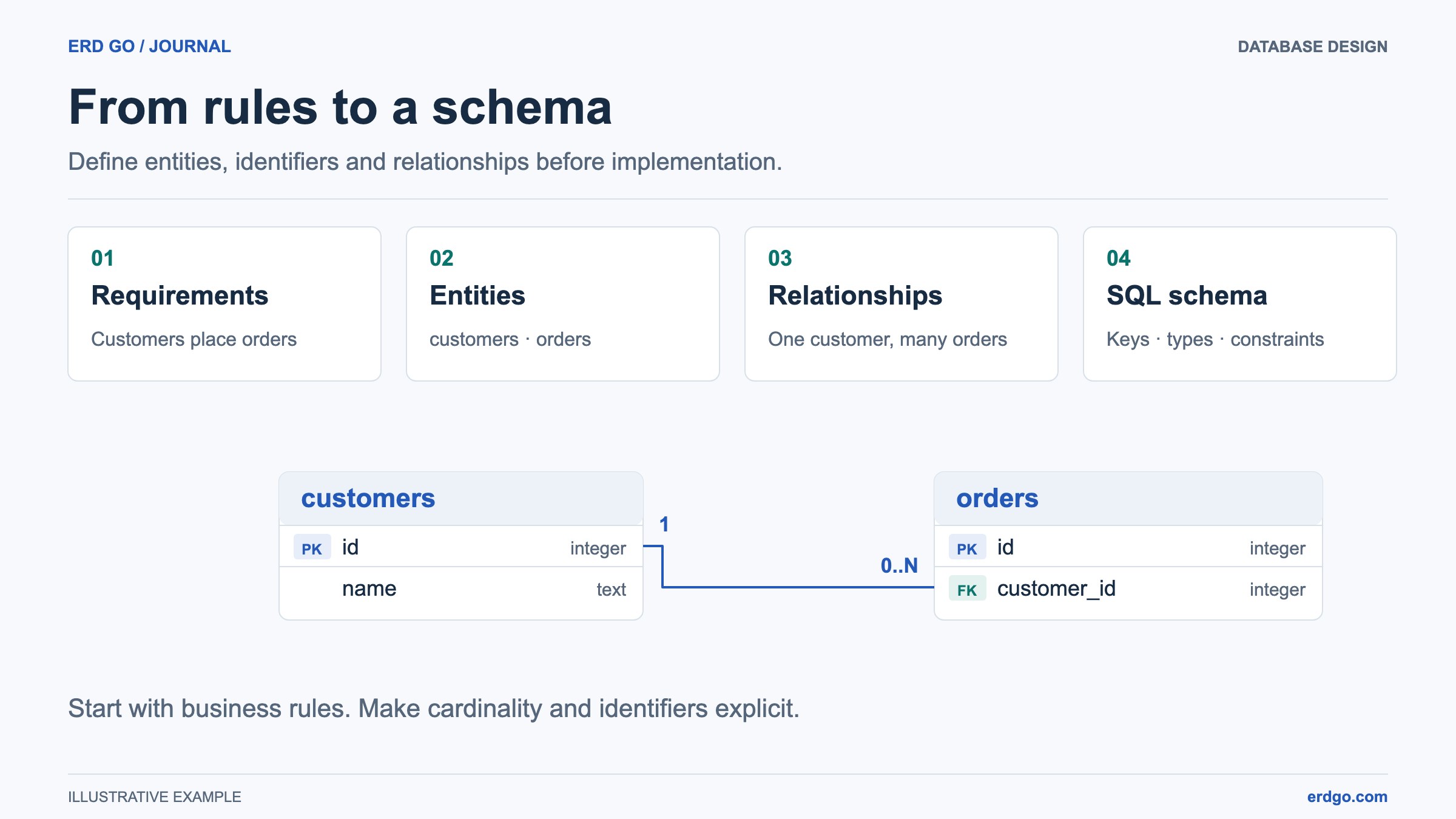
Đối với phần hướng dẫn này, hãy lập mô hình một cửa hàng nhỏ. Một Khách hàng đặt một Đơn hàng, và mỗi Đơn hàng thuộc về một Khách hàng. Hãy viết các quy tắc này xuống trước. Chúng mang lại mục đích cho mọi hình dạng và kết nối, đồng thời giúp việc xem xét dễ dàng hơn so với việc bắt đầu với một tập hợp các ô trống.
Tạo các thực thể và thuộc tính của chúng
Mở Trình dựng ERD và bắt đầu một tệp mới. Nhấp vào một hình dạng trong thư viện để thêm nó, kéo nó vào khung vẽ để đặt vị trí chính xác, hoặc tập trung vào mục bảng màu và nhấn Enter hoặc Space. Trên điện thoại, chạm vào Hình dạng để mở thư viện.
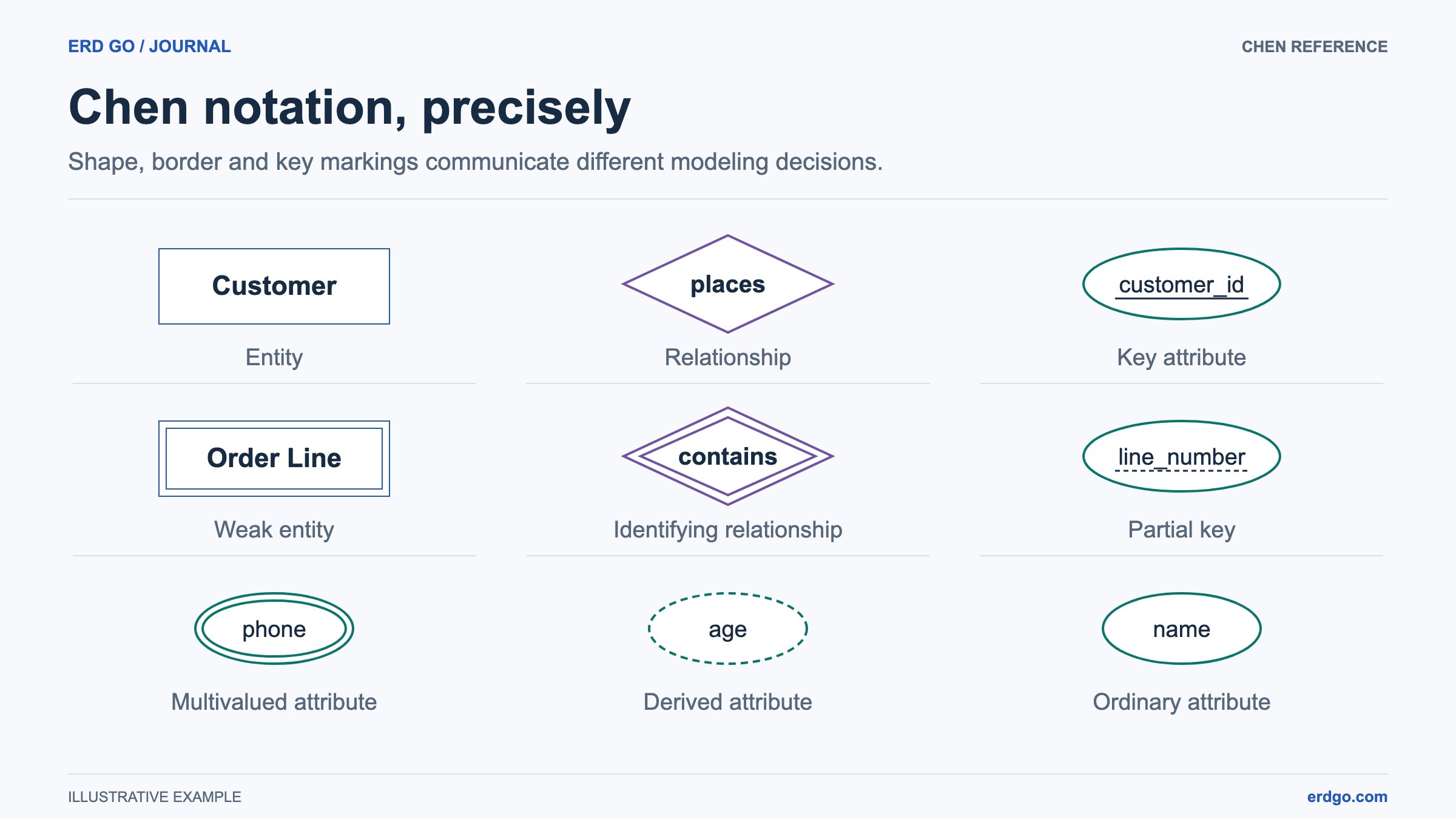
Thêm hai hình dạng Thực thể và đặt tên là Customer và Order. Nhấp đúp vào một hình dạng để chỉnh sửa nhãn của nó trực tiếp, hoặc sử dụng Trình kiểm tra (Inspector). Giữ tên thực thể ở dạng số ít và sử dụng cùng một từ vựng mà nhóm của bạn sử dụng trong các yêu cầu.
Chọn Customer và sử dụng Build from selection để thêm một thuộc tính Key có tên customer_id và một thuộc tính Attribute có tên name. Thêm order_id và ordered_at vào Order. Việc tạo kết nối sẽ đính kèm các thuộc tính mới vào chủ sở hữu của chúng, vì vậy bạn có thể mở rộng một thực thể mà không cần vẽ từng dòng riêng biệt.
Kết nối mô hình và nêu các quy tắc của nó
Thêm một Mối quan hệ có tên là places giữa Customer và Order. Kết nối từng thực thể với hình thoi đó bằng cách kéo giữa các tay cầm của chúng. Một đường thẳng trực tiếp hữu ích cho nhiều cặp hình dạng, nhưng hình thoi mối quan hệ làm cho hành động kinh doanh trở nên rõ ràng trong sơ đồ Chen.
Chọn từng trình kết nối và xem xét thực thể được đặt tên trong các trường bản số của nó. Chọn bản số cổ điển hoặc ký hiệu tối thiểu-tối đa, đặt các giới hạn và quyết định xem sự tham gia là một phần hay toàn bộ. Đối với ví dụ về cửa hàng, hãy ghi lại rằng một khách hàng có thể không có đơn hàng nào trong khi một đơn hàng phải có khách hàng. Đọc to toàn bộ sơ đồ để kiểm tra ý nghĩa dự định.
Giữ kiểu kết nối Mới (New) trên mối quan hệ Mô hình cho cấu trúc mô hình. Chỉ sử dụng Chú thích (Annotation) cho một dòng giải thích, chẳng hạn như liên kết từ một ghi chú. Các dòng chú thích không thiết lập quyền sở hữu hoặc thỏa mãn các kiểm tra mô hình; ghi chú tạo các kết nối chú thích tự động.
Kiểm tra và sắp xếp sơ đồ
Xem lại các kiểm tra Mô hình khi bạn xây dựng. Việc chọn một vấn đề sẽ tiết lộ mục tiêu của nó, bao gồm cả các thuộc tính bị ẩn bởi chế độ xem Thuộc tính. Các kiểm tra giúp xác định các cấu trúc chưa hoàn chỉnh; chúng không chứng minh rằng các quy tắc kinh doanh hoặc SQL tương lai của bạn là chính xác.
Sử dụng Sắp xếp sơ đồ để chọn bố cục, sau đó tinh chỉnh các vị trí riêng lẻ. Bạn có thể hoàn tác một sự sắp xếp. Khóa một hình dạng đã đặt cẩn thận khi bạn muốn các lần sắp xếp sau giữ nguyên vị trí của nó. Tiêu điểm thu phóng vào nội dung đã chọn, trong khi Chế độ xem vừa vặn hiển thị toàn bộ mô hình.
Sử dụng màu sắc nhất quán để biểu thị ý nghĩa, để lại khoảng trống xung quanh các nhãn quan hệ và giữ cho văn bản dễ đọc ở mức thu phóng hữu ích. Các thuộc tính có thể được ẩn tạm thời để có cái nhìn tổng quan. Các huy hiệu đếm thuộc tính bị ẩn theo mặc định và có thể được bật trong cài đặt chế độ xem Sơ đồ.
Xuất, lưu và chia sẻ ERD của bạn
Xuất PNG, SVG hoặc PDF khi bạn cần hình ảnh cho tài liệu, bài thuyết trình hoặc đánh giá. Chọn chế độ xem hiện tại để thảo luận tập trung hoặc toàn bộ sơ đồ để có cái nhìn tổng quan đầy đủ. Xuất hình ảnh là bản trình bày của mô hình, không phải tệp đám mây có thể chỉnh sửa.
Đăng nhập để lưu tệp Trình dựng và tải lại biểu đồ và máy ảnh sau đó. Lưu sau khi bạn chỉnh sửa trước khi phân phối liên kết công khai chỉ đọc. Người xem công khai có thể kiểm tra sơ đồ đã lưu; việc chia sẻ không cấp quyền chỉnh sửa.
Khi mô hình đã sẵn sàng, hãy chọn Chuyển đổi ERD sang SQL. Chọn SQLite, PostgreSQL, MySQL hoặc SQL Server, xem xét ánh xạ bảng và các loại cột, đồng thời hoàn thành mọi lựa chọn về bản số (cardinality) hoặc vai trò còn thiếu. Mở trong SQL sang ERD sẽ tạo một tài liệu SQL mới với DDL đã tạo được tải sẵn. Xem lại các ghi chú chuyển đổi cho các quy tắc cần logic ứng dụng hoặc trình kích hoạt (trigger), và Lưu các thay đổi của Trình dựng trước khi rời đi.
Trước lần đánh giá đầu tiên của bạn
- Mỗi thực thể có một mục đích rõ ràng và một định danh phù hợp với mô hình.
- Tên quan hệ mô tả các hành động và mỗi điểm cuối có một số lượng phần tử (cardinality) có chủ đích.
- Ghi chú giải thích các quyết định mà không thêm các kết nối ngữ nghĩa không mong muốn.
- Sơ đồ vẫn có thể đọc được sau khi vừa với toàn bộ khung vẽ và sau khi xuất.
Tài liệu tham khảo và đọc thêm
Thử mô hình trên khung vẽ của riêng bạn
Xây dựng, kiểm tra và xuất sơ đồ Chen hoặc EER trong trình duyệt của bạn.
Mở Trình dựng ERD →