เริ่มต้นด้วยคำถามที่โมเดลควรตอบ
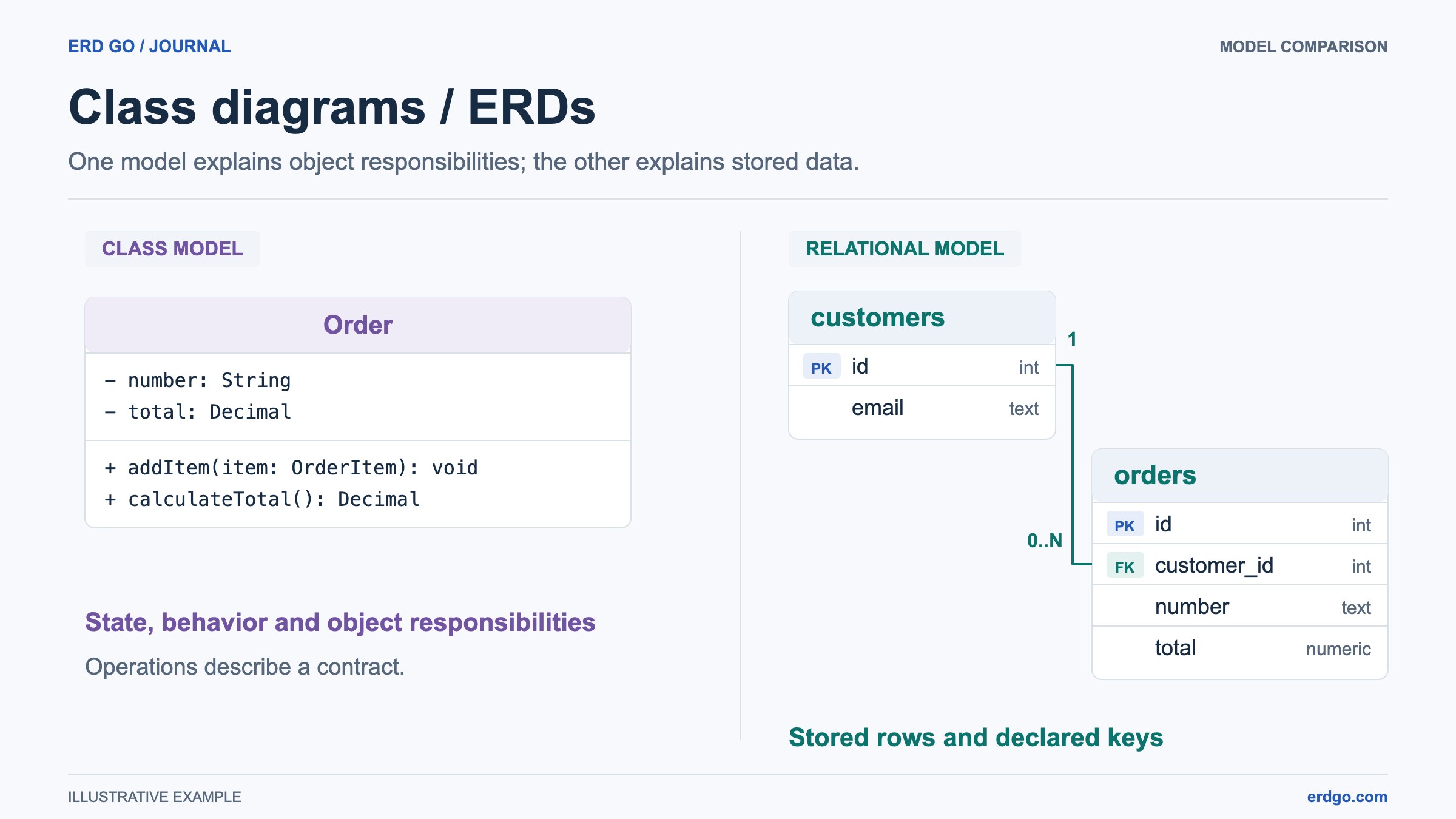
แผนภาพคลาสอธิบายโครงสร้างของระบบ ได้แก่ ประเภทของวัตถุที่บรรจุอยู่ ข้อมูลที่เก็บไว้ และพฤติกรรมที่แสดงออกมา ใช้เพื่ออภิปรายความรับผิดชอบและข้อตกลงก่อนการนำไปใช้งาน หรือเพื่ออธิบายการออกแบบที่มีอยู่ โดยจะอธิบายประเภทข้อมูล ตัวอย่างเช่น คำสั่งซื้อที่ 471 จะเป็นอินสแตนซ์ของคลาส Order
สำหรับคำแนะนำนี้ ให้ถามว่าร้านค้าแสดงคำสั่งซื้อและคำนวณยอดรวมอย่างไร เริ่มต้นด้วย Customer, Order และ OrderItem โดยเก็บการจัดส่ง ส่วนลด และสินค้าคงคลังไว้นอกร่างแรก แบบจำลองขนาดเล็กที่มีการตัดสินใจที่ชัดเจนนั้นตรวจสอบได้ง่ายกว่าแผนภาพขนาดใหญ่ที่รวมประเด็นที่ไม่เกี่ยวข้องกันหลายอย่างเข้าด้วยกัน
สร้างคลาสในพื้นที่ทำงานแบบภาพ
เปิด แผนภาพคลาส และเลือกเทมเพลตระบบคำสั่งซื้อเพื่อสำรวจตัวอย่างที่แก้ไขได้ หรือเลือก แผนภาพเปล่า เพื่อสร้างแบบจำลองด้วยตัวคุณเอง คลิกหรือลากตัวจำแนกจากไลบรารีลงบนผืนผ้าใบ ตั้งชื่อคลาสสามคลาสแรกว่า Customer, Order และ OrderItem โดยใช้ชื่อเอกพจน์ที่ตรงกับคำศัพท์ของแอปพลิเคชันของคุณ
ไลบรารีมี Class, Abstract class, Interface และ Enumeration ให้เลือกประเภทตามความหมาย ไม่ใช่ตามสี อินเทอร์เฟซระบุสัญญา ส่วนการแจงนับจะให้ค่าที่มีชื่อ ตัวจำแนกแบบกำหนดเองจะเพิ่มป้ายกำกับสเตอริโอไทป์ แต่ไม่ได้แนะนำระบบประเภทใหม่ที่บังคับโดยคอมไพเลอร์หรือความหมาย UML เพิ่มเติม
เลือกคลาสเพื่อเปิด Inspector บนหน้าจอขนาดเล็ก Edit details จะนำคุณไปยังแผงคุณสมบัติ และ Back to diagram จะนำคุณกลับไปยังผืนผ้าใบ เพิ่มคลาสเมื่อคุณสามารถอธิบายความรับผิดชอบของคลาสนั้นได้ในประโยคเดียวเท่านั้น
แยกแอตทริบิวต์ออกจากการดำเนินการ
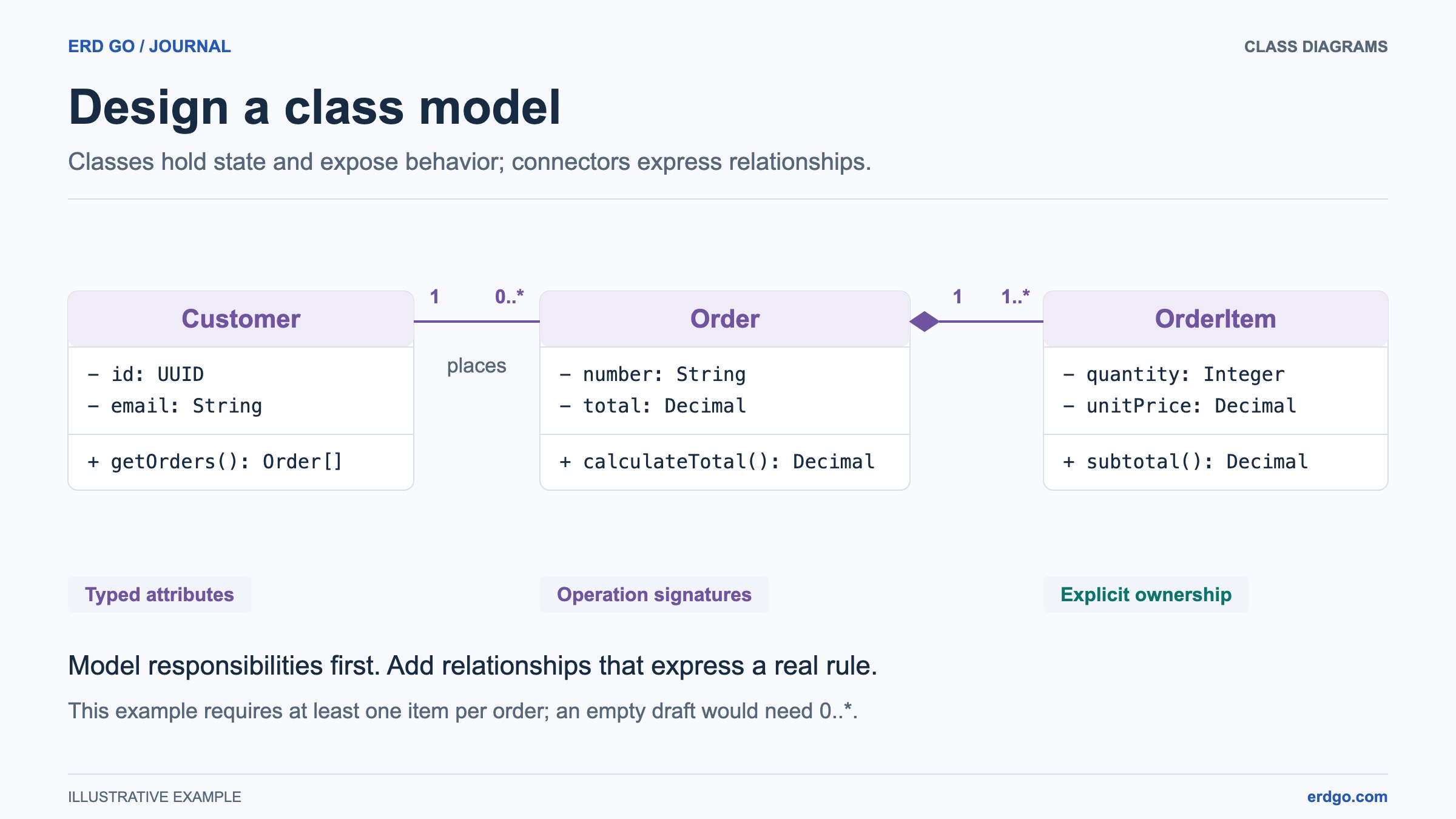
แอตทริบิวต์อธิบายสถานะ สำหรับ Order ให้ใช้ number: String และ total: Decimal การดำเนินการอธิบายพฤติกรรมที่คลาสเปิดเผย เช่น การเพิ่มรายการบรรทัดหรือการคำนวณยอดรวม แผนภาพจะบันทึกลายเซ็นไว้ ไม่ได้ดำเนินการเหล่านั้นหรือสร้างการใช้งานจริง
ใน Inspector โหมด Fields ช่วยให้คุณป้อนการมองเห็น ชื่อ ประเภท พารามิเตอร์ และค่าที่ส่งคืน โหมด Text มีประโยชน์เมื่อคุณทราบสัญกรณ์อยู่แล้ว ตัวอย่างด้านล่างมีแอตทริบิวต์ส่วนตัวสองรายการและการดำเนินการสาธารณะสองรายการ ให้เก็บรายการแอตทริบิวต์ไว้ใน Attributes และรายการการดำเนินการไว้ใน Operations
แอตทริบิวต์ของ Order
- number: String
- total: Decimal
การดำเนินการของ Order
+ addItem(item: OrderItem): void
+ calculateTotal(): Decimal- + หมายถึงสาธารณะ, - ส่วนตัว, # ป้องกัน, และ ~ การมองเห็นในแพ็คเกจ
- วงเล็บใช้แยกการดำเนินการออกจากแอตทริบิวต์; ประเภทผลลัพธ์จะอยู่หลังวงเล็บปิด
- ใช้ Enumeration สำหรับค่าต่างๆ เช่น OPEN, PAID และ CANCELLED; ช่องแอตทริบิวต์จะเก็บค่าคงที่ (literals) ไว้
- สัญลักษณ์ที่กำหนดเองที่ไม่รู้จักจะถูกเก็บไว้ ตัวแยกวิเคราะห์แบบแนะนำและการตรวจสอบไม่ใช่คอมไพเลอร์ภาษา
เชื่อมต่อความรับผิดชอบและอ่านทั้งสองฝั่ง
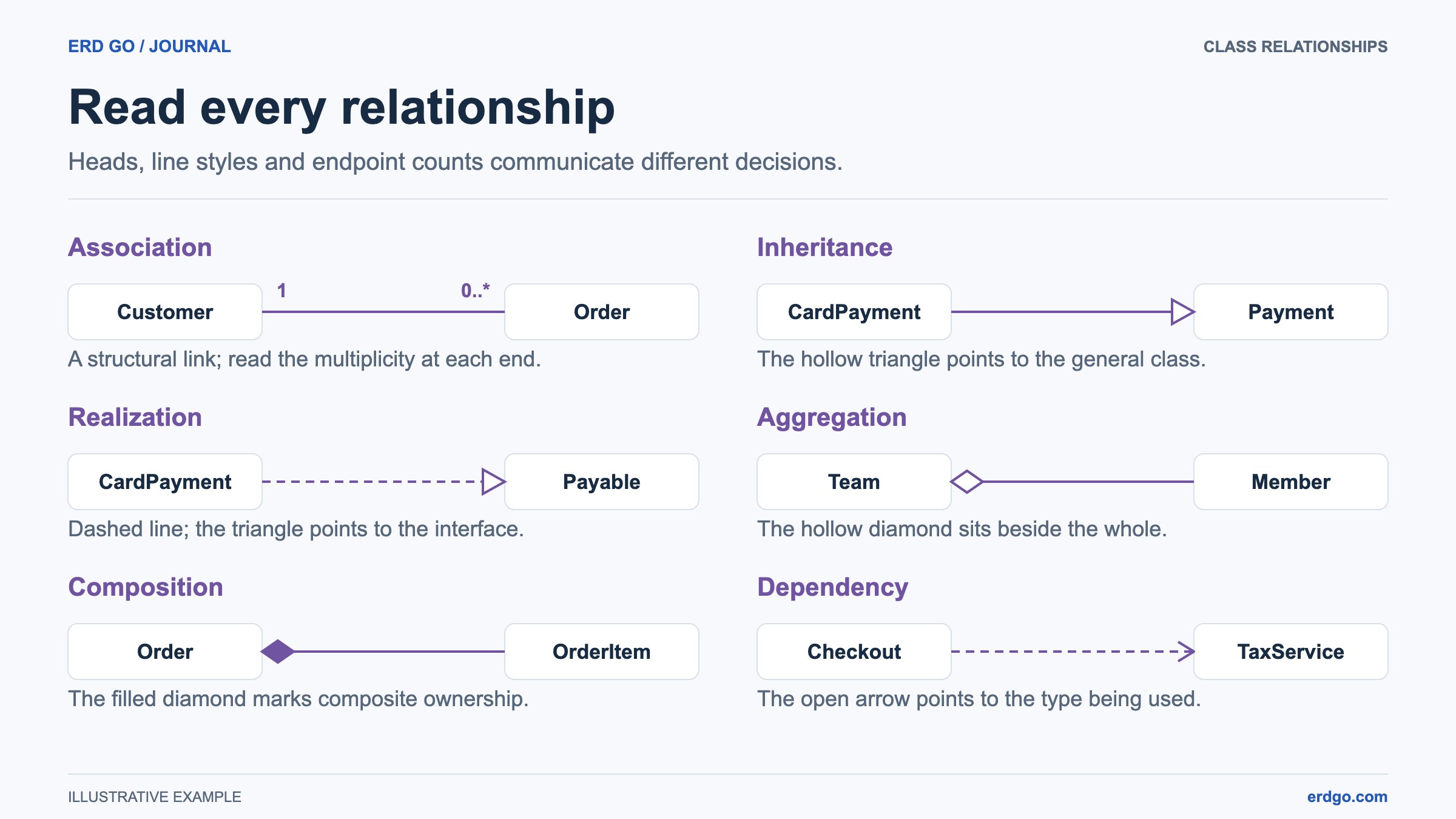
เชื่อมต่อลูกค้ากับคำสั่งซื้อด้วยความสัมพันธ์ที่ระบุว่า 'สั่งซื้อ' หากลูกค้าหนึ่งรายสามารถมีคำสั่งซื้อได้ไม่จำกัดจำนวน และแต่ละคำสั่งซื้อมีลูกค้าเพียงรายเดียว ให้ใส่ 1 ที่ฝั่งลูกค้า และ 0..* ที่ฝั่งคำสั่งซื้อ ให้อ่านตัวเลขถัดจากคลาสว่าเป็นจำนวนอินสแตนซ์ของคลาสสำหรับหนึ่งอินสแตนซ์ที่ฝั่งตรงข้าม
เชื่อมต่อคำสั่งซื้อกับรายการสินค้าด้วยองค์ประกอบก็ต่อเมื่อรายการสินค้าเป็นของคำสั่งซื้อเดียวและไม่มีที่ยืนอิสระในโมเดลนี้ รูปสี่เหลี่ยมขนมเปียกปูนทึบควรอยู่ติดกับคำสั่งซื้อซึ่งเป็นส่วนรวม ใช้ 1 ที่คำสั่งซื้อและเลือกขอบเขตของรายการสินค้าอย่างตั้งใจ: 0..* อนุญาตให้มีร่างว่างได้ ในขณะที่ 1..* กำหนดให้มีอย่างน้อยหนึ่งรายการ ทางเลือกนั้นเป็นกฎทางธุรกิจ ไม่ใช่ความชอบส่วนบุคคลในการจัดรูปแบบ
หากพฤติกรรมการชำระเงินมีความสำคัญ ให้เพิ่มอินเทอร์เฟซ Payable และการตระหนักรู้จากคลาสที่นำไปใช้งานไปยังอินเทอร์เฟซนั้น เส้นประจะสิ้นสุดที่สามเหลี่ยมโปร่งที่สัญญา หลีกเลี่ยงการสืบทอดเพียงเพราะสองคลาสบังเอิญมีฟิลด์ที่มีชื่อเหมือนกัน
ตรวจสอบโมเดลก่อนปรับแต่งเค้าโครง
เปิด Checks เพื่อตรวจสอบสัญกรณ์สมาชิก ชื่อ ขอบเขตความหลากหลาย และความสัมพันธ์เชิงโครงสร้าง เลือกผลลัพธ์เพื่อเปิดเผยคลาสหรือตัวเชื่อมต่อ การตรวจสอบจะช่วยให้คุณตรวจสอบแบบจำลองได้ แต่ไม่สามารถพิสูจน์ได้ว่าการคำนวณทั้งหมด กฎความเป็นเจ้าของ หรือการนำไปใช้งานนั้นถูกต้อง
เมื่อเปลี่ยนชื่อคลาส การเปลี่ยนชื่อพร้อมการอ้างอิงจะแสดงตัวอย่างการอ้างอิงประเภทแอตทริบิวต์และการดำเนินการที่รู้จัก ตรวจสอบการเปลี่ยนแปลงที่เสนอและเลือกการอ้างอิงที่ควรเปลี่ยนตามชื่อใหม่ สิ่งนี้ช่วยให้ชื่อประเภทมีความสอดคล้องกันทั่วทั้งโมเดลโดยไม่ต้องแทนที่ข้อความที่ไม่เกี่ยวข้อง
ลองทำตามสถานการณ์ที่เป็นรูปธรรม: ลูกค้าสร้างคำสั่งซื้อฉบับร่าง เพิ่มรายการสองรายการ และขอผลรวม ถามว่าคลาสใดเป็นเจ้าของสถานะแต่ละส่วน และการดำเนินการใดรับผิดชอบต่อการกระทำแต่ละอย่าง ใส่กฎที่ยังไม่ได้ข้อสรุปไว้ในหมายเหตุแทนที่จะซ่อนไว้ในป้ายกำกับตัวเชื่อมต่อที่คลุมเครือ
สร้างมุมมองที่อ่านง่ายสำหรับผู้ชมของคุณ
การจัดเรียงจะจัดระเบียบแผนภาพคลาสโดยใช้กราฟและขนาดที่แสดง เค้าโครงนำเสนอการจัดแนวที่เลือก, ช่องว่างที่เท่ากัน, การล็อกตำแหน่ง และการจัดเรียงส่วนที่เลือก ใช้การล็อกสำหรับตำแหน่งที่ตั้งใจไว้ ปล่อยให้คลาสอื่นเคลื่อนที่ได้อย่างอิสระ การจัดเรียงจะเปลี่ยนตำแหน่งและด้านการเชื่อมต่อ ไม่ใช่ความหมายของความสัมพันธ์ของคุณ
เปิด มุมมอง เพื่อเลือก รายละเอียดเต็ม, เฉพาะแอตทริบิวต์ หรือ เฉพาะชื่อ เส้นโค้ง และ เส้นศอก ในพาเนลเดียวกันจะเปลี่ยนรูปแบบการเชื่อมต่อทั้งเอกสาร จุดสิ้นสุดอัตโนมัติจะติดตามคลาสที่ถูกย้ายจนกว่าคุณจะปักหมุดหัวจุดเชื่อมต่อแต่ละจุดไว้ที่ด้านใดด้านหนึ่ง ค้นหา จะค้นหาชื่อและสมาชิก; ผลลัพธ์ของสมาชิกจะแสดงรายละเอียดที่เกี่ยวข้อง
ใช้แพ็คเกจสำหรับกลุ่มภาพ จากนั้นยุบเมื่อต้องการภาพรวมในการตรวจสอบ แพ็คเกจในพื้นที่ทำงานนี้เป็นกลุ่มภาพมากกว่าเนมสเปซ บันทึกสามารถแนบกับคลาสหรือความสัมพันธ์เพื่อให้เส้นโยงคำอธิบายติดตามเป้าหมายไป ใช้สีที่จำกัดเพื่อแยกความรับผิดชอบ และตรวจสอบความสามารถในการอ่านหลังจากปรับขนาดผืนผ้าใบแล้ว
เลือกไฟล์ที่ถูกต้องสำหรับขั้นตอนถัดไป
ลงชื่อเข้าใช้และบันทึก (Save) เพื่อรับไฟล์บนคลาวด์ที่แก้ไขได้ บันทึกการเปลี่ยนแปลงล่าสุดก่อนแชร์ลิงก์สาธารณะแบบอ่านอย่างเดียว แผนภาพใหม่จะอยู่ในหน่วยความจำจนกว่าคุณจะบันทึกหรือดาวน์โหลด JSON รูปภาพไม่สามารถใช้แทนการสำรองข้อมูลที่แก้ไขได้
การดาวน์โหลด JSON จะเก็บรักษาเอกสารฉบับสมบูรณ์ไว้ การส่งออกรูปภาพมีตัวเลือก PNG, JPEG, WebP, SVG และ PDF สำหรับรายงานหรือการนำเสนอ โดยรายละเอียดที่มองเห็นได้จะปรากฏในรูปภาพ File → Export PlantUML จะแสดงตัวอย่าง คัดลอก หรือดาวน์โหลดข้อความในเครื่องสำหรับเวิร์กโฟลว์ PlantUML PlantUML จะจัดวางข้อความนั้นโดยอิสระ ไม่ใช่รูปแบบที่รองรับการแก้ไขกลับไปกลับมาสำหรับมุมมองกล้องและตำแหน่งของตัวแก้ไข
ปิดท้ายด้วยการตรวจสอบโมเดลในระดับที่ผู้อ่านของคุณจะเห็น ระบุว่าภาพวาดแสดงถึงข้อเสนอหรือพฤติกรรมที่นำไปใช้จริง และเก็บวัตถุประสงค์และกฎที่ยังไม่ได้แก้ไขไว้ใกล้กับแผนภาพ สำหรับการควบคุมที่แม่นยำและไวยากรณ์ที่รองรับ ให้ใช้คู่มือแผนภาพคลาสที่เชื่อมโยงด้านล่าง
ข้อมูลอ้างอิงและการอ่านเพิ่มเติม
ลองใช้แบบจำลองในแผนภาพคลาส
เริ่มต้นด้วยโมเดลว่างเปล่าหรือสำรวจเทมเพลตระบบคำสั่งซื้อ