เมื่อใดที่ควรใช้ตัวสร้าง ERD แบบกำหนดเอง
ใช้ตัวสร้าง ERD เมื่อฐานข้อมูลของคุณยังเป็นเพียงแนวคิด: คุณทราบวัตถุทางธุรกิจและกฎเกณฑ์แล้ว แต่ยังไม่ได้เขียนตาราง ผืนผ้าใบช่วยให้คุณอภิปรายเกี่ยวกับเอนทิตี, แอตทริบิวต์ และความสัมพันธ์ ก่อนที่จะเลือกภาษา SQL หรือการนำไปใช้งาน
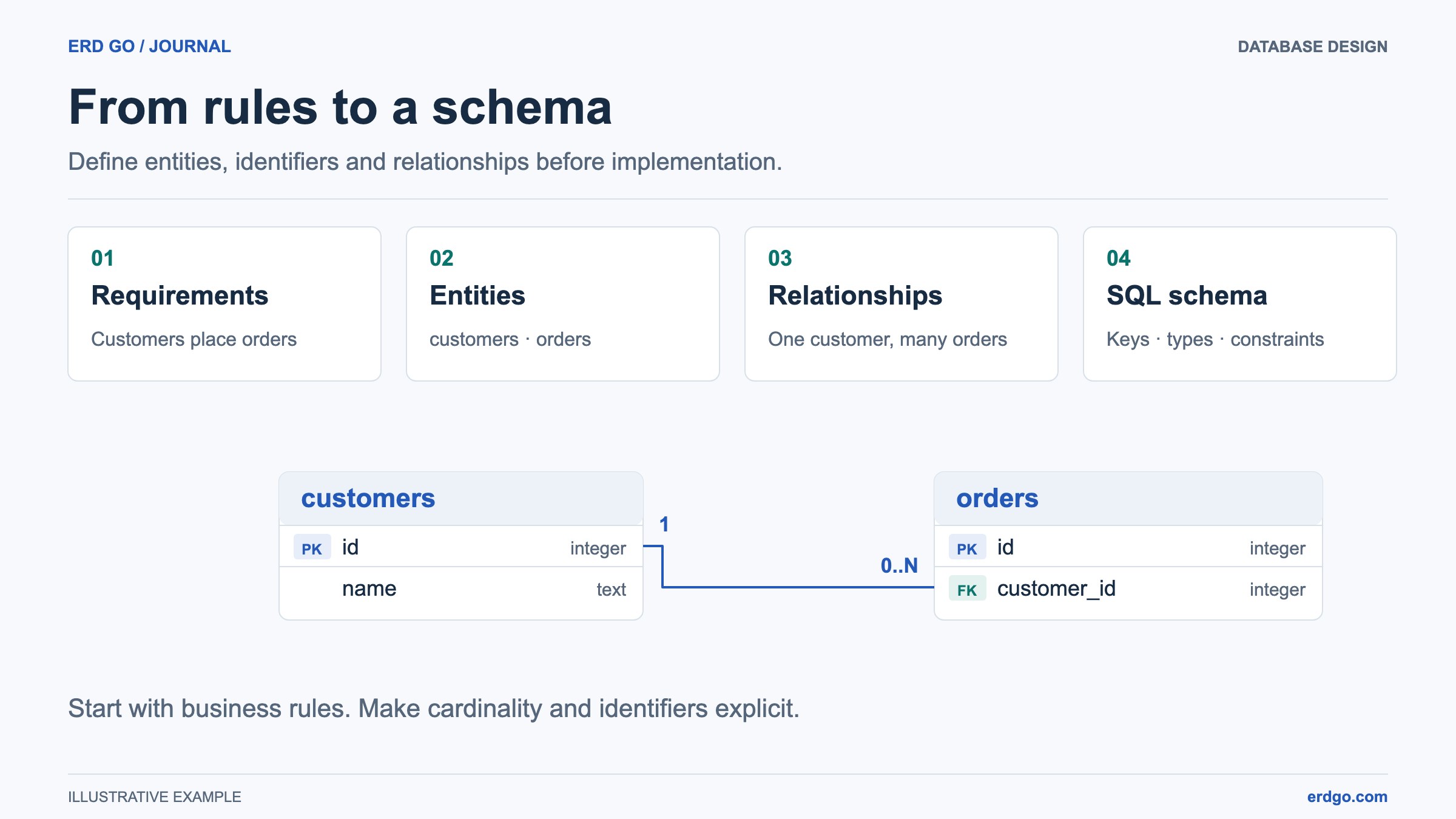
สำหรับคำแนะนำนี้ ให้สร้างแบบจำลองร้านค้าขนาดเล็ก ลูกค้า (Customer) วางคำสั่งซื้อ (Order) และคำสั่งซื้อแต่ละรายการเป็นของลูกค้าหนึ่งราย ให้เขียนกฎเหล่านี้ลงไปก่อน กฎเหล่านี้จะทำให้รูปร่างและตัวเชื่อมต่อแต่ละตัวมีจุดประสงค์ และทำให้การตรวจสอบง่ายกว่าการเริ่มต้นด้วยชุดกล่องเปล่าๆ
สร้างเอนทิตีและแอตทริบิวต์ของเอนทิตีเหล่านั้น
เปิด ตัวสร้าง ERD และเริ่มไฟล์ใหม่ คลิกรูปร่างในไลบรารีเพื่อเพิ่ม ลากลงบนผืนผ้าใบเพื่อวางตำแหน่งที่แม่นยำ หรือโฟกัสที่รายการในพาเลตแล้วกด Enter หรือ Space บนโทรศัพท์ ให้แตะ รูปร่าง เพื่อเปิดไลบรารี
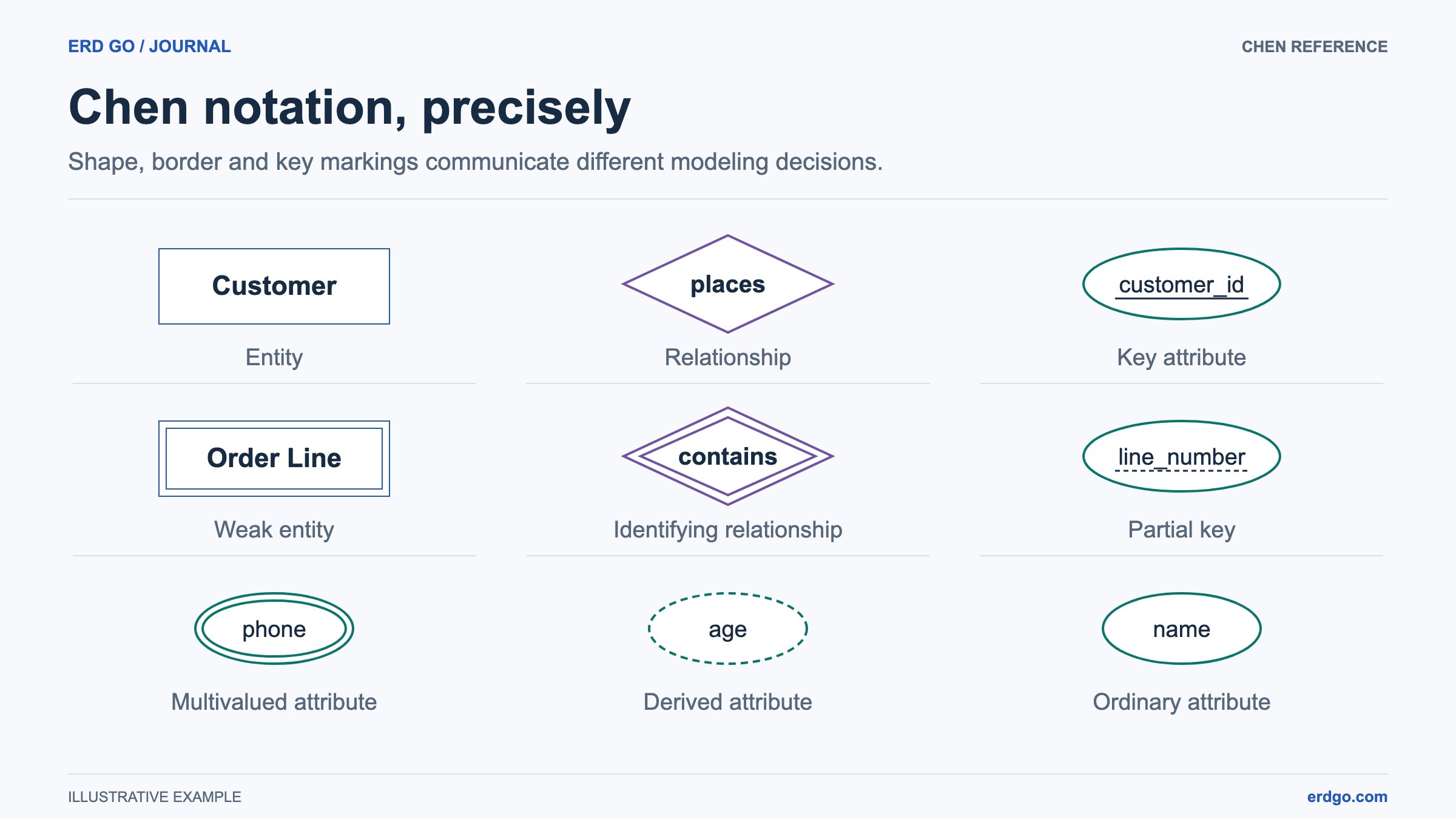
เพิ่มรูปร่างเอนทิตีสองรูปและตั้งชื่อว่า Customer และ Order ดับเบิลคลิกที่รูปร่างเพื่อแก้ไขป้ายกำกับโดยตรง หรือใช้ Inspector ให้ใช้ชื่อเอนทิตีเป็นเอกพจน์และใช้คำศัพท์เดียวกับที่ทีมของคุณใช้ในข้อกำหนด
เลือก Customer และใช้ Build from selection เพื่อเพิ่มแอตทริบิวต์ Key ที่ชื่อ customer_id และแอตทริบิวต์ที่ชื่อ name เพิ่ม order_id และ ordered_at ให้กับ Order การสร้างแบบเชื่อมต่อจะแนบแอตทริบิวต์ใหม่เข้ากับเจ้าของ ดังนั้นคุณจึงสามารถขยายเอนทิตีได้โดยไม่ต้องวาดเส้นทุกเส้นแยกกัน
เชื่อมต่อโมเดลและระบุกฎของโมเดล
เพิ่มความสัมพันธ์ชื่อ places ระหว่าง Customer และ Order เชื่อมต่อแต่ละเอนทิตีเข้ากับรูปสี่เหลี่ยมขนมเปียกปูนนั้นโดยการลากระหว่างจุดจับ เส้นตรงมีประโยชน์สำหรับคู่รูปร่างหลายคู่ แต่รูปสี่เหลี่ยมขนมเปียกปูนแสดงความสัมพันธ์ทำให้การดำเนินการทางธุรกิจชัดเจนในแผนภาพ Chen
เลือกตัวเชื่อมต่อแต่ละตัวและตรวจสอบเอนทิตีที่ระบุในฟิลด์คาร์ดินาลิตี้ เลือกคาร์ดินาลิตี้แบบคลาสสิกหรือสัญกรณ์ต่ำสุด-สูงสุด ตั้งค่าขอบเขต และตัดสินใจว่าการมีส่วนร่วมเป็นแบบบางส่วนหรือทั้งหมด สำหรับตัวอย่างร้านค้า ให้บันทึกว่าลูกค้าอาจไม่มีคำสั่งซื้อในขณะที่คำสั่งซื้อต้องมีลูกค้า อ่านแผนภาพทั้งหมดออกเสียงเพื่อตรวจสอบความหมายที่ตั้งใจไว้
เก็บประเภทตัวเชื่อมต่อใหม่ (New connector type) ไว้บนความสัมพันธ์ของโมเดลสำหรับโครงสร้างโมเดล ใช้ Annotation สำหรับเส้นอธิบายเท่านั้น เช่น ลิงก์จากบันทึกย่อ เส้น Annotation ไม่ได้สร้างความเป็นเจ้าของหรือผ่านการตรวจสอบโมเดล บันทึกย่อจะสร้างการเชื่อมต่อ Annotation โดยอัตโนมัติ
ตรวจสอบและจัดเรียงแผนภาพ
ตรวจสอบโมเดลในขณะที่คุณสร้าง การเลือกปัญหาจะเผยให้เห็นเป้าหมาย รวมถึงแอตทริบิวต์ที่ซ่อนอยู่โดยมุมมองแอตทริบิวต์ การตรวจสอบช่วยระบุโครงสร้างที่ไม่สมบูรณ์ แต่ไม่ได้พิสูจน์ว่ากฎทางธุรกิจหรือ SQL ในอนาคตของคุณถูกต้อง
ใช้จัดเรียงแผนภาพเพื่อเลือกเลย์เอาต์ จากนั้นปรับตำแหน่งแต่ละรายการ คุณสามารถเลิกทำการจัดเรียงได้ ล็อกรูปร่างที่วางไว้อย่างระมัดระวังเมื่อคุณต้องการให้การจัดเรียงในภายหลังคงตำแหน่งเดิมไว้ การโฟกัสจะซูมไปยังเนื้อหาที่เลือก ในขณะที่มุมมองพอดีจะแสดงโมเดลทั้งหมด
ใช้สีที่สอดคล้องกันเพื่อสื่อความหมาย เว้นพื้นที่รอบป้ายกำกับความสัมพันธ์ และรักษาข้อความให้อ่านง่ายในระดับการซูมที่เหมาะสม คุณสามารถซ่อนแอตทริบิวต์ชั่วคราวเพื่อให้เห็นภาพรวมได้ ป้ายแสดงจำนวนแอตทริบิวต์จะถูกซ่อนไว้โดยค่าเริ่มต้นและสามารถเปิดใช้งานได้ในการตั้งค่ามุมมองแผนภาพ
ส่งออก, บันทึก และแชร์ ERD ของคุณ
ส่งออกเป็น PNG, SVG หรือ PDF เมื่อคุณต้องการรูปภาพสำหรับเอกสาร การนำเสนอ หรือการตรวจสอบ เลือกมุมมองปัจจุบันสำหรับการอภิปรายที่เน้นเฉพาะจุด หรือแผนภาพทั้งหมดสำหรับภาพรวมที่สมบูรณ์ การส่งออกรูปภาพเป็นการนำเสนอโมเดล ไม่ใช่ไฟล์บนคลาวด์ที่แก้ไขได้
ลงชื่อเข้าใช้เพื่อบันทึกไฟล์ Builder และโหลดกราฟและมุมมองกล้องในภายหลัง บันทึกหลังจากการแก้ไขของคุณก่อนที่จะแจกจ่ายลิงก์สาธารณะแบบอ่านอย่างเดียว ผู้ดูสาธารณะสามารถตรวจสอบแผนภาพที่บันทึกไว้ได้ การแชร์ไม่ได้ให้สิทธิ์ในการแก้ไข
เมื่อโมเดลพร้อมแล้ว ให้เลือกแปลง ERD เป็น SQL เลือก SQLite, PostgreSQL, MySQL หรือ SQL Server ตรวจสอบการแมปตารางและประเภทคอลัมน์ และกรอกข้อมูล Cardinality หรือบทบาทที่ขาดหายไป การเปิดใน SQL เป็น ERD จะสร้างเอกสาร SQL ใหม่พร้อม DDL ที่สร้างขึ้นซึ่งโหลดไว้แล้ว ตรวจสอบบันทึกการแปลงสำหรับกฎที่ต้องใช้ตรรกะแอปพลิเคชันหรือทริกเกอร์ และบันทึกการเปลี่ยนแปลงของตัวสร้างก่อนออกจากหน้า
ก่อนการตรวจสอบครั้งแรกของคุณ
- ทุกเอนทิตีมีวัตถุประสงค์ที่ชัดเจนและตัวระบุที่เหมาะสมกับโมเดล
- ชื่อความสัมพันธ์จะอธิบายถึงการกระทำ และจุดสิ้นสุดแต่ละจุดจะมีจำนวนสมาชิก (cardinality) ที่ตั้งใจไว้
- บันทึกย่อจะอธิบายการตัดสินใจโดยไม่เพิ่มการเชื่อมต่อทางความหมายที่ไม่ได้ตั้งใจ
- แผนภาพยังคงอ่านได้ง่ายหลังจากปรับให้พอดีกับผืนผ้าใบทั้งหมดและหลังจากส่งออก
ข้อมูลอ้างอิงและการอ่านเพิ่มเติม
ลองใช้แบบจำลองบนผืนผ้าใบของคุณเอง
สร้าง ตรวจสอบ และส่งออกแผนภาพ Chen หรือ EER ในเบราว์เซอร์ของคุณ
เปิด ตัวสร้าง ERD →