Comece com uma pergunta que o modelo deve responder
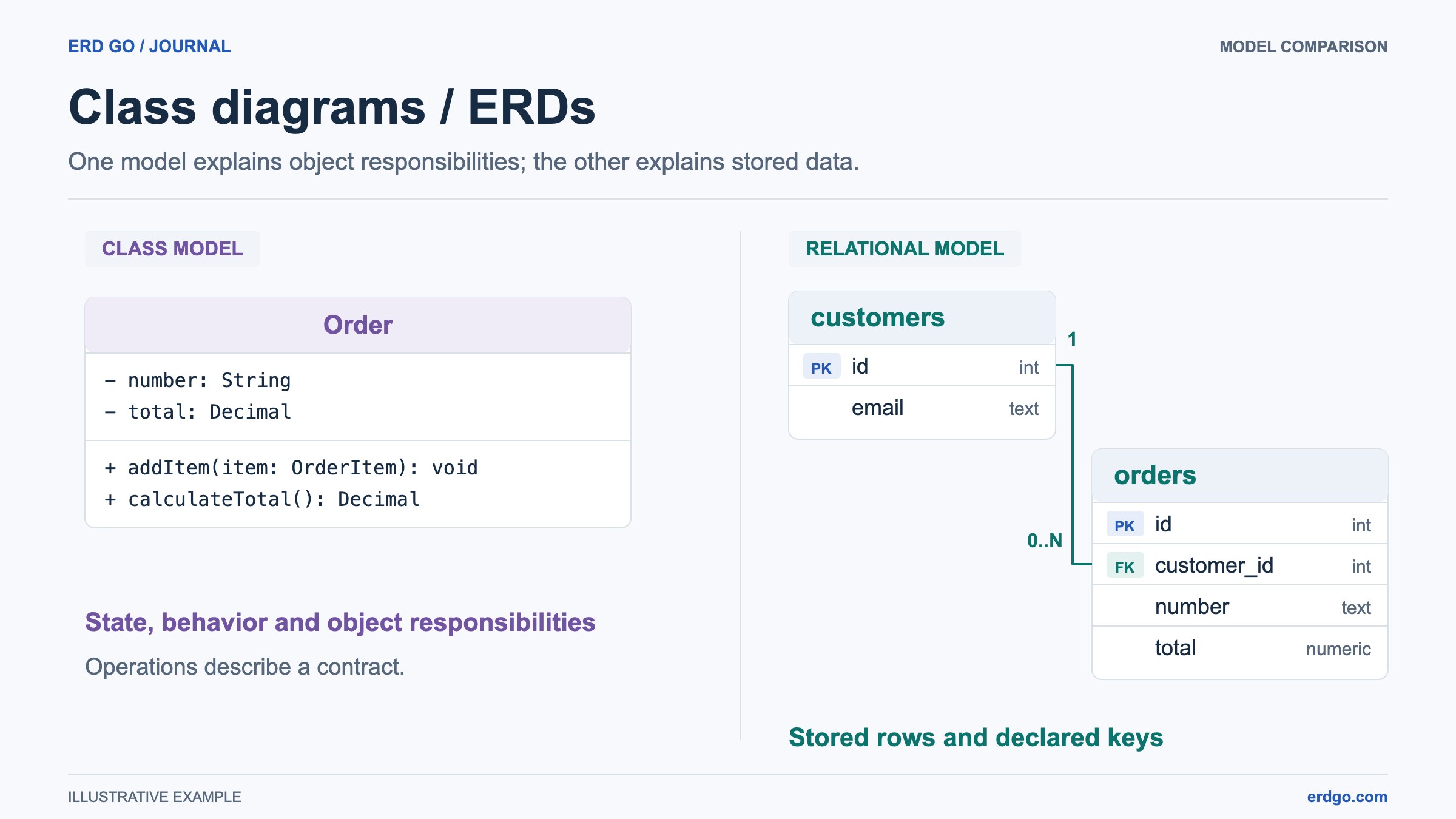
Um diagrama de classes descreve a estrutura de um sistema: os tipos de objetos que contém, a informação que detêm e o comportamento que expõem. Utilize-o para discutir responsabilidades e contratos antes da implementação, ou para explicar um design existente. Descreve tipos; uma encomenda individual, como a encomenda 471, seria uma instância da classe Order.
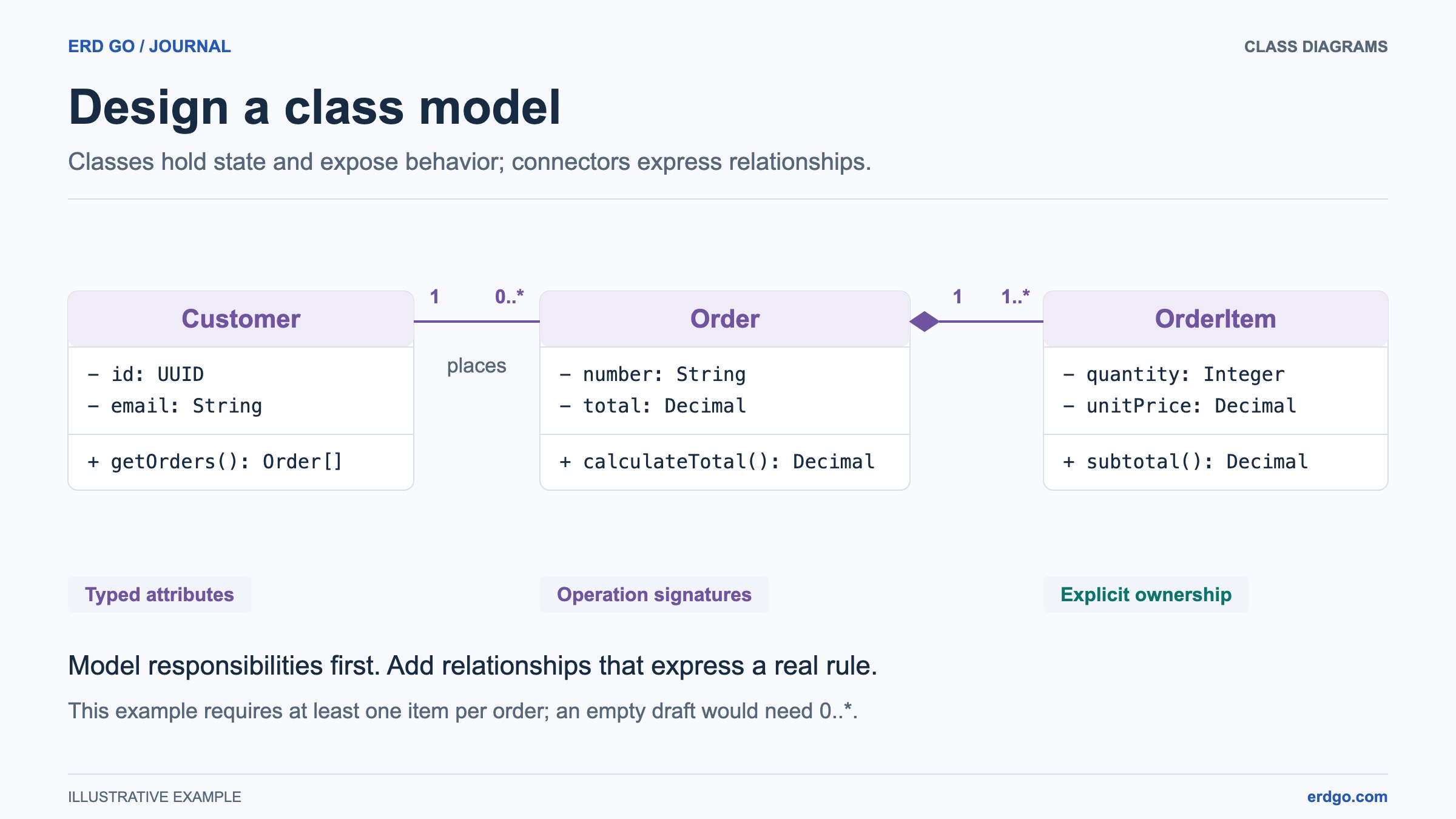
Para este guia, pergunte como uma loja representa encomendas e calcula os seus totais. Comece com Customer, Order, e OrderItem. Mantenha o envio, descontos e inventário fora do primeiro esboço. Um modelo pequeno com decisões explícitas é mais fácil de rever do que um diagrama grande que mistura várias preocupações não relacionadas.
Crie classes no espaço de trabalho visual
Abra o Diagrama de classes e escolha o modelo de sistema de encomendas para explorar um exemplo editável, ou um diagrama em branco para construir o modelo você mesmo. Clique ou arraste um classificador da Biblioteca para a tela. Nomeie as três primeiras classes como Customer, Order e OrderItem, utilizando nomes no singular que correspondam ao vocabulário da sua aplicação.
A Biblioteca oferece Classe, Classe abstrata, Interface e Enumeração. Escolha o tipo pelo seu significado, não pela sua cor. Uma interface estabelece um contrato; uma enumeração fornece valores nomeados. O classificador personalizado adiciona um rótulo de estereótipo, mas não introduz um novo sistema de tipos imposto pelo compilador ou semântica UML adicional.
Selecione uma classe para abrir o seu Inspector. Num ecrã pequeno, Edit details leva-o ao painel de propriedades e Back to diagram regressa ao canvas. Adicione uma classe apenas quando conseguir explicar a sua responsabilidade numa frase.
Separar atributos de operações
Os atributos descrevem o estado. Para Order, utilize number: String e total: Decimal. As operações descrevem o comportamento que a classe expõe, como adicionar um item de linha ou calcular um total. O diagrama regista assinaturas; não executa essas operações nem gera a sua implementação.
No Inspetor, o modo Campos ajuda-o a introduzir visibilidade, nomes, tipos, parâmetros e valores de retorno. O modo Texto é útil quando já conhece a notação. O exemplo abaixo tem dois atributos privados e duas operações públicas. Mantenha as linhas de atributos em Atributos e as linhas de operações em Operações.
Atributos de Order
- number: String
- total: Decimal
Operações de Order
+ addItem(item: OrderItem): void
+ calculateTotal(): Decimal- + significa público, - privado, # protegido e ~ visibilidade de pacote.
- Os parênteses distinguem uma operação de um atributo; o tipo de retorno segue o parêntese de fecho.
- Utilize a Enumeração para valores como OPEN, PAID e CANCELLED; o seu compartimento de atributos contém literais.
- A notação personalizada não reconhecida é preservada. O analisador guiado e as Verificações não são um compilador de linguagem.
Ligue responsabilidades e leia ambas as extremidades
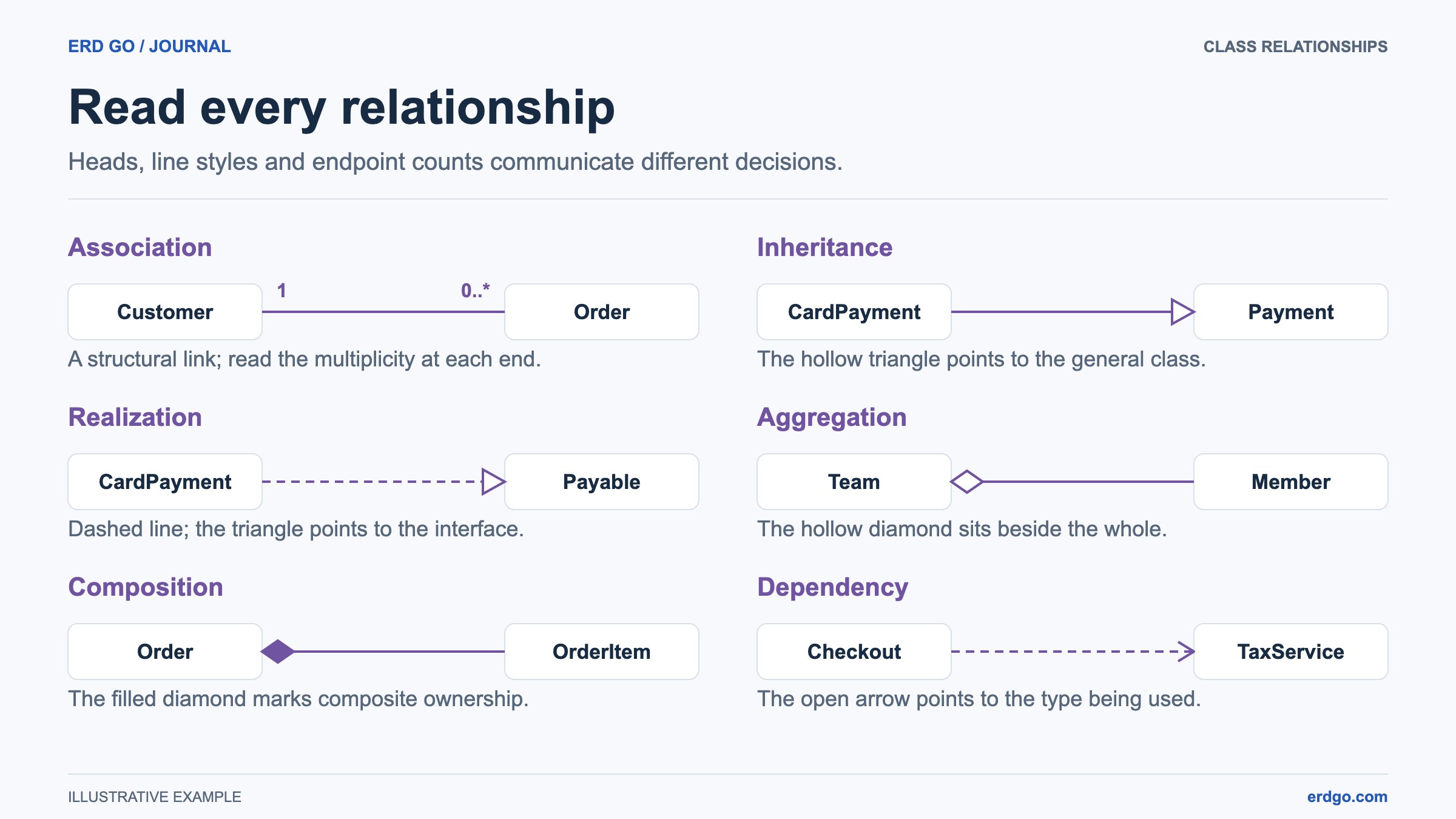
Ligue Customer a Order com uma associação rotulada como places. Se um cliente puder ter qualquer número de encomendas e cada encomenda tiver exatamente um cliente, coloque 1 na extremidade Customer e 0..* na extremidade Order. Leia o número ao lado de uma classe como a contagem de instâncias dessa classe para uma instância na extremidade oposta.
Ligue Order a OrderItem com composição apenas se um item de linha pertencer a uma encomenda e não tiver um lugar independente neste modelo. O losango preenchido pertence junto a Order, o todo. Utilize 1 em Order e escolha o limite de OrderItem deliberadamente: 0..* permite um rascunho vazio, enquanto 1..* requer pelo menos um item. Essa escolha é uma regra de negócio, não uma preferência de estilo.
Se o comportamento de pagamento for importante, adicione uma interface Payable e uma realização da classe de implementação para essa interface. A linha tracejada termina num triângulo oco no contrato. Evite a herança apenas porque duas classes por acaso têm campos com os mesmos nomes.
Reveja o modelo antes de aperfeiçoar o seu esquema
Abra as Verificações para rever a notação de membros, nomes, limites de multiplicidade e relações estruturais. Selecione uma descoberta para revelar a sua classe ou conector. As verificações ajudam a inspecionar um modelo; não podem provar que um cálculo total, regra de propriedade ou implementação está correto.
Ao alterar o nome de uma classe, a opção Renomear com referências pré-visualiza as referências de tipo de atributo e operação reconhecidas. Reveja as alterações propostas e selecione quais as referências que devem seguir o novo nome. Isto ajuda a manter o nome de um tipo consistente em todo o modelo sem substituir texto não relacionado.
Percorra um cenário concreto: um cliente cria um rascunho de encomenda, adiciona dois itens e solicita o total. Pergunte qual classe possui cada parte do estado e qual operação é responsável por cada ação. Coloque regras não resolvidas numa nota em vez de as esconder dentro de um rótulo de conector vago.
Crie uma vista legível para o seu público
Organizar organiza as classes utilizando o grafo e os seus tamanhos exibidos. Layout oferece alinhamento selecionado, intervalos iguais, bloqueios de posição e organização da seleção. Use um bloqueio para uma posição intencional; deixe as outras classes livres para se moverem. A organização altera as posições e os lados das ligações, não o significado das suas relações.
Abra Ver para escolher Detalhes completos, Apenas atributos ou Apenas nomes. Curvado e Cotovelo no mesmo painel alteram o estilo de ligação de todo o documento. Os pontos finais automáticos seguem as classes movidas até fixar uma extremidade individual a um lado. Localizar pesquisa nomes e membros; os resultados dos membros revelam os detalhes relevantes.
Utilize um pacote para um grupo visual e, em seguida, colapse-o quando uma revisão necessitar de uma visão geral. Os pacotes nesta área de trabalho são grupos visuais em vez de espaços de nomes. Uma nota pode ser anexada a uma classe ou relacionamento para que a sua ligação explicativa siga o alvo. Utilize cores contidas para distinguir responsabilidades e verifique a legibilidade após ajustar a tela.
Escolha o ficheiro correto para o próximo passo
Inicie sessão e utilize Salvar para obter um ficheiro editável na nuvem. Salvar as alterações mais recentes antes de partilhar uma ligação pública de apenas leitura. Um novo diagrama permanece na memória até o salvar ou transferir o JSON; uma imagem não substitui uma cópia de segurança editável.
Descarregar JSON preserva o documento completo. A exportação de imagem oferece PNG, JPEG, WebP, SVG e PDF para relatórios ou apresentações, com as escolhas de detalhes visíveis refletidas na imagem. Ficheiro → Exportar PlantUML pré-visualiza, copia ou descarrega texto local para um fluxo de trabalho PlantUML. O PlantUML organiza esse texto de forma independente; não é um formato de ida e volta para a câmara e posições do editor.
Termine verificando o modelo na escala que os seus leitores verão. Indique se o desenho representa uma proposta ou um comportamento implementado, e mantenha o seu propósito e regras não resolvidas perto do diagrama. Para controlos exatos e sintaxe suportada, use o guia de Diagrama de classes ligado abaixo.
Referências e leitura adicional
Experimentar o modelo no Diagrama de classes
Comece com um modelo em branco ou explore o modelo de sistema de encomendas.