Quando utilizar um construtor ERD manual
Utilize o Construtor ERD quando a sua base de dados ainda é uma ideia: conhece os objetos e regras de negócio, mas ainda não escreveu as tabelas. A tela permite-lhe discutir entidades, atributos e relacionamentos antes de escolher um dialeto SQL ou uma implementação.
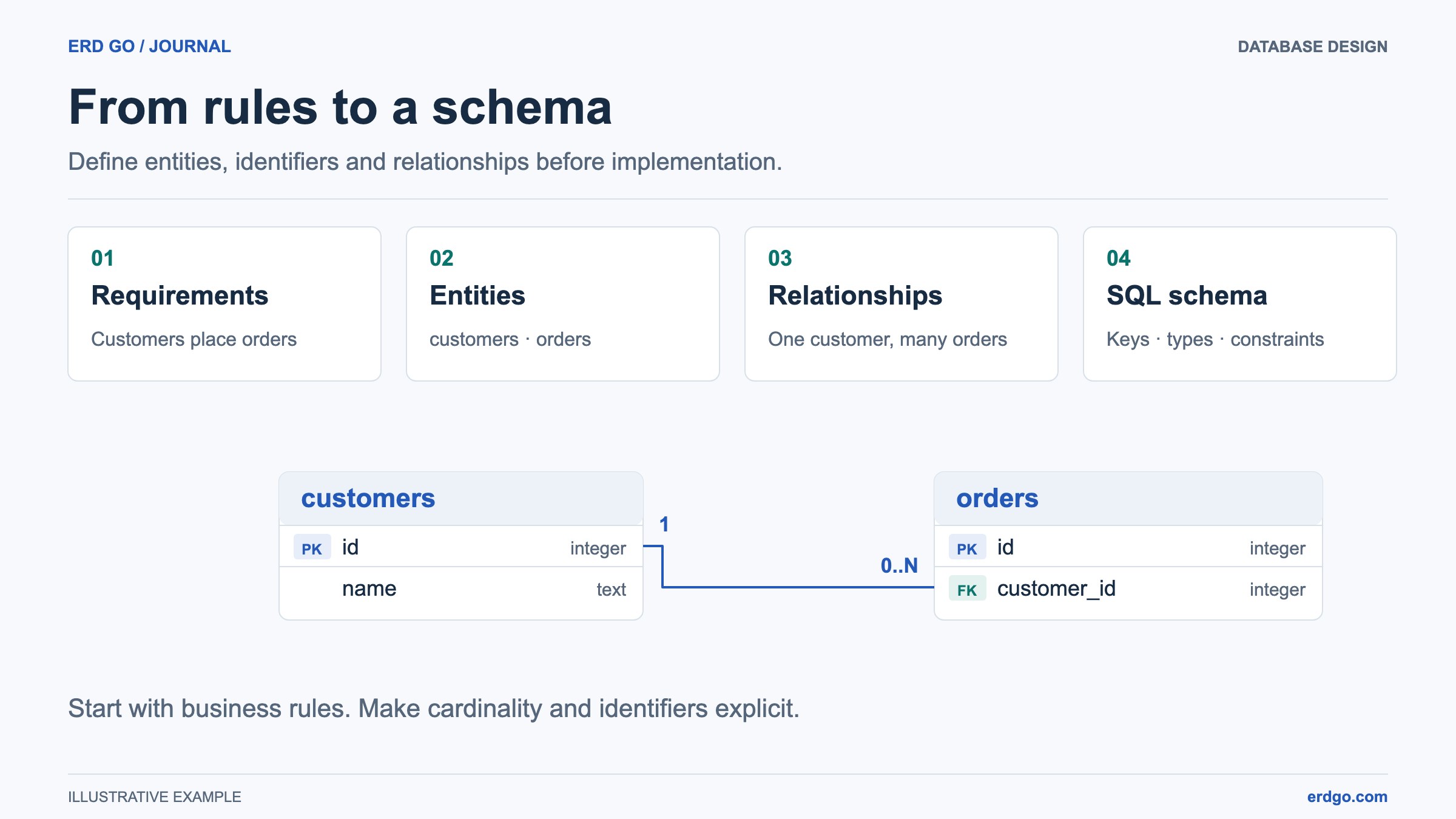
Para este passo a passo, modele uma pequena loja. Um Customer faz uma Order, e cada Order pertence a um Customer. Escreva estas regras primeiro. Elas dão a cada forma e conector um propósito e tornam a revisão mais fácil do que começar com uma coleção vazia de caixas.
Crie entidades e os seus atributos
Abra o Construtor ERD e inicie um novo ficheiro. Clique numa forma na biblioteca para a adicionar, arraste-a para a tela para um posicionamento preciso, ou foque a entrada da paleta e prima Enter ou Espaço. Num telemóvel, toque em Formas para abrir a biblioteca.
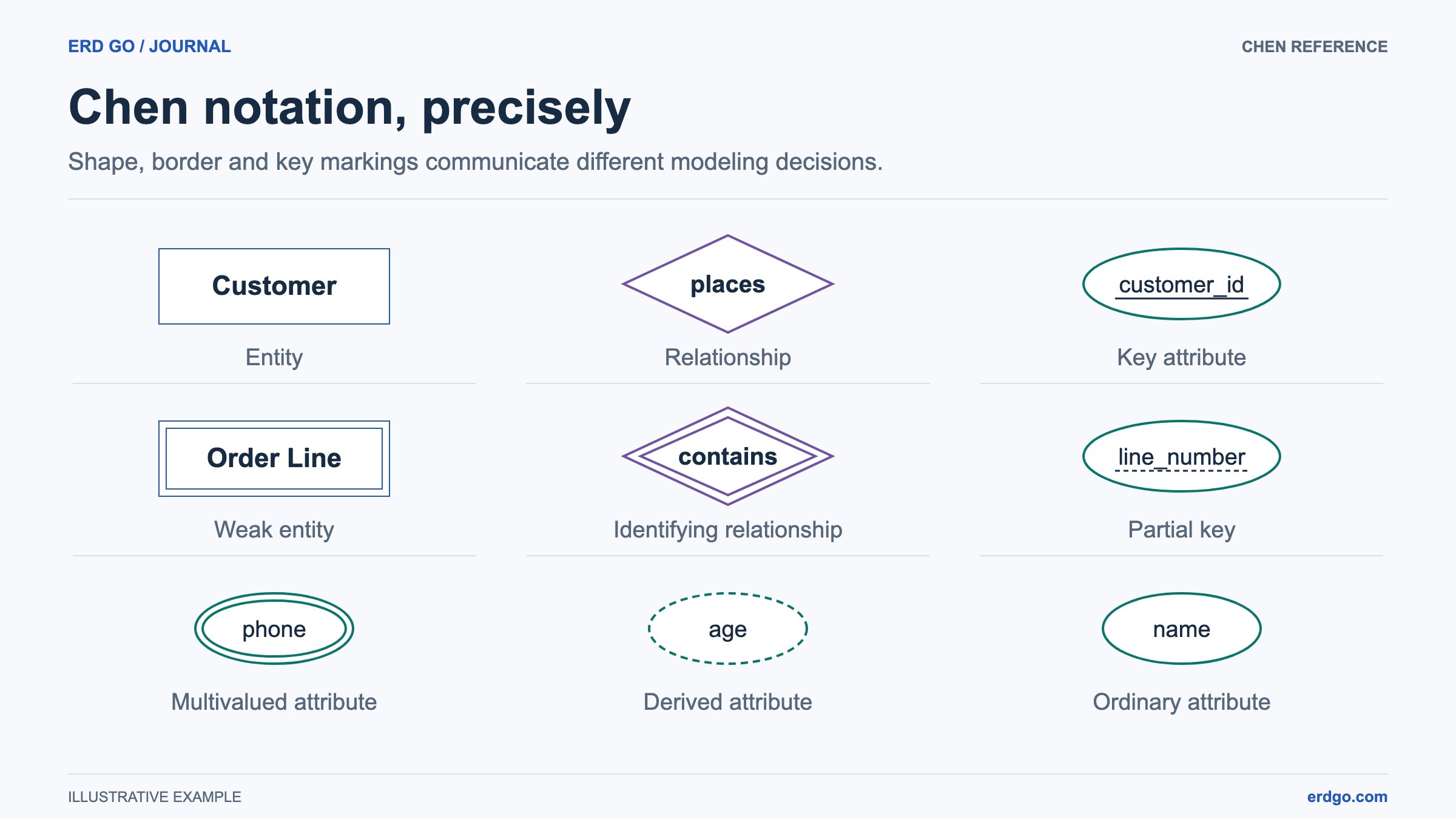
Adicione duas formas de Entidade e nomeie-as como Customer e Order. Clique duas vezes numa forma para editar a sua etiqueta diretamente, ou utilize o Inspector. Mantenha os nomes das entidades no singular e utilize o mesmo vocabulário que a sua equipa utiliza nos requisitos.
Selecione Customer e use Build from selection para adicionar um atributo Key chamado customer_id e um Attribute chamado name. Adicione order_id e ordered_at a Order. A criação conectada anexa novos atributos ao seu proprietário, para que possa expandir uma entidade sem desenhar cada linha separadamente.
Ligue o modelo e declare as suas regras
Adicionar uma Relação chamada places entre Customer e Order. Ligue cada entidade a esse losango arrastando entre as suas pegas. Uma linha direta é útil para muitos pares de formas, mas o losango de relação torna a ação de negócio explícita num diagrama de Chen.
Selecione cada conector e reveja a entidade nomeada nos seus campos de cardinalidade. Escolha a cardinalidade clássica ou a notação min-max, defina os limites e decida se a participação é parcial ou total. Para o exemplo da loja, registe que um cliente pode não ter encomendas, enquanto uma encomenda deve ter um cliente. Leia o diagrama completo em voz alta para verificar o significado pretendido.
Mantenha o tipo de conector Novo na relação de Modelo para a estrutura do modelo. Use Anotação apenas para uma linha explicativa, como uma ligação a partir de uma nota. As linhas de anotação não estabelecem propriedade nem satisfazem as verificações do modelo; as notas criam ligações de anotação automaticamente.
Verificar e organizar o diagrama
Reveja as verificações do Modelo à medida que constrói. Selecionar um problema revela o seu alvo, incluindo atributos ocultos pela vista de Atributos. As verificações ajudam a localizar estruturas incompletas; não provam que as suas regras de negócio ou o SQL futuro estejam corretos.
Utilize Organizar diagrama para escolher um esquema e, em seguida, refine as posições individuais. Pode desfazer uma disposição. Bloqueie uma forma colocada cuidadosamente quando desejar que disposições posteriores preservem a sua localização. A Focagem amplia o conteúdo selecionado, enquanto Ajustar à vista mostra o modelo completo.
Utilize cores consistentes para o significado, deixe espaço em volta dos rótulos de relacionamento e mantenha o texto legível num nível de zoom útil. Os atributos podem ser ocultados temporariamente para obter uma visão geral. Os badges de contagem de atributos estão ocultos por predefinição e podem ser ativados nas definições de visualização do Diagrama.
Exportar, salvar, e partilhar o seu ERD
Exporte PNG, SVG ou PDF quando precisar de uma imagem para um documento, apresentação ou revisão. Escolha a vista atual para uma discussão focada ou o diagrama inteiro para uma visão geral completa. Uma exportação de imagem é uma apresentação do modelo, não um ficheiro na nuvem editável.
Inicie sessão para Salvar um ficheiro do Construtor e recarregar o gráfico e a câmara mais tarde. Salve após as suas edições antes de distribuir uma ligação pública de apenas leitura. Um visualizador público pode inspecionar o diagrama salvo; a partilha não concede acesso de edição.
Quando o modelo estiver pronto, escolha Converter ERD para SQL. Selecione SQLite, PostgreSQL, MySQL ou SQL Server, reveja o mapeamento de tabelas e os tipos de colunas, e complete quaisquer escolhas de cardinalidade ou função em falta. Abrir em SQL para ERD cria um novo documento SQL com o DDL gerado já carregado. Reveja as notas de conversão para regras que necessitem de lógica de aplicação ou gatilhos, e guarde as alterações do Construtor antes de sair.
Antes da sua primeira revisão
- Cada entidade tem um propósito claro e um identificador apropriado ao modelo.
- Os nomes dos relacionamentos descrevem ações, e cada extremidade tem uma cardinalidade intencional.
- As notas explicam decisões sem adicionar ligações semânticas não pretendidas.
- O diagrama permanece legível após ajustar toda a tela e após Exportar.
Referências e leitura adicional
Experimente o modelo na sua própria tela
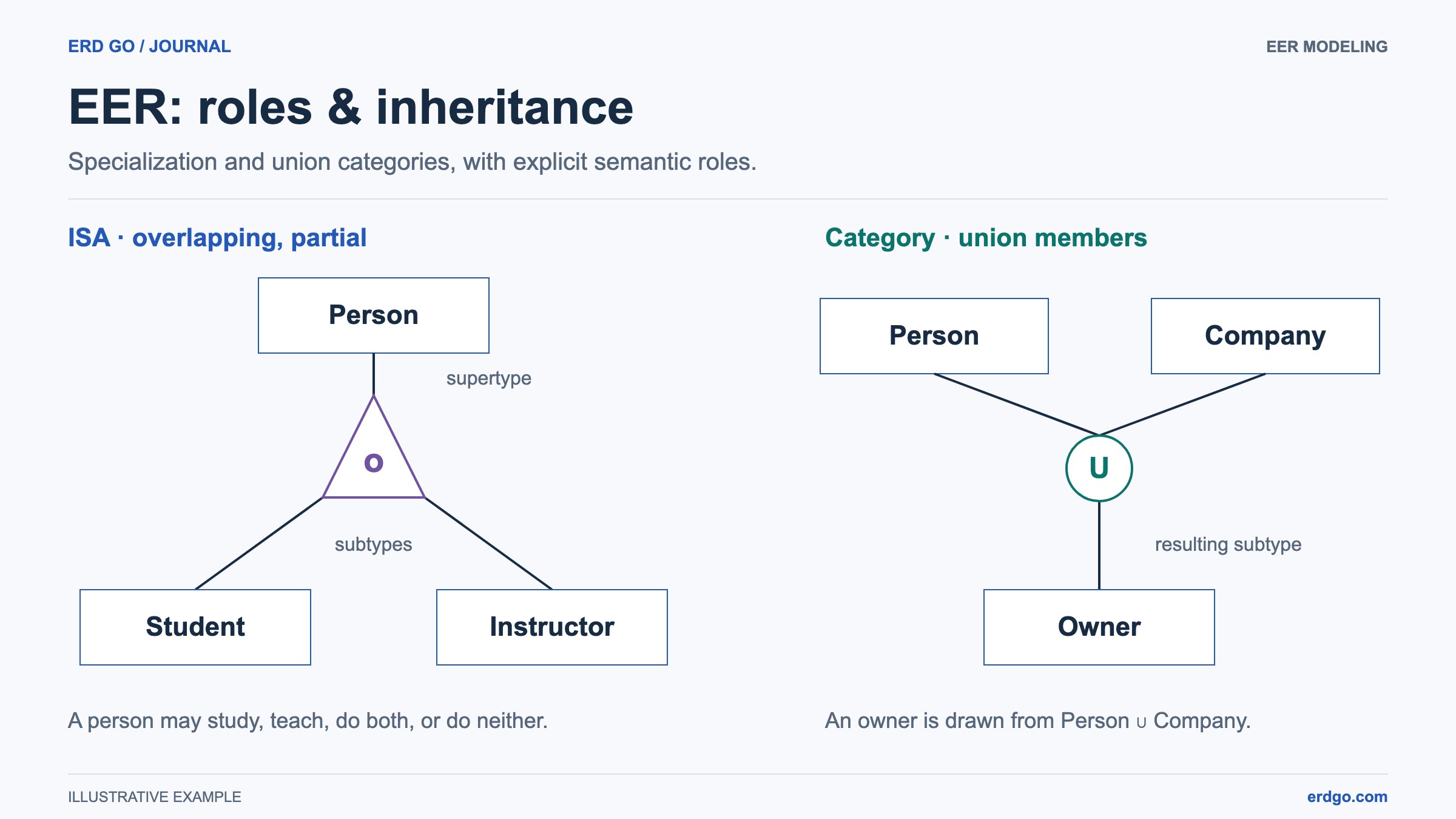
Construa, verifique e exporte um diagrama Chen ou EER no seu navegador.
Abrir Construtor ERD →