Zacznij od pytania, na które model powinien odpowiedzieć
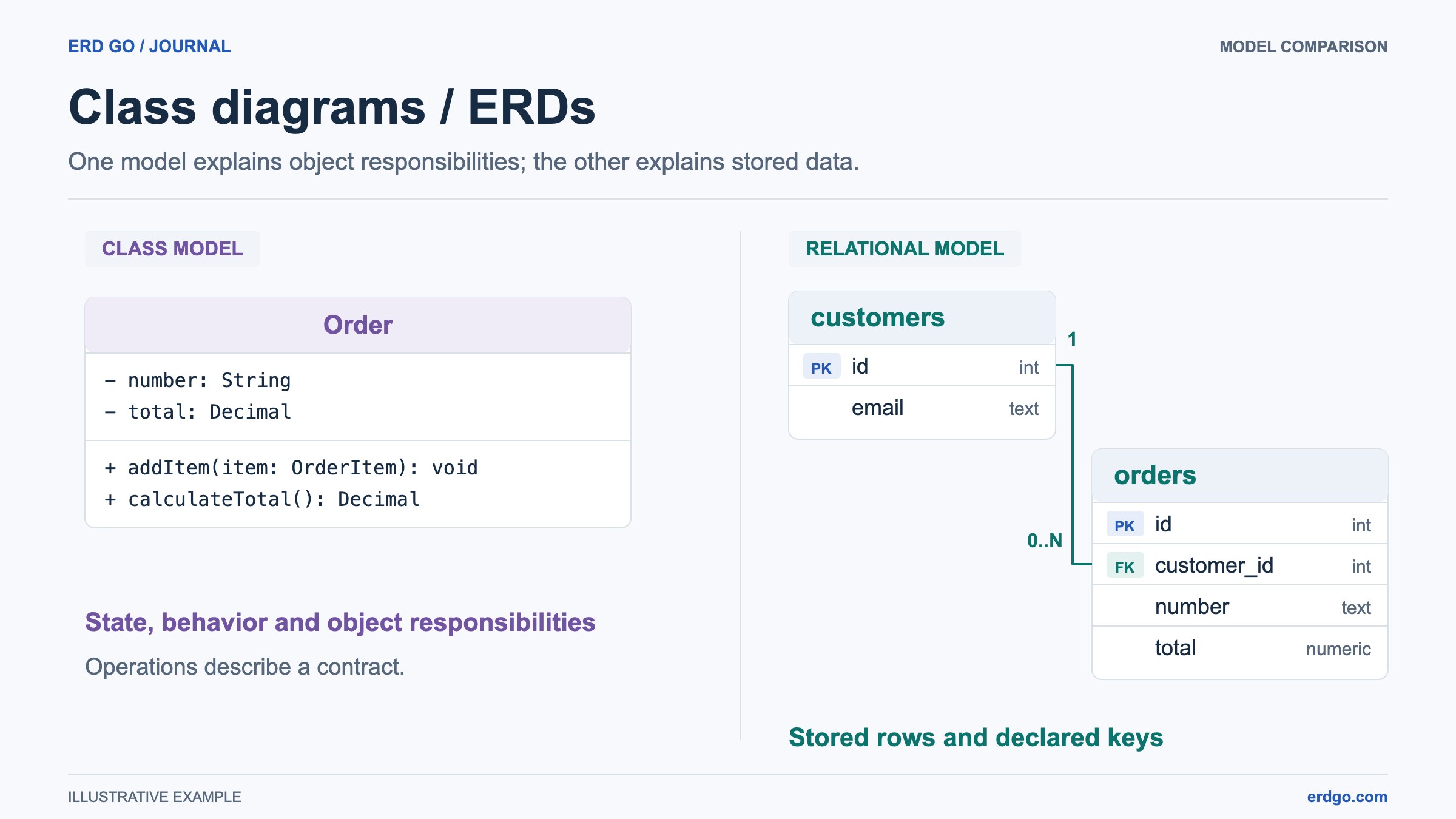
Diagram klas opisuje strukturę systemu: rodzaje obiektów, które zawiera, informacje, które przechowują, oraz zachowania, które udostępniają. Używaj go do omawiania odpowiedzialności i kontraktów przed implementacją lub do wyjaśnienia istniejącego projektu. Opisuje on typy; pojedyncze zamówienie, takie jak zamówienie 471, byłoby instancją klasy Order.
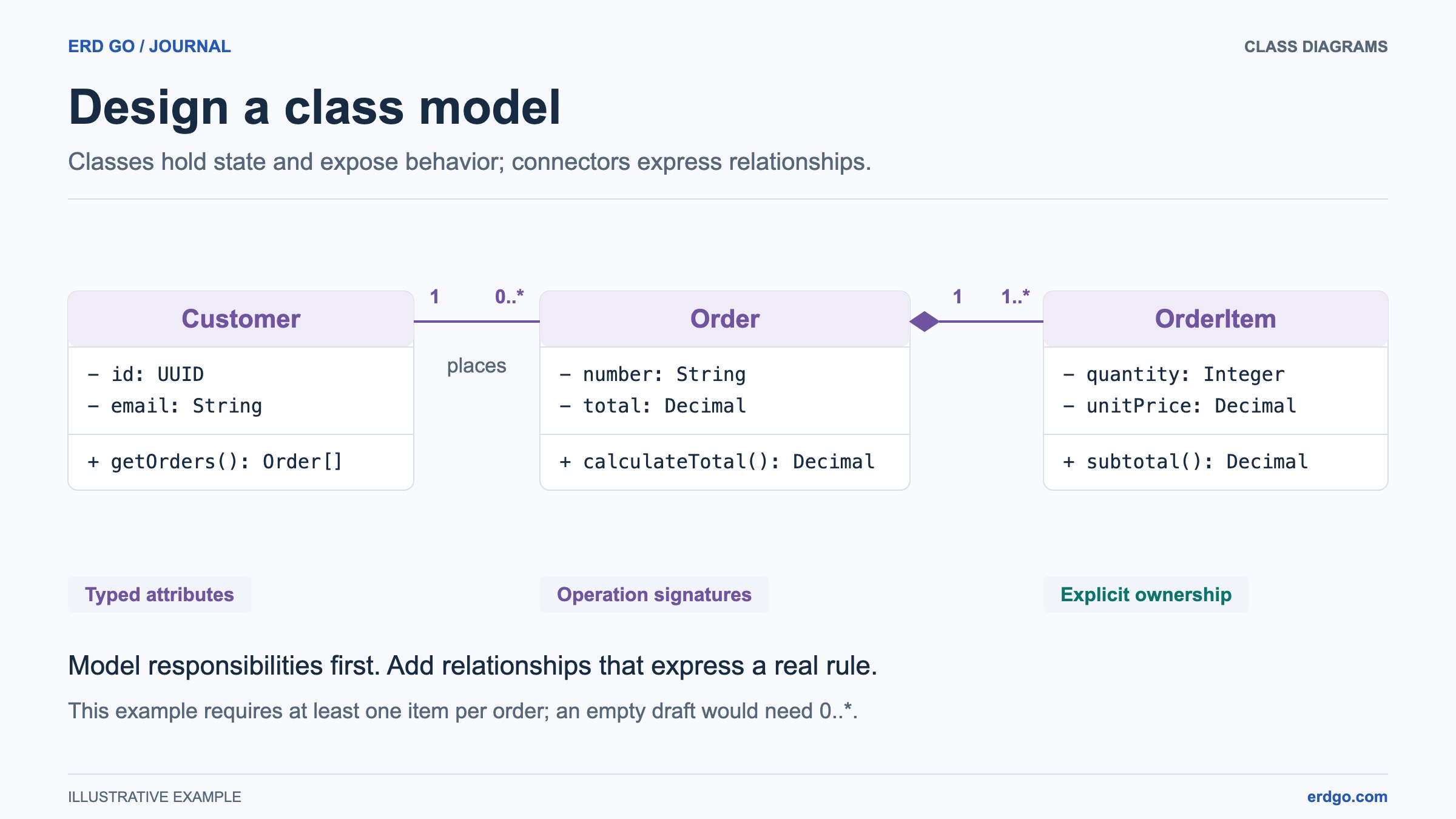
W tym przewodniku zapytaj, jak sklep reprezentuje zamówienia i oblicza ich sumy. Zacznij od Customer, Order i OrderItem. Pozostaw wysyłkę, rabaty i zapasy poza pierwszym szkicem. Mały model z jawnymi decyzjami jest łatwiejszy do przeglądu niż duży diagram, który miesza kilka niepowiązanych kwestii.
Twórz klasy w wizualnym obszarze roboczym
Otwórz Diagram klas i wybierz szablon Systemu zamówień, aby zapoznać się z edytowalnym przykładem, lub Pusty diagram, aby samodzielnie zbudować model. Kliknij lub przeciągnij klasyfikator z Biblioteki na obszar roboczy. Nazwij pierwsze trzy klasy Customer, Order i OrderItem, używając nazw w liczbie pojedynczej, które odpowiadają słownictwu Twojej aplikacji.
Biblioteka oferuje Klasę, Klasę abstrakcyjną, Interfejs i Wyliczenie. Wybierz rodzaj ze względu na jego znaczenie, a nie kolor. Interfejs określa kontrakt; wyliczenie dostarcza nazwane wartości. Niestandardowy klasyfikator dodaje etykietę stereotypu, ale nie wprowadza nowego systemu typów wymuszanego przez kompilator ani dodatkowej semantyki UML.
Wybierz klasę, aby otworzyć jej Inspektora. Na małym ekranie opcja Edytuj szczegóły przenosi do panelu właściwości, a Powrót do diagramu przywraca widok płótna. Dodaj klasę tylko wtedy, gdy potrafisz wyjaśnić jej odpowiedzialność w jednym zdaniu.
Oddziel atrybuty od operacji
Atrybuty opisują stan. Dla Order użyj number: String i total: Decimal. Operacje opisują zachowanie, które klasa udostępnia, takie jak dodanie pozycji zamówienia lub obliczenie sumy. Diagram rejestruje sygnatury; nie wykonuje tych operacji ani nie generuje ich implementacji.
W Inspektorze tryb Pól pomaga wprowadzać widoczność, nazwy, typy, parametry i wartości zwracane. Tryb tekstowy jest przydatny, gdy znasz już notację. Poniższy przykład zawiera dwa atrybuty prywatne i dwie operacje publiczne. Zachowaj linie atrybutów w Atrybutach, a linie operacji w Operacjach.
Uporządkuj atrybuty
- number: String
- total: Decimal
Uporządkuj operacje
+ addItem(item: OrderItem): void
+ calculateTotal(): Decimal- + oznacza publiczny, - prywatny, # chroniony, a ~ widoczność pakietu.
- Nawiasy odróżniają operację od atrybutu; typ zwracany następuje po nawiasie zamykającym.
- Użyj Wyliczenia (Enumeration) dla wartości takich jak OPEN, PAID i CANCELLED; jego sekcja atrybutów zawiera literały.
- Nierozpoznana niestandardowa notacja zostaje zachowana. Parser z przewodnikiem i kontrole (Checks) nie są kompilatorem języka.
Połącz odpowiedzialności i odczytaj oba końce
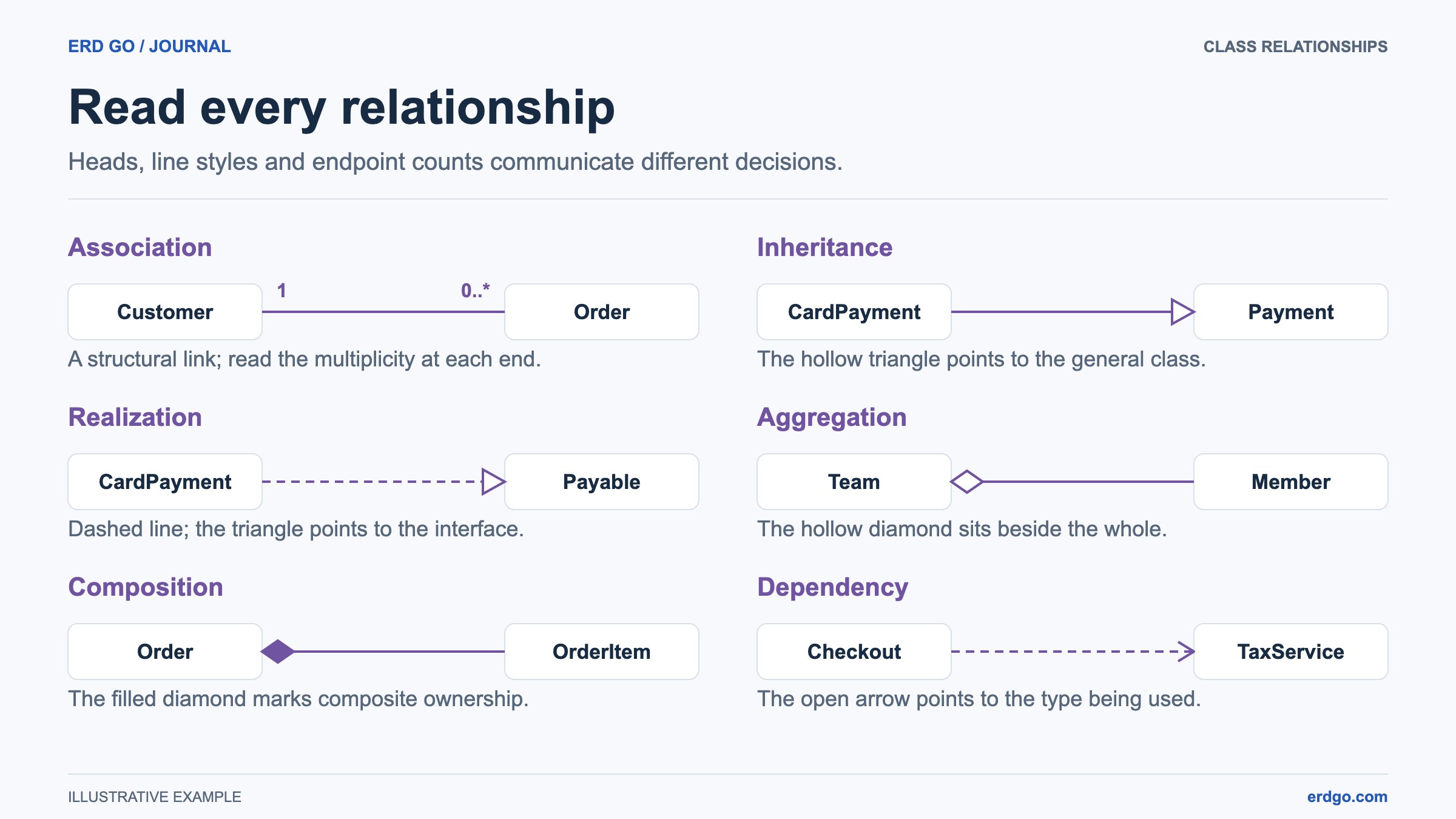
Połącz Customer z Order za pomocą asocjacji o nazwie places. Jeśli Customer może mieć dowolną liczbę Order, a każde Order ma dokładnie jednego Customer, umieść 1 po stronie Customer i 0..* po stronie Order. Odczytuj liczbę obok klasy jako liczbę instancji tej klasy dla jednej instancji na przeciwnym końcu.
Połącz Order z OrderItem za pomocą kompozycji tylko wtedy, gdy pozycja należy do jednego Order i nie ma niezależnego miejsca w tym modelu. Wypełniony romb znajduje się obok Order, czyli całości. Użyj 1 przy Order i świadomie wybierz ograniczenie dla OrderItem: 0..* pozwala na pusty szkic, podczas gdy 1..* wymaga co najmniej jednej pozycji. Ten wybór jest regułą biznesową, a nie preferencją stylistyczną.
Jeśli zachowanie płatności ma znaczenie, dodaj interfejs Payable i realizację z klasy implementującej do tego interfejsu. Linia przerywana kończy się pustym trójkątem przy kontrakcie. Unikaj dziedziczenia tylko dlatego, że dwie klasy mają pola o tych samych nazwach.
Przejrzyj model przed dopracowaniem jego układu
Otwórz Sprawdzenia, aby przejrzeć notację składników, nazwy, granice liczności i relacje strukturalne. Wybierz wynik, aby odsłonić jego klasę lub łącznik. Sprawdzenia pomagają w inspekcji modelu; nie mogą udowodnić, że obliczenie całkowite, reguła własności lub implementacja są poprawne.
Podczas zmiany nazwy klasy, funkcja Zmień nazwę z odniesieniami wyświetla podgląd rozpoznanych odniesień do typów atrybutów i operacji. Przejrzyj proponowane zmiany i wybierz, które odniesienia powinny podążać za nową nazwą. Pomaga to zachować spójność nazwy typu w całym modelu bez zastępowania niepowiązanego tekstu.
Przejdź przez konkretny scenariusz: klient tworzy projekt zamówienia, dodaje dwa przedmioty i prosi o podsumowanie. Zapytaj, która klasa posiada każdy element stanu i która operacja jest odpowiedzialna za każde działanie. Umieść nierozwiązane reguły w notatce, zamiast ukrywać je w niejasnej etykiecie łącznika.
Stwórz czytelny widok dla swoich odbiorców
Funkcja Rozmieść organizuje klasy przy użyciu grafu i ich wyświetlanych rozmiarów. Układ oferuje wyrównanie zaznaczenia, równe odstępy, blokady pozycji i rozmieszczenie zaznaczenia. Użyj blokady dla zamierzonej pozycji; pozostaw inne klasy swobodne do przesuwania. Rozmieszczenie zmienia pozycje i strony połączeń, a nie znaczenie relacji.
Otwórz Widok, aby wybrać Pełne szczegóły, Tylko atrybuty lub Tylko nazwy. Zakrzywione i Łamane w tym samym panelu zmieniają styl połączeń w całym dokumencie. Automatyczne punkty końcowe podążają za przenoszonymi klasami, dopóki nie przypniesz poszczególnego grotu do boku. Znajdź przeszukuje nazwy i elementy; wyniki elementów ujawniają odpowiednie szczegóły.
Użyj pakietu dla grupy wizualnej, a następnie zwiń go, gdy przegląd wymaga ogólnego zarysu. Pakiety w tym obszarze roboczym są grupami wizualnymi, a nie przestrzeniami nazw. Notatka może zostać dołączona do klasy lub relacji, dzięki czemu jej powiązanie objaśniające podąża za celem. Używaj stonowanych kolorów, aby odróżnić obowiązki, i sprawdź czytelność po dopasowaniu płótna.
Wybierz odpowiedni plik dla następnego kroku
Zaloguj się i Zapisz, aby uzyskać edytowalny plik w chmurze. Zapisz najnowsze zmiany przed udostępnieniem publicznego linku tylko do odczytu. Nowy diagram pozostaje w pamięci, dopóki go nie zapiszesz lub nie pobierzesz pliku JSON; obraz nie zastępuje edytowalnej kopii zapasowej.
Pobierz JSON zachowuje kompletny dokument. Eksport obrazu oferuje formaty PNG, JPEG, WebP, SVG i PDF do raportów lub prezentacji, a wybrane widoczne szczegóły są odzwierciedlone na obrazie. Plik → Eksportuj PlantUML wyświetla podgląd, kopiuje lub pobiera lokalny tekst dla przepływu pracy PlantUML. PlantUML rozmieszcza ten tekst niezależnie; nie jest to format typu round-trip dla kamery i pozycji edytora.
Zakończ, sprawdzając model w skali, w jakiej będą go widzieć czytelnicy. Określ, czy rysunek przedstawia propozycję, czy zaimplementowane zachowanie, i umieść jego cel oraz nierozwiązane reguły blisko diagramu. Aby uzyskać informacje o dokładnym sterowaniu i obsługiwanej składni, skorzystaj z przewodnika po Diagram klas podlinkowanego poniżej.
Referencje i dalsza lektura
Wypróbuj model w Diagram klas
Zacznij od pustego modelu lub zapoznaj się z szablonem systemu zamówień.