Begin met een vraag die het model moet beantwoorden
Een klassendiagram beschrijft de structuur van een systeem: de soorten objecten die het bevat, de informatie die ze opslaan en het gedrag dat ze blootstellen. Gebruik het om verantwoordelijkheden en contracten te bespreken vóór de implementatie, of om een bestaand ontwerp uit te leggen. Het beschrijft typen; een individuele bestelling zoals bestelling 471 zou een instantie zijn van de klasse Order.
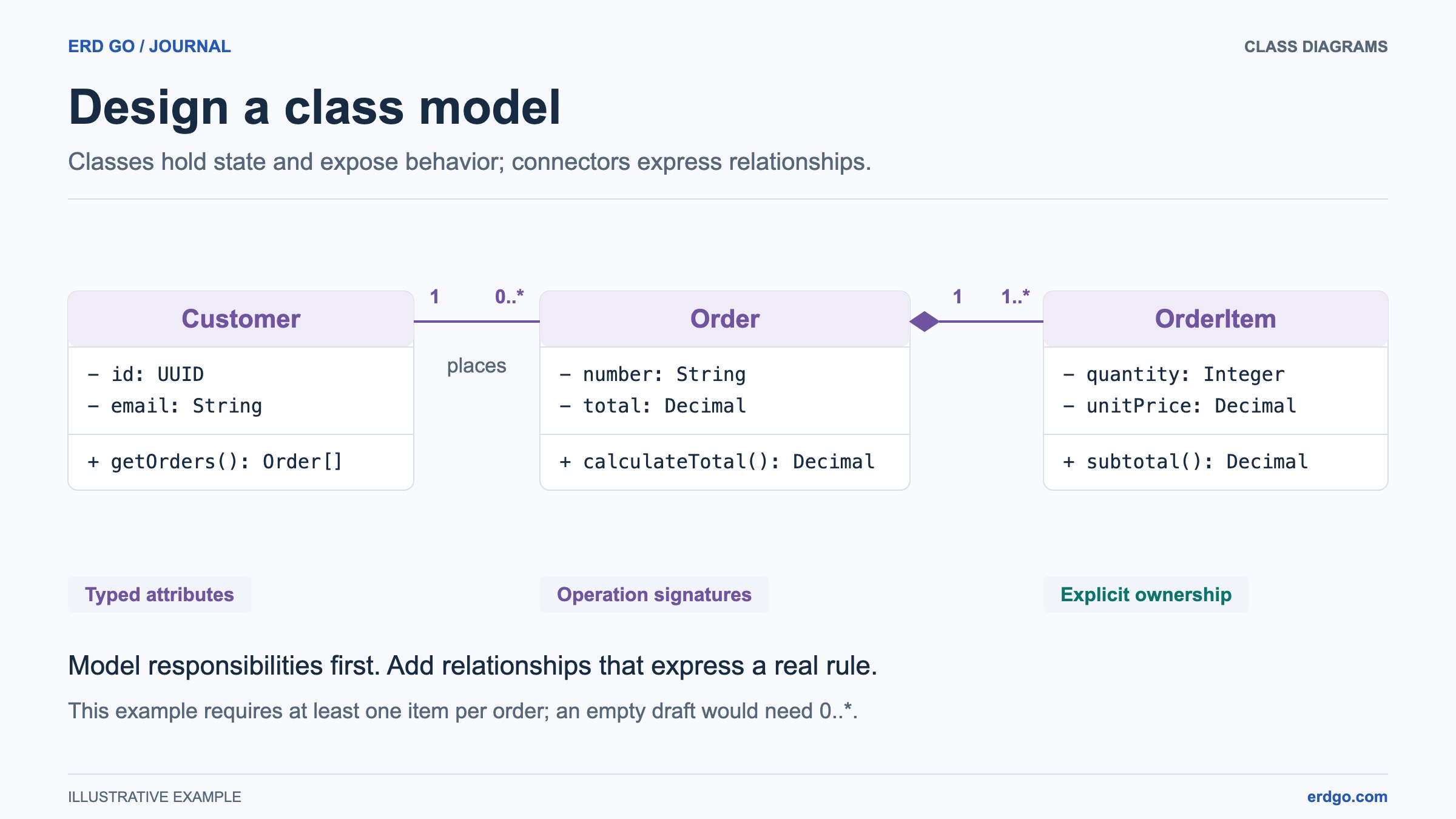
Vraag je voor deze gids af hoe een winkel bestellingen weergeeft en de totalen berekent. Begin met Klant, Bestelling en BestelItem. Houd verzending, kortingen en voorraad buiten de eerste schets. Een klein model met expliciete beslissingen is gemakkelijker te beoordelen dan een groot diagram dat verschillende niet-gerelateerde zaken combineert.
Klassen maken in de visuele werkruimte
Open Klassendiagram en kies Bestelsysteem-sjabloon om een bewerkbaar voorbeeld te verkennen, of Leeg diagram om het model zelf te bouwen. Klik of sleep een classifier uit de Bibliotheek naar het canvas. Noem de eerste drie klassen Klant, Bestelling en Bestelitem, met enkelvoudige namen die overeenkomen met de woordenschat van uw applicatie.
De Bibliotheek biedt Klasse, Abstracte klasse, Interface en Enumeratie. Kies het soort vanwege de betekenis ervan, niet de kleur. Een interface stelt een contract; een enumeratie levert benoemde waarden. Aangepaste classificator voegt een stereotype-label toe, maar introduceert geen nieuw door de compiler afgedwongen typesysteem of aanvullende UML-semantiek.
Selecteer een klasse om de inspecteur te openen. Op een klein scherm brengt Details bewerken u naar het eigenschappenpaneel en Terug naar diagram brengt u terug naar het canvas. Voeg een klasse toe alleen wanneer u de verantwoordelijkheid ervan in één zin kunt uitleggen.
Scheid attributen van operaties
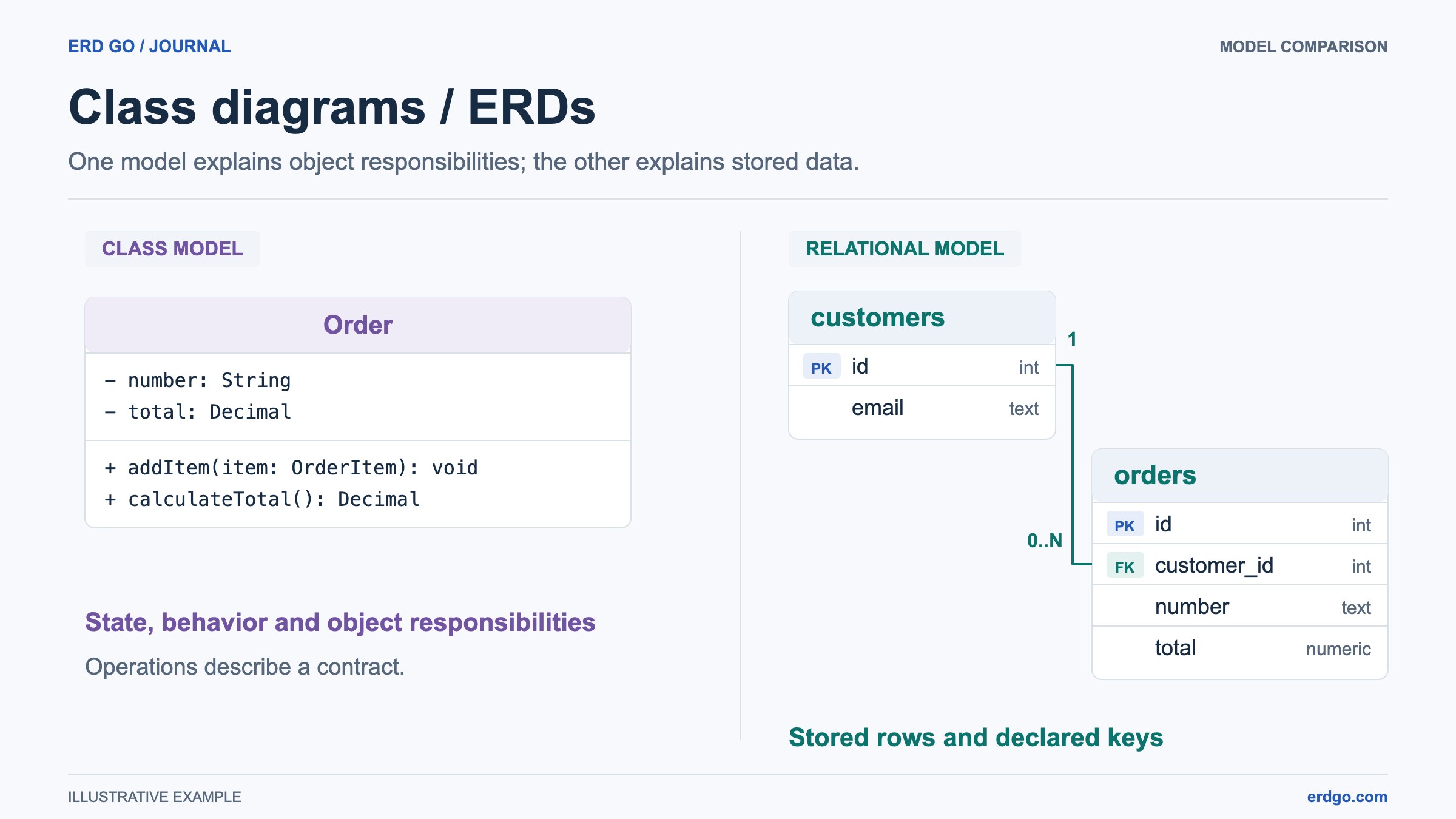
Attributen beschrijven de status. Gebruik voor Bestelling number: String en total: Decimal. Bewerkingen beschrijven gedrag dat de klasse blootstelt, zoals het toevoegen van een regelitem of het berekenen van een totaal. Het diagram legt signaturen vast; het voert die bewerkingen niet uit en genereert niet de implementatie ervan.
In de Inspecteur helpt de Veldenmodus u bij het invoeren van zichtbaarheid, namen, typen, parameters en retourwaarden. De Tekstmodus is handig wanneer u de notatie al kent. Het onderstaande voorbeeld heeft twee private attributen en twee publieke bewerkingen. Houd de attribuutregels in Attributen en de bewerkingsregels in Bewerkingen.
Attributen ordenen
- number: String
- total: Decimal
Operaties ordenen
+ addItem(item: OrderItem): void
+ calculateTotal(): Decimal- + staat voor openbaar, - privé, # beschermd en ~ pakketzichtbaarheid.
- Haakjes onderscheiden een operatie van een attribuut; het returntype volgt het sluitende haakje.
- Gebruik Opsomming voor waarden zoals OPEN, BETAALD en GEANNULEERD; het attribuutcompartiment bevat literalen.
- Niet-herkende aangepaste notatie blijft behouden. De begeleide parser en Checks zijn geen taalcompiler.
Verbind verantwoordelijkheden en lees beide kanten
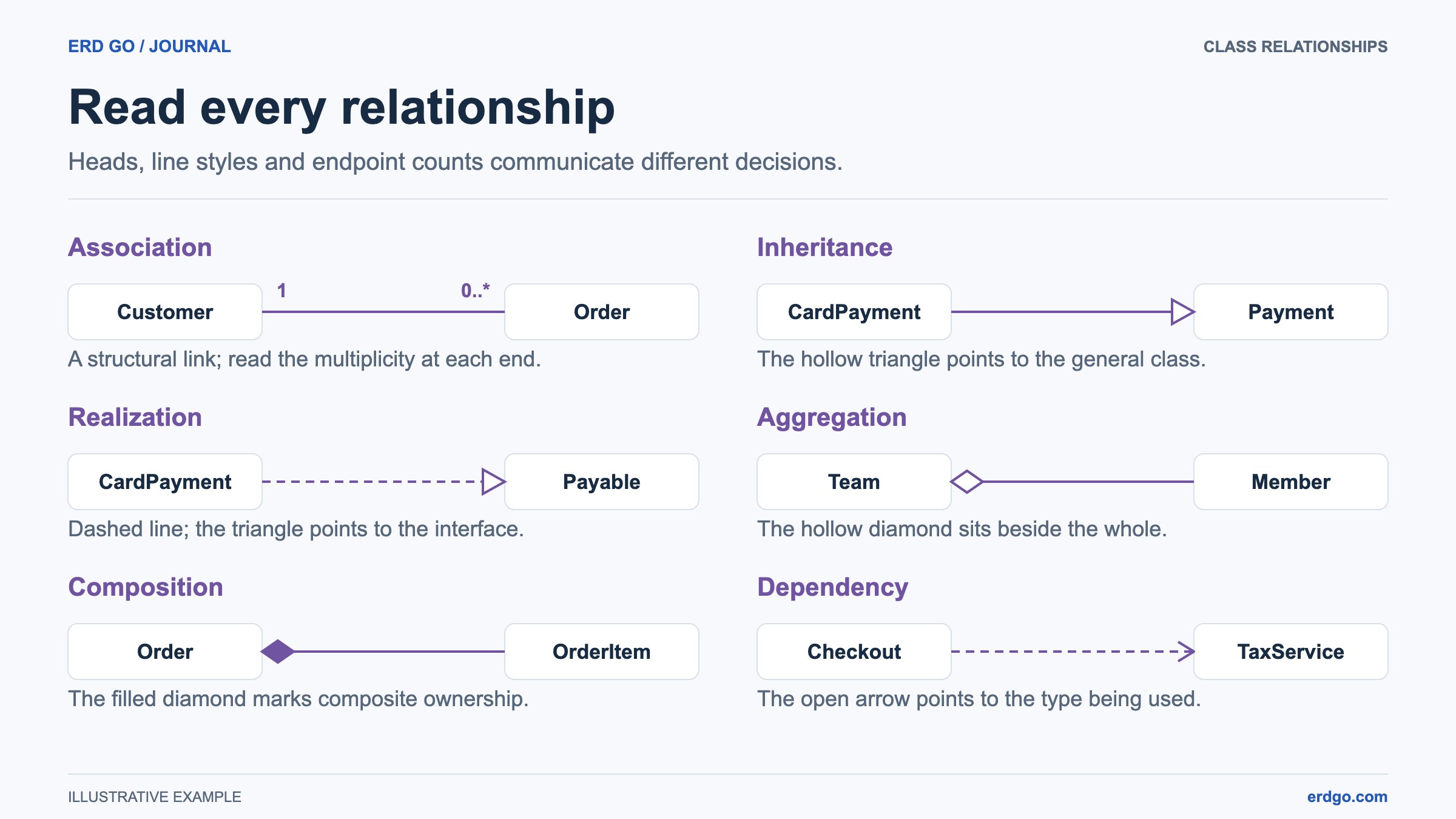
Verbind Klant met Bestelling met een associatie genaamd plaatst. Als een klant een willekeurig aantal bestellingen kan hebben en elke bestelling precies één klant heeft, zet dan 1 aan de Klant-kant en 0..* aan de Bestelling-kant. Lees het getal naast een klasse als het aantal instanties van die klasse voor één instantie aan de overkant.
Verbind Bestelling met BestelItem met compositie alleen als een regelitem tot één bestelling behoort en geen onafhankelijke plaats heeft in dit model. De gevulde ruit hoort bij Bestelling, het geheel. Gebruik 1 bij Bestelling en kies de binding van BestelItem bewust: 0..* staat een lege conceptversie toe, terwijl 1..* ten minste één item vereist. Die keuze is een bedrijfsregel, geen stijlopdracht.
Als betaalgedrag belangrijk is, voeg dan een Payable-interface toe en een realisatie van de implementerende klasse naar die interface. De gestreepte lijn eindigt in een holle driehoek bij het contract. Vermijd overerving puur omdat twee klassen toevallig velden hebben met dezelfde namen.
Bekijk het model voordat u de lay-out polijst
Open Controles om lidnotatie, namen, multipliciteitsgrenzen en structurele relaties te bekijken. Selecteer een bevinding om de klasse of connector te onthullen. De controles helpen u een model te inspecteren; ze kunnen niet bewijzen dat een berekening van het totaal, eigendomsregel of implementatie correct is.
Bij het wijzigen van een klassennaam toont 'Hernoemen met verwijzingen' een voorbeeld van herkende verwijzingen naar attributen en operatietypen. Bekijk de voorgestelde wijzigingen en selecteer welke verwijzingen de nieuwe naam moeten volgen. Dit helpt om een typenaam consistent te houden in het model zonder niet-gerelateerde tekst te vervangen.
Doorloop een concreet scenario: een klant maakt een conceptbestelling aan, voegt twee items toe en vraagt het totaalbedrag op. Vraag welke klasse elk stukje status bezit en welke bewerking verantwoordelijk is voor elke actie. Plaats onopgeloste regels in een notitie in plaats van ze te verbergen in een vage verbindingslabel.
Maak een leesbare weergave voor uw doelgroep
Schikken organiseert de klassen met behulp van de graaf en hun weergegeven afmetingen. Layout biedt geselecteerde uitlijning, gelijke tussenruimtes, positievergrendelingen en selectieschikking. Gebruik een slot voor een bewuste positie; laat andere klassen vrij om te bewegen. Schikken wijzigt posities en verbindingskanten, niet de betekenis van uw relaties.
Open Weergave om Volledige details, Alleen attributen of Alleen namen te kiezen. Gebogen en Haaks in hetzelfde paneel wijzigen de documentbrede verbindingsstijl. Automatische eindpunten volgen verplaatste klassen totdat je een individueel hoofd aan een kant vastpakt. Zoeken doorzoekt namen en leden; ledenresultaten tonen de relevante details.
Gebruik een pakket voor een visuele groep, vouw het vervolgens in wanneer een beoordeling een overzicht nodig heeft. Pakketten in deze werkruimte zijn visuele groepen in plaats van naamruimten. Een notitie kan aan een klasse of relatie worden gekoppeld, zodat de verklarende band de doelgroep volgt. Gebruik ingetogen kleur om verantwoordelijkheden te onderscheiden en controleer de leesbaarheid na het aanpassen van het canvas.
Kies het juiste bestand voor de volgende stap
Meld u aan en sla op voor een bewerkbaar cloudbestand. Sla de laatste wijzigingen op voordat u een openbare alleen-lezenkoppeling deelt. Een nieuw diagram blijft in het geheugen totdat u het opslaat of JSON downloadt; een afbeelding is geen vervanging voor een bewerkbare back-up.
Download JSON behoudt het volledige document. Afbeeldingsexport biedt PNG, JPEG, WebP, SVG en PDF voor rapporten of presentaties, waarbij keuzes voor zichtbare details in de afbeelding worden weergegeven. Bestand → Exporteer PlantUML bekijkt lokale tekst als voorbeeld, kopieert of downloadt deze voor een PlantUML-workflow. PlantUML legt die tekst onafhankelijk uit; het is geen heen-en-weer-indeling voor de editorcamera en -posities.
Controleer tot slot het model op de schaal waarop je lezers het zullen zien. Geef aan of de tekening een voorstel of geïmplementeerd gedrag vertegenwoordigt, en houd het doel en onopgeloste regels dicht bij het diagram. Voor exacte besturingselementen en ondersteunde syntaxis, gebruik de onderstaande gids voor klassendiagrammen.
Referenties en verdere lezing
Probeer het model in Klassendiagram
Begin met een leeg model of verken de order-systeem-sjabloon.