Wanneer een handmatige ERD-bouwer te gebruiken
Gebruik ERD-bouwer wanneer uw database nog een idee is: u kent de bedrijfs-objecten en -regels, maar u hebt nog geen tabellen geschreven. Het canvas laat u entiteiten, attributen en relaties bespreken voordat u een SQL-dialect of een implementatie kiest.
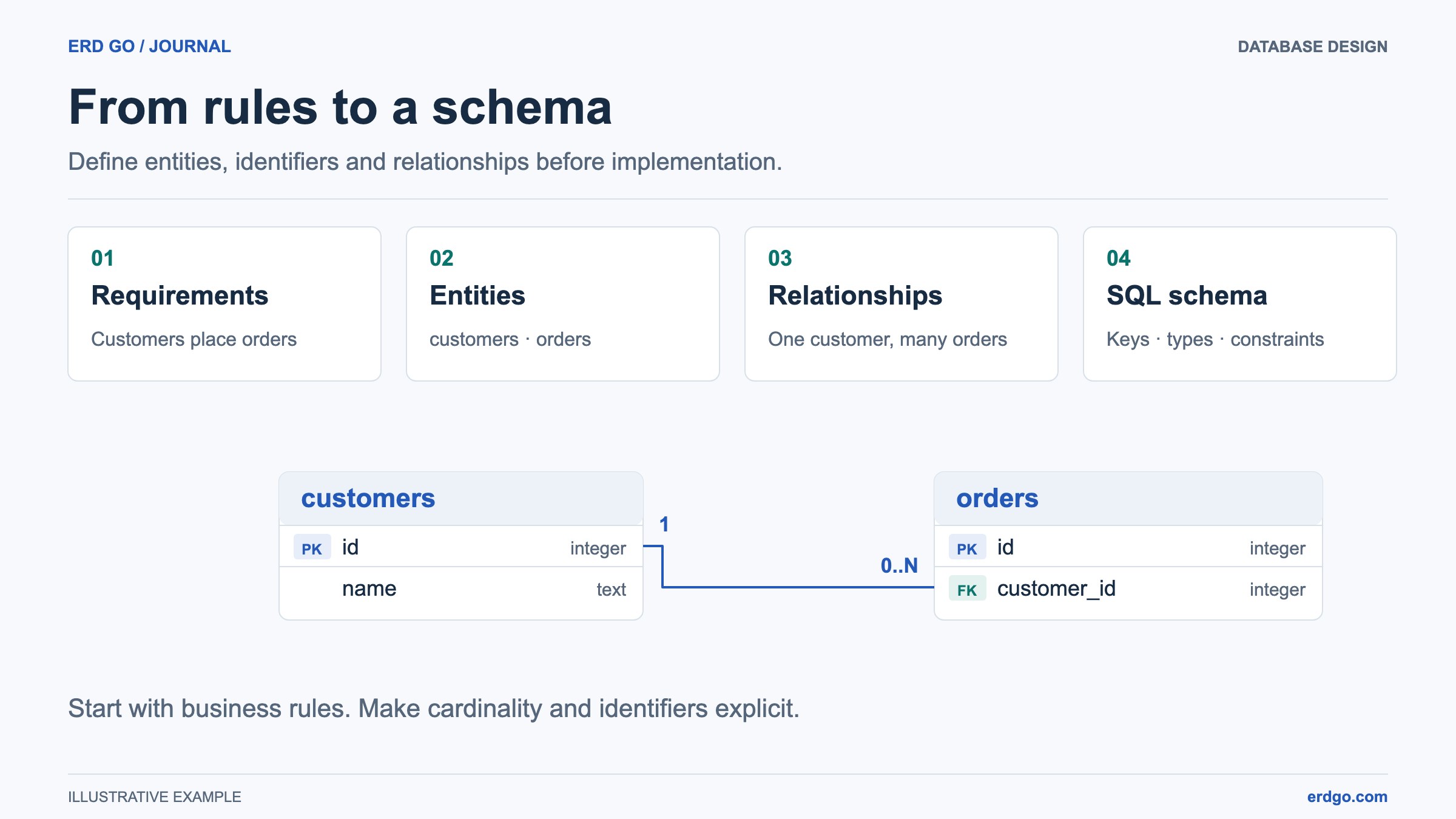
Model voor deze rondleiding een kleine winkel. Een Klant plaatst een Bestelling, en elke Bestelling behoort tot één Klant. Schrijf deze regels eerst op. Ze geven elke vorm en connector een doel en maken beoordeling eenvoudiger dan te beginnen met een lege verzameling kasten.
Entiteiten en hun attributen maken
Open ERD-bouwer en start een nieuw bestand. Klik op een vorm in de bibliotheek om deze toe te voegen, sleep deze naar het canvas voor een nauwkeurige plaatsing, of focus op het paletitem en druk op Enter of Spatie. Tik op een telefoon op Vormen om de bibliotheek te openen.
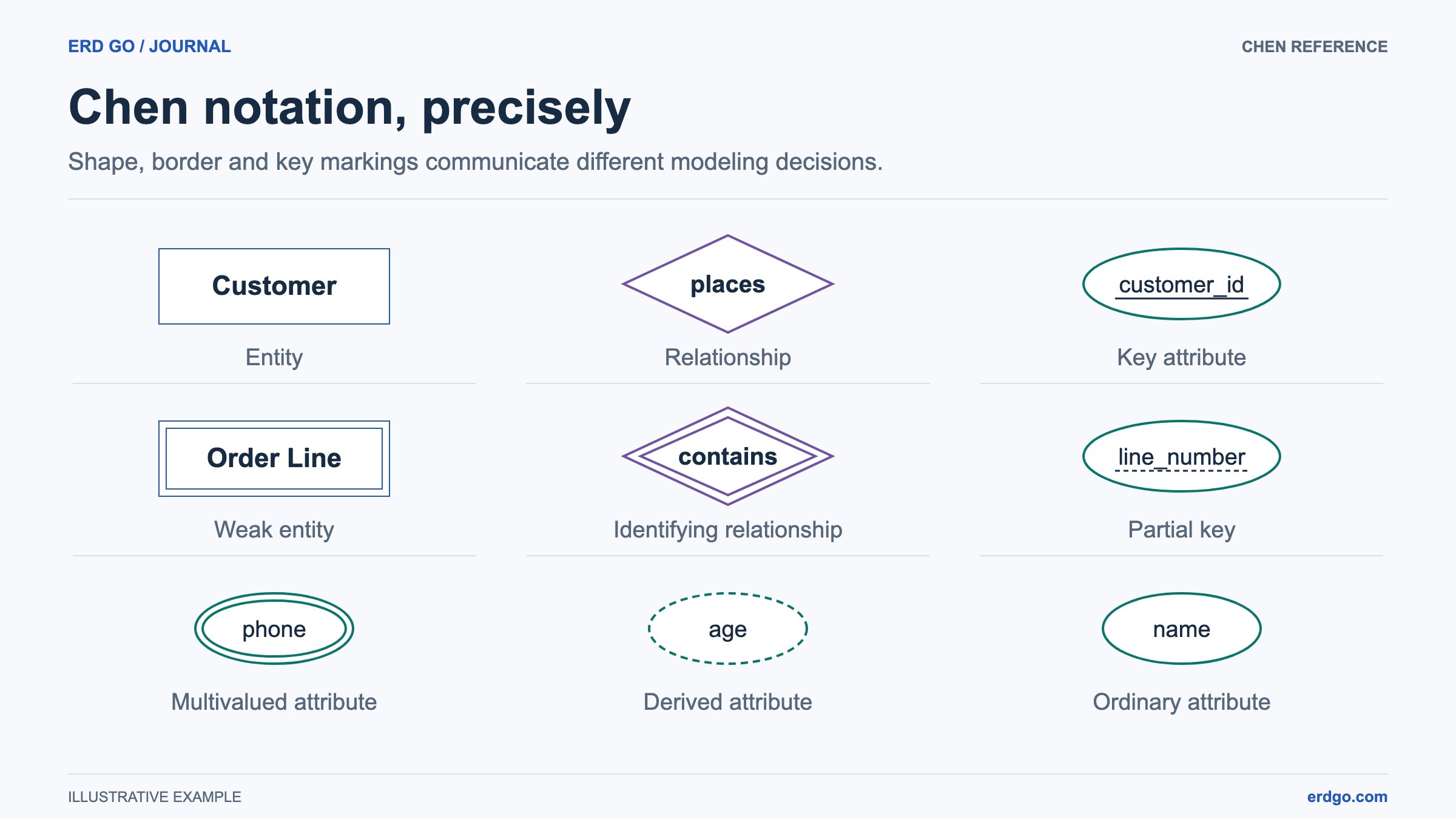
Voeg twee entiteitsvormen toe en noem ze Customer en Order. Dubbelklik op een vorm om het etiket direct te bewerken, of gebruik de Inspector. Houd entiteitsnamen enkelvoudig en gebruik dezelfde woordenschat die uw team gebruikt in vereisten.
Selecteer Klant en gebruik Bouwen vanuit selectie om een Sleutel-attribuut genaamd customer_id en een Attribuut genaamd name toe te voegen. Voeg order_id en ordered_at toe aan Order. Aangesloten creatie koppelt nieuwe attributen aan hun eigenaar, zodat u een entiteit kunt uitbreiden zonder elke lijn afzonderlijk te tekenen.
Verbind het model en stel de regels vast
Voeg een relatie toe genaamd places tussen Customer en Order. Verbind elke entiteit met die ruit door te slepen tussen hun handgrepen. Een directe lijn is handig voor veel vormparen, maar de relatieruit maakt de bedrijfsactie expliciet in een Chen-diagram.
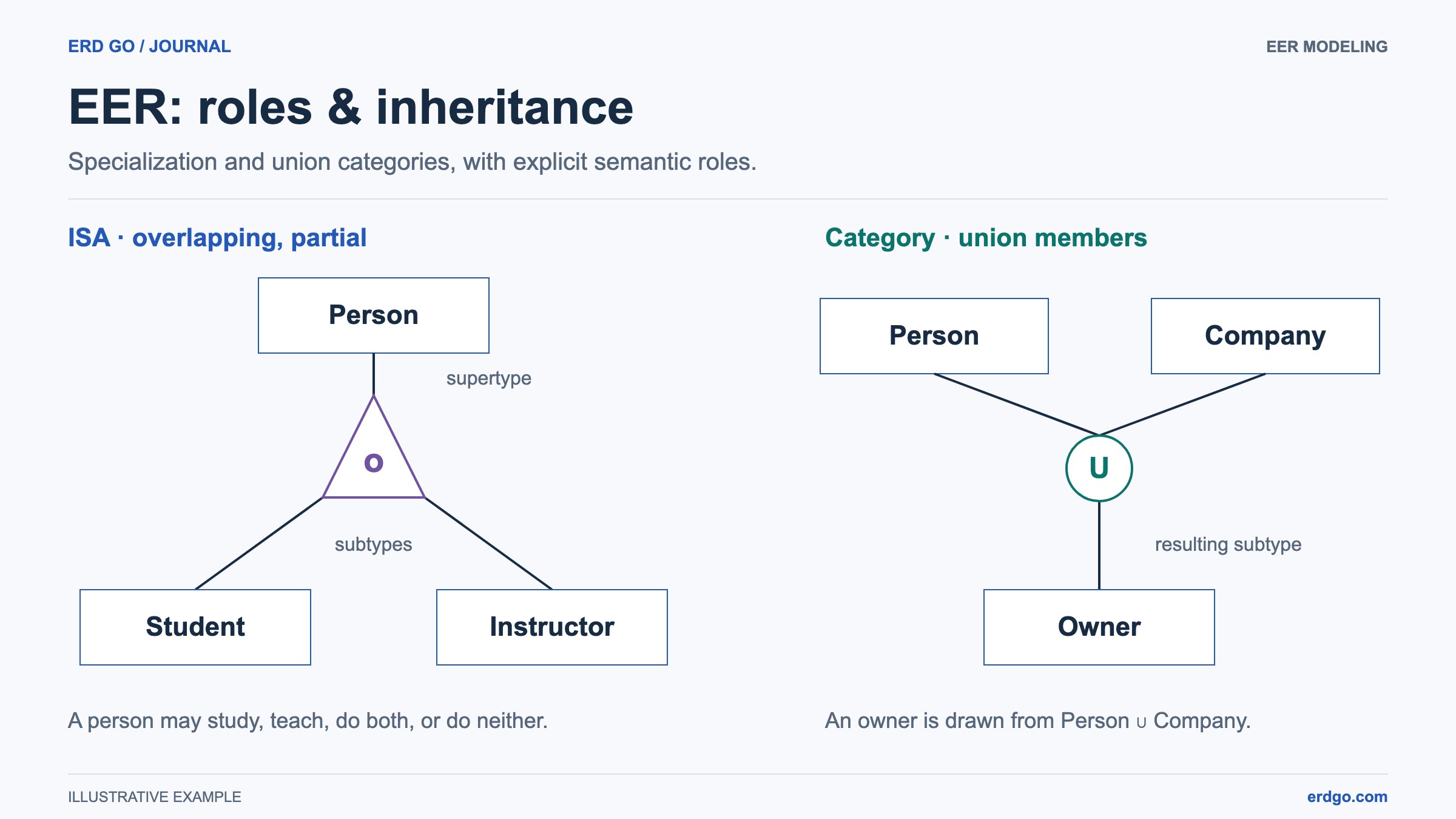
Selecteer elke connector en bekijk de entiteit die in de kardinaliteitsvelden wordt genoemd. Kies klassieke kardinaliteit of min-max-notatie, stel de grenzen in en bepaal of deelname partieel of totaal is. Noteer voor het winkelvoorbeeld dat een klant geen bestellingen kan hebben, terwijl een bestelling een klant moet hebben. Lees het volledige diagram hardop voor om de bedoelde betekenis te controleren.
Behoud Nieuw connectortype op Modelrelatie voor modelstructuur. Gebruik Annotatie alleen voor een toelichtende lijn, zoals een link vanuit een notitie. Annotatielijnen vestigen geen eigendom en voldoen niet aan modelcontroles; notities maken automatisch annotatieverbindingen.
Controleer en schik het diagram
Controleer Modelcontroles terwijl u bouwt. Het selecteren van een probleem toont het doelwit, inclusief attributen die verborgen zijn door de Attributenweergave. De controles helpen bij het lokaliseren van onvolledige structuren; ze bewijzen niet dat uw bedrijfsregels of toekomstige SQL correct zijn.
Gebruik Diagram rangschikken om een indeling te kiezen en verfijn daarna de individuele posities. U kunt een rangschikking ongedaan maken. Vergrendel een zorgvuldig geplaatste vorm wanneer u wilt dat latere rangschikkingen de locatie behouden. Focus zoomt in op de geselecteerde inhoud, terwijl Weergave passend maken het complete model toont.
Gebruik consistente kleuren voor betekenis, laat ruimte rond relatie-etiketten, en houd tekst leesbaar op een nuttige zoom. Attributen kunnen tijdelijk worden verborgen voor een overzicht. Attribuut-aantal badges zijn standaard verborgen en kunnen worden ingeschakeld in de instellingen van de Diagramweergave.
Exporteer, sla op en deel uw ERD
Exporteer als PNG, SVG of PDF wanneer u een afbeelding nodig hebt voor een document, presentatie of beoordeling. Kies de huidige weergave voor een gerichte discussie of het hele diagram voor een volledig overzicht. Een afbeeldingsexport is een presentatie van het model, geen bewerkbaar cloudbestand.
Meld u aan om een Builder-bestand op te slaan en de grafiek en camera later opnieuw te laden. Sla op na uw bewerkingen voordat u een openbare alleen-lezenkoppeling distribueert. Een openbare kijker kan het opgeslagen diagram inspecteren; delen verleent geen bewerkingsrechten.
Wanneer het model gereed is, kies je 'Converteer ERD naar SQL'. Selecteer SQLite, PostgreSQL, MySQL of SQL Server, controleer de tabelmapping en kolumntypen, en voltooi eventuele ontbrekende cardinaliteits- of rolkeuzes. 'Openen in SQL naar ERD' maakt een nieuw SQL-document aan waarin de gegenereerde DDL al is geladen. Controleer de conversienotities voor regels die applicatielogica of triggers vereisen, en sla de wijzigingen in de Builder op voordat je vertrekt.
Vóór uw eerste beoordeling
- Elke entiteit heeft een duidelijk doel en een identificatie die bij het model past.
- Relatienamen beschrijven acties en elk eindpunt heeft een intentionele cardinaliteit.
- Notities verklaren beslissingen zonder onbedoelde semantische verbindingen toe te voegen.
- Het diagram blijft leesbaar na het passen van het hele canvas en na export.
Referenties en verdere lezing
Probeer het model op uw eigen canvas
Bouw, controleer en exporteer een Chen- of EER-diagram in uw browser.
Open ERD-bouwer →