モデルが回答すべき質問から始める
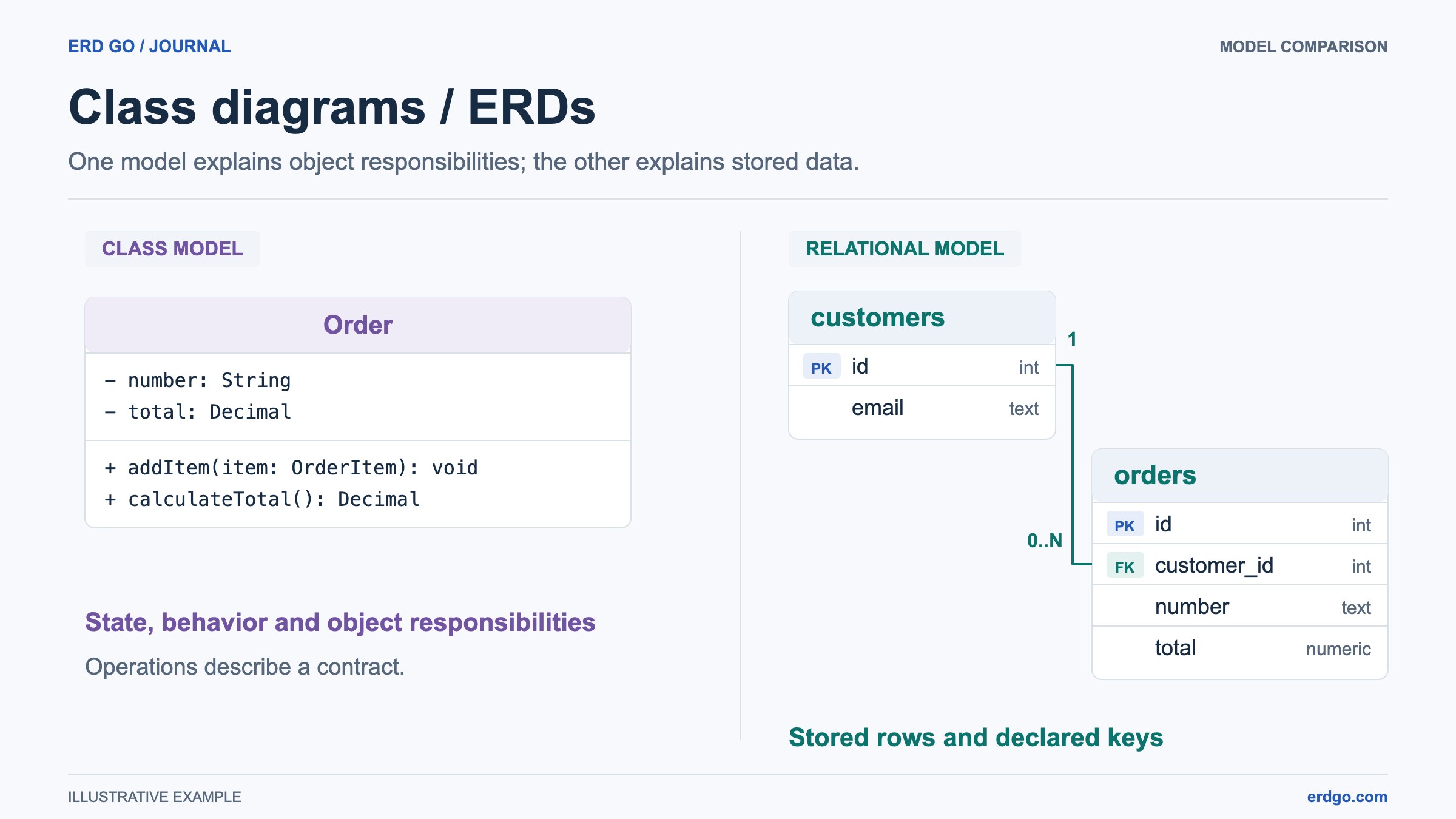
クラス図は、システムの構造(含まれるオブジェクトの種類、保持する情報、公開する動作)を記述します。実装前に責任や契約について議論したり、既存のデザインを説明したりするために使用します。これは型を記述するものであり、注文 471 のような個々の注文は Order クラスのインスタンスになります。
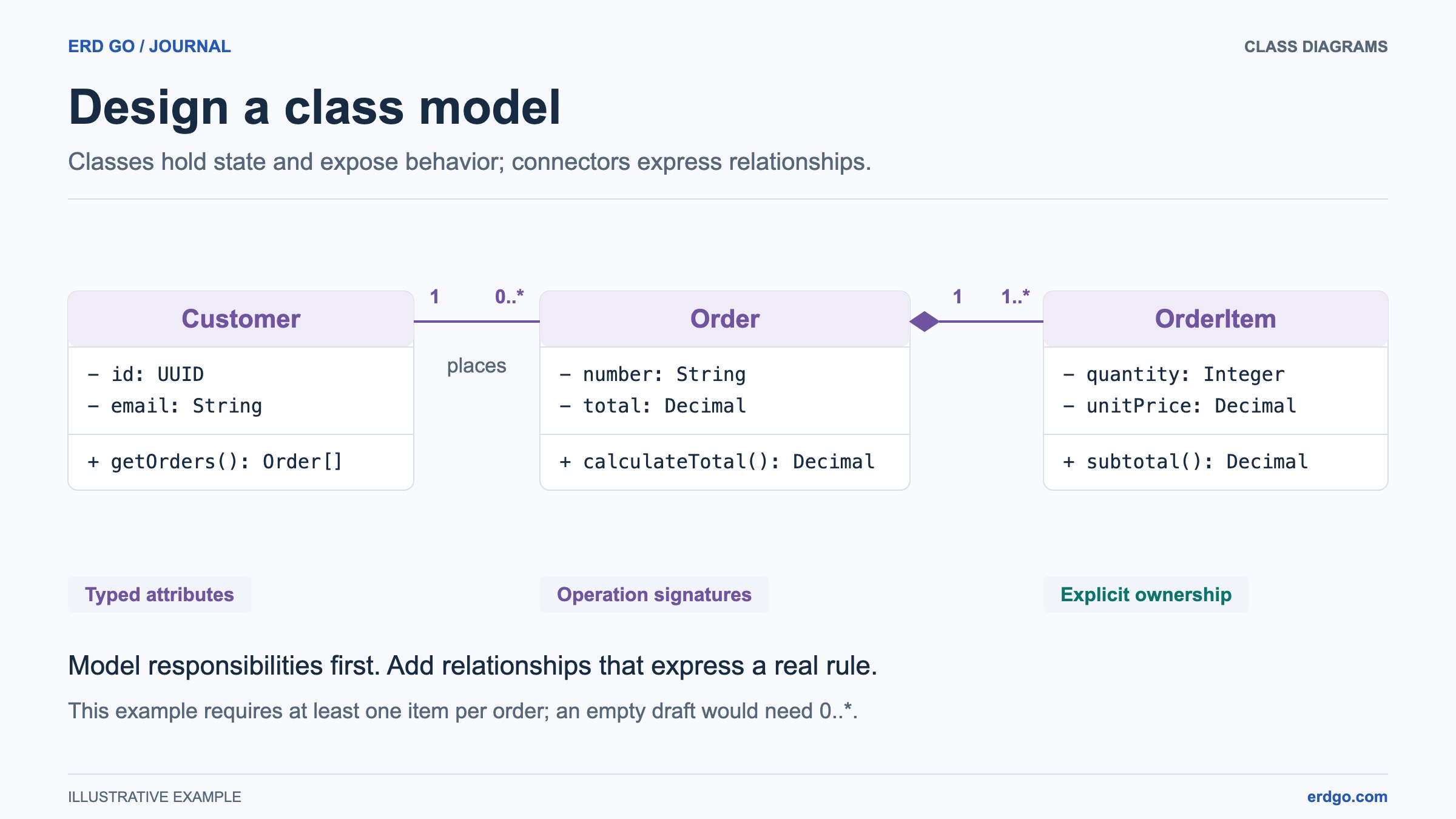
このガイドでは、ショップがどのように注文を表現し、その合計を計算するかを問いかけます。Customer、Order、OrderItemから始めます。最初のスケッチでは、配送、割引、在庫を対象外とします。明確な決定事項を持つ小さなモデルは、いくつかの無関係な関心事が混ざった大きな図よりもレビューが容易です。
ビジュアル ワークスペースでクラスを作成する
クラス図を開き、編集可能なサンプルを確認するには「オーダーシステム」テンプレートを選択し、自分でモデルを構築するには「空の図」を選択します。ライブラリから分類子をクリックまたはドラッグしてキャンバスに配置します。アプリケーションの用語に合わせた単数形を使用し、最初の3つのクラスに Customer、Order、OrderItem と名前を付けます。
ライブラリでは、クラス、抽象クラス、インターフェイス、列挙型が提供されます。色ではなく、その意味に基づいて種類を選択してください。インターフェイスは契約を定義し、列挙型は名前付きの値を供給します。カスタム分類子はステレオタイプ ラベルを追加しますが、コンパイラによって強制される新しい型システムや追加の UML セマンティクスを導入することはありません。
クラスを選択してインスペクターを開きます。小さな画面では、「詳細を編集」でプロパティパネルに移動し、「図に戻る」でキャンバスに戻ります。その責任を1文で説明できる場合にのみクラスを追加してください。
属性と操作を分離する
属性は状態を記述します。「Order」の場合、number: String と total: Decimal を使用します。操作は、明細行の追加や合計の計算など、クラスが公開する動作を記述します。図にはシグネチャが記録されますが、それらの操作の実行や実装の生成は行われません。
インスペクターでは、フィールドモードを使用すると、可視性、名前、型、パラメータ、および戻り値を入力するのに役立ちます。テキストモードは、表記法をすでに知っている場合に便利です。以下の例には、2つのプライベート属性と2つのパブリック操作があります。「Attributes」には属性の行を、「Operations」には操作の行を維持してください。
注文属性
- number: String
- total: Decimal
注文操作
+ addItem(item: OrderItem): void
+ calculateTotal(): Decimal- + はパブリック、- はプライベート、# はプロテクト、~ はパッケージの可視性を意味します。
- 括弧は操作を属性から区別します。戻り値の型は閉じ括弧の後に続きます。
- OPEN、PAID、CANCELLED などの値には列挙型(Enumeration)を使用します。その属性コンパートメントにはリテラルが保持されます。
- 認識されないカスタム表記は保持されます。ガイド付きパーサーおよびチェックは言語コンパイラではありません。
責務を接続し、両端を読み取る
Customer と Order を places というラベルの付いた関連付けで接続します。顧客が任意の数の注文を持つことができ、各注文に正確に 1 人の顧客がいる場合、Customer 端に 1 を、Order 端に 0..* を配置します。クラスの横にある数値を読み取ると、反対側の端の 1 インスタンスに対するそのクラスのインスタンスの数になります。
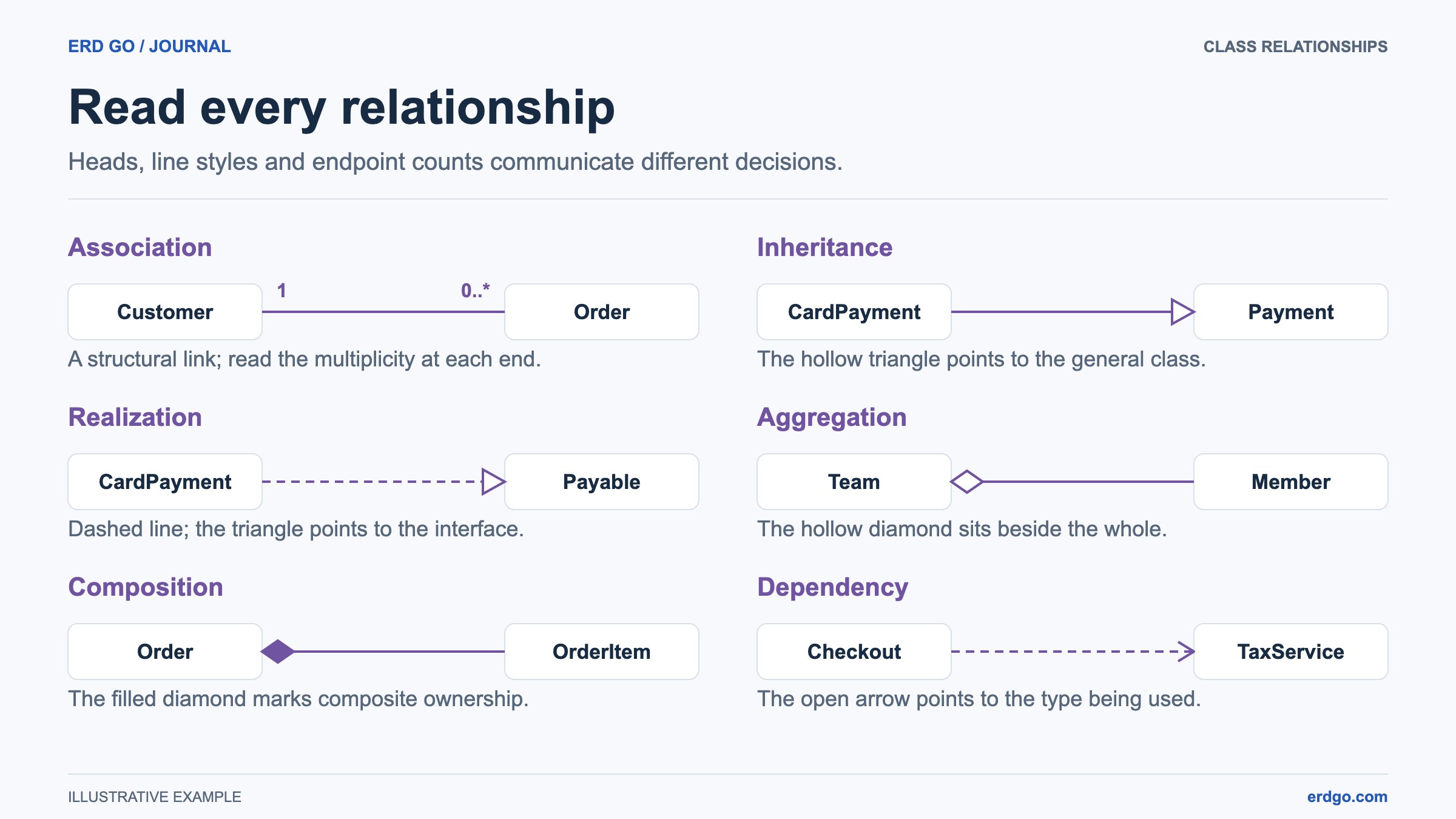
明細行が 1 つの注文に属し、このモデル内に独立した場所を持たない場合にのみ、コンポジションを使用して Order と OrderItem を接続します。塗りつぶされたひし形は、全体である Order の側に配置します。Order に 1 を使用し、OrderItem のバインドを意図的に選択します。0..* は空の下書きを許可し、1..* は少なくとも 1 つのアイテムを要求します。その選択はビジネスルールであり、スタイリングの好みではありません。
支払い動作が重要な場合は、Payable インターフェイスと、実装するクラスからそのインターフェイスへの実現を追加します。破線は、契約部分で中抜きの三角形で終わります。2 つのクラスがたまたま同じ名前のフィールドを持っているという理由だけで、継承を避けてください。
レイアウトをブラッシュアップする前にモデルをレビューする
「チェック」を開いて、メンバーの表記法、名前、多重度の境界、および構造的な関係を確認します。結果を選択して、そのクラスまたはコネクタを表示します。チェック機能はモデルの検査に役立ちますが、合計計算、所有権ルール、または実装が正しいことを証明するものではありません。
クラス名を変更する際、「参照も含めて変更」機能により、認識された属性および操作タイプの参照がプレビューされます。提案された変更を確認し、どの参照が新しい名前に従うべきかを選択してください。これにより、無関係なテキストを置き換えることなく、モデル全体でタイプ名の一貫性を維持できます。
具体的なシナリオを確認します:顧客が下書き注文を作成し、2つの商品を追加して、合計を要求します。どのクラスが各状態を所有し、どの操作が各アクションに責任を持つかを問いかけます。未解決のルールは、曖昧なコネクタラベルの中に隠すのではなく、ノートに記述してください。
閲覧者向けに読みやすいビューを作成する
配置では、グラフと表示されるサイズを使用してクラスを整理します。レイアウトでは、選択した配置、等間隔のギャップ、位置のロック、選択範囲の配置を提供します。意図した位置にはロックを使用し、他のクラスは自由に移動できるようにします。配置によって変更されるのは位置と接続の側面であり、リレーションシップの意味ではありません。
「表示」を開き、「すべての詳細」、「属性のみ」、「名前のみ」から選択します。同じパネルにある「曲線」と「エルボー」により、ドキュメント全体での接続スタイルが変更されます。自動エンドポイントは、個々の端点を一辺にピン留めするまで、移動されたクラスに追従します。「検索」では名前とメンバーを検索し、メンバーの結果は関連する詳細を明らかにします。
視覚的なグループにはパッケージを使用し、レビューで概要が必要な場合は折りたたんで縮小します。このワークスペースのパッケージは名前空間ではなく視覚的なグループです。ノートはクラスまたはリレーションシップにアタッチできるため、説明の紐付けがターゲットに追従します。責任を区別するために色を控えめに使用し、キャンバスに合わせた後に視認性を確認してください。
次のステップに適したファイルを選択してください
サインインして保存すると、編集可能なクラウドファイルになります。公開用の読み取り専用リンクを共有する前に、最新の変更を保存してください。新しい図は、保存するか JSON をダウンロードするまでメモリ内に保持されます。画像は編集可能なバックアップの代わりにはなりません。
JSONのダウンロードでは、ドキュメント全体が保持されます。画像エクスポートでは、レポートやプレゼンテーション用にPNG、JPEG、WebP、SVG、PDFが提供され、表示されている詳細の選択内容が画像に反映されます。「ファイル」→「PlantUMLのエクスポート」では、PlantUMLのワークフロー用にローカルテキストのプレビュー、コピー、またはダウンロードが可能です。PlantUMLはそのテキストを独自にレイアウトするため、エディターのカメラや位置情報の双方向形式ではありません。
読者が見るスケールでモデルを確認して完了とします。図が提案を表しているのか実装された動作を表しているのかを明記し、その目的と未解決の規則をダイアグラムの近くに配置してください。正確なコントロールとサポートされている構文については、下部にリンクされているクラス図ガイドを使用してください。
参考資料と詳細な読み物
クラス図でモデルを試す
空のモデルから開始するか、注文システムテンプレートを探索します。