手動の ERD ビルダーを使用すべきタイミング
データベースがまだアイディアの段階である場合(ビジネスオブジェクトやルールは分かっているが、テーブルはまだ記述していない場合)は、ERD ビルダーを使用します。キャンバスを使用すると、SQL ダイアレクトや実装を選択する前に、エンティティ、属性、およびリレーションシップについて議論できます。
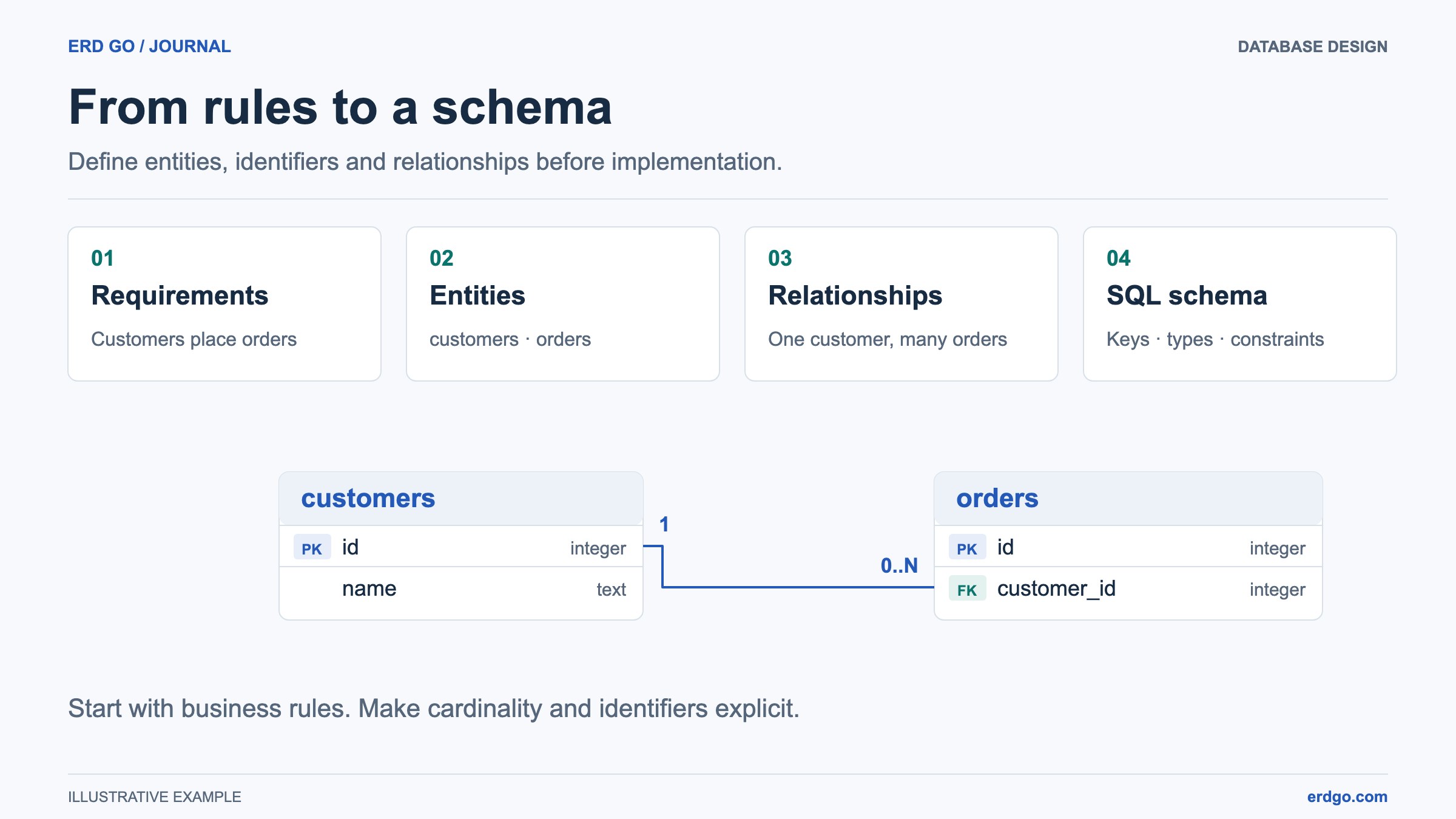
このウォークスルーでは、小さなショップをモデル化します。CustomerがOrderを配置し、各Orderは1つのCustomerに属します。最初にこれらのルールを書き留めてください。これにより、すべての図形とコネクタに目的が与えられ、空のボックスのコレクションから始めるよりもレビューが容易になります。
エンティティとその属性を作成する
ERD ビルダーを開き、新しいファイルを開始します。ライブラリ内の図形をクリックして追加するか、正確な配置のためにキャンバスにドラッグするか、パレットのエントリにフォーカスして Enter またはスペースキーを押します。スマートフォンでは、「図形」をタップしてライブラリを開きます。
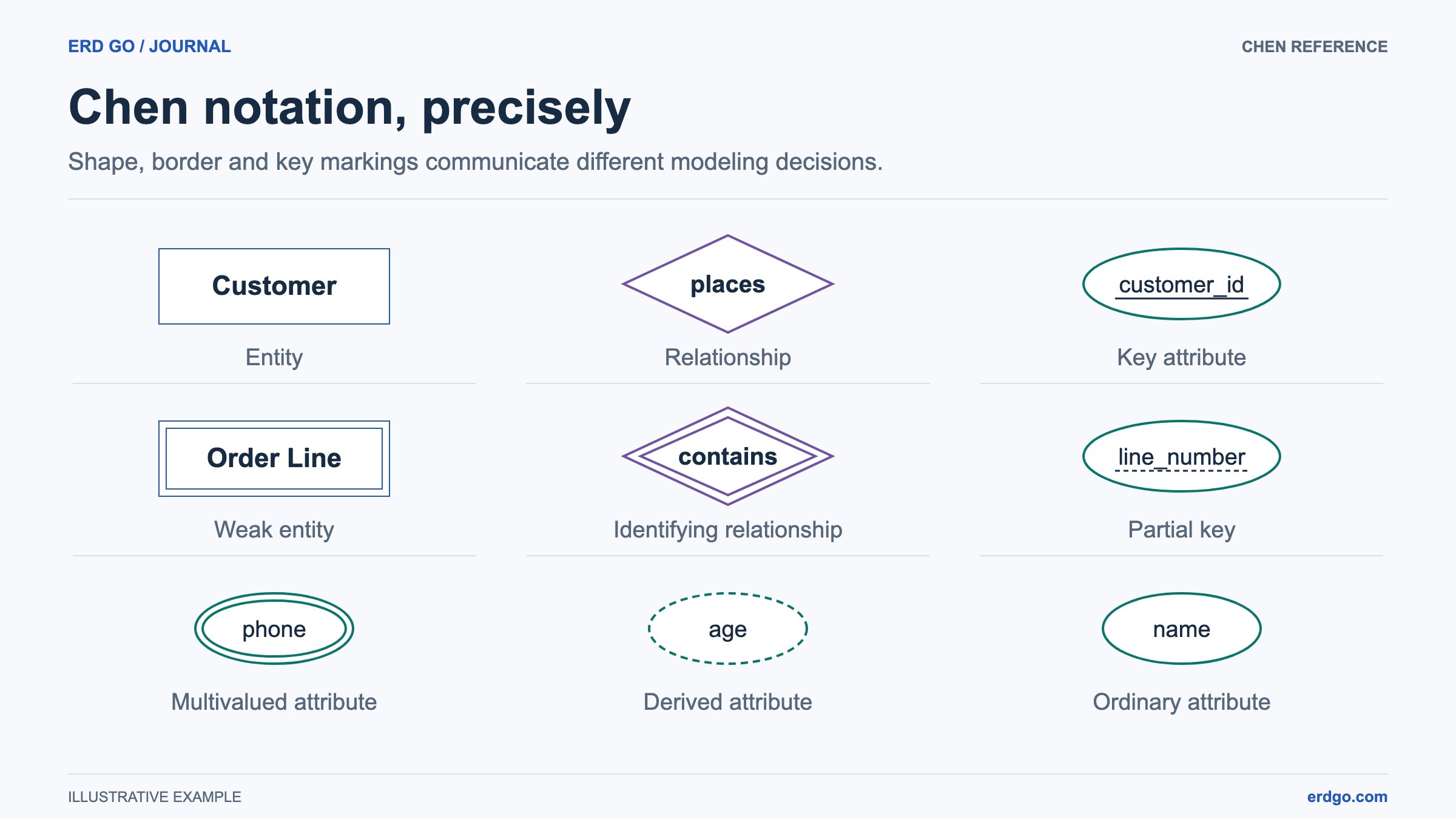
2 つのエンティティシェイプを追加し、それぞれ Customer および Order と名付けます。シェイプをダブルクリックしてラベルを直接編集するか、インスペクターを使用します。エンティティ名は単数形にし、チームが要件で使用している語彙を同じように使用してください。
Customerを選択し、「選択範囲から構築」を使用してcustomer_idという名前のキー属性とnameという名前の属性を追加します。Orderにorder_idとordered_atを追加します。接続された作成機能は新しい属性を所有者に付加するため、すべての線を個別に描画することなくエンティティを拡張できます。
モデルを接続してそのルールを述べる
Customer と Order の間に places という名前のリレーションシップを追加します。それぞれのエンティティのハンドル間をドラッグして、それらのエンティティをそのダイアモンドに接続します。直接の線は多くのシェイプのペアに役立ちますが、リレーションシップダイアモンドを使用すると、Chen ダイアモンド図でビジネスアクションが明示されます。
各コネクタを選択し、そのカーディナリティフィールドで指定されたエンティティを確認します。従来のカーディナリティまたは最小-最大表記を選択し、境界を設定し、参加が部分的か完全かを決定します。ショップの例では、顧客は注文を持たない場合があるが、注文には必ず顧客が必要であると記録します。意図した意味を確認するために、図全体を声に出して読んでください。
モデル構造については、モデル関係で「新しいコネクタタイプ」を維持してください。アノテーションは、ノートからのリンクなどの説明線にのみ使用してください。アノテーション線は、所有権を確立したり、モデルチェックを満たしたりしません。ノートはアノテーション接続を自動的に作成します。
図を確認して整理する
構築時にモデルチェックを確認します。問題を選択すると、属性ビューによって非表示になっている属性を含め、そのターゲットが表示されます。チェックは不完全な構造を見つけるのに役立ちますが、ビジネスルールや将来の SQL が正しいことを証明するものではありません。
「ダイアグラムの整列」を使用してレイアウトを選択し、個々の位置を微調整します。整列は元に戻すことができます。慎重に配置した図形は、後の整列でその位置を維持したい場合にロックします。「フォーカス」は選択したコンテンツにズームし、「全体表示」はモデル全体を表示します。
意味に合わせて一貫した色を使用し、リレーションシップラベルの周囲にスペースを空け、使いやすいズームレベルでテキストが読めるように維持してください。概要を把握するために属性を一時的に非表示にすることができます。属性数バッジはデフォルトで非表示になっており、ダイアグラムビュー設定で有効にできます。
ERD のエクスポート、保存、共有
ドキュメント、プレゼンテーション、またはレビュー用に画像が必要な場合は、PNG、SVG、または PDF をエクスポートします。集中的なディスカッションには現在のビューを選択し、完全な概要には図全体を選択します。画像のエクスポートはモデルの表現であり、編集可能なクラウドファイルではありません。
ビルダーファイルを保存して、後でグラフとカメラを再読み込みするには、サインインしてください。公開読み取り専用リンクを配布する前に、編集内容を保存してください。公開ビューアは保存された図を閲覧できますが、共有によって編集アクセス権が付与されることはありません。
モデルの準備ができたら、「ERD を SQL に変換」を選択します。SQLite、PostgreSQL、MySQL、または SQL Server を選択し、テーブルマッピングと列タイプを確認して、不足しているカーディナリティやロールの選択を完了します。「SQL から ERD で開く」を実行すると、生成された DDL がすでに読み込まれた新しい SQL ドキュメントが作成されます。アプリケーションロジックやトリガーを必要とするルールについては変換ノートを確認し、離れる前にビルダーの変更を保存してください。
最初のレビューの前に
- すべてのエンティティには明確な目的があり、モデルに適した識別子があります。
- リレーションシップ名はアクションを説明し、各エンドポイントには意図された多重度が設定されます。
- ノートは、意図しない意味的な接続を追加することなく、決定事項を説明します。
- キャンバス全体に合わせたり、エクスポートしたりした後でも、図は読み取り可能なままです。
参考資料と詳細な読み物
自身のキャンバスでモデルを試す
ブラウザで Chen または EER 図を構築、チェック、エクスポートします。
ERD ビルダーを開く →