Inizia con una domanda a cui il modello dovrebbe rispondere
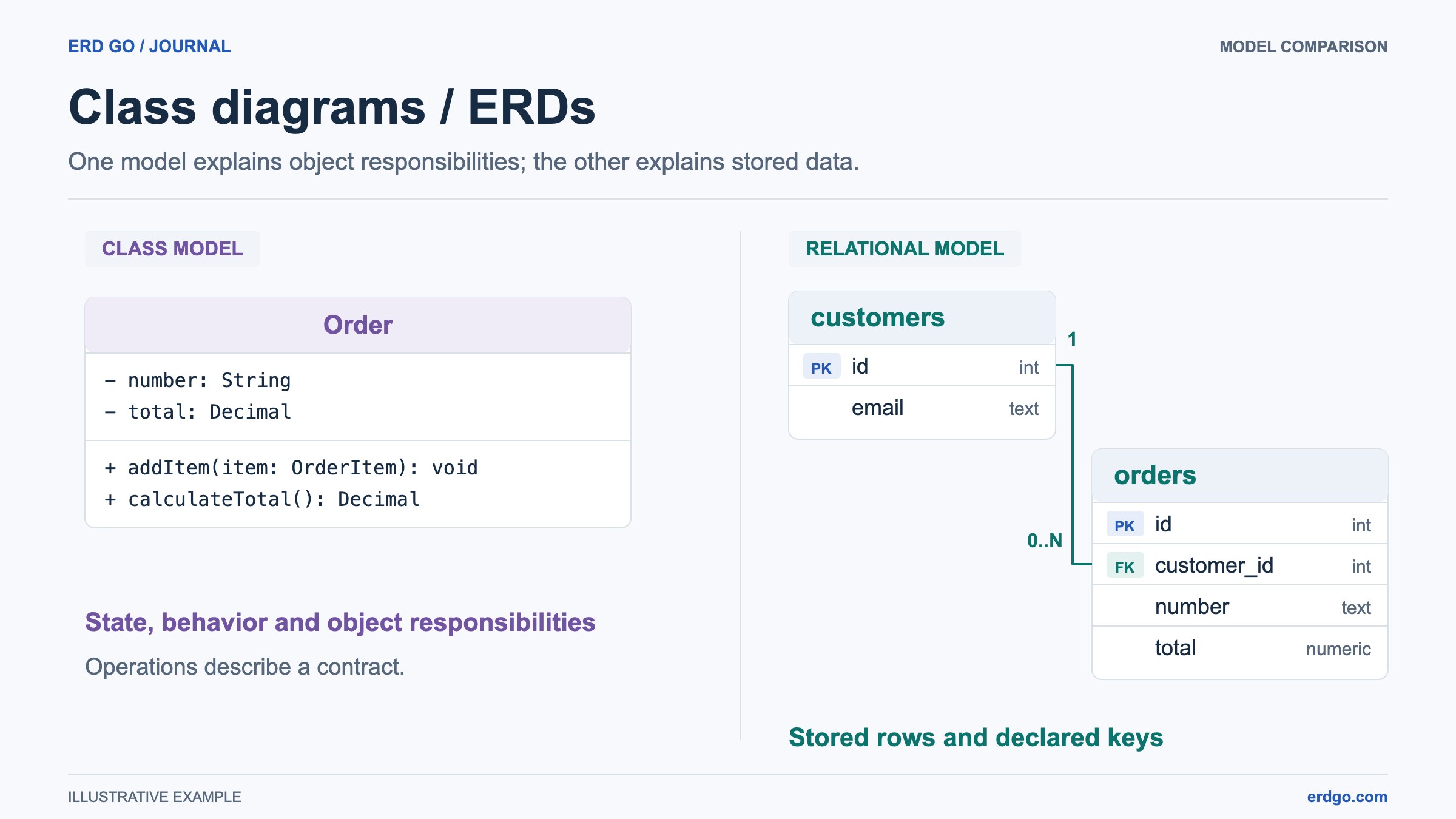
Un diagramma delle classi descrive la struttura di un sistema: i tipi di oggetti che contiene, le informazioni che detengono e il comportamento che espongono. Usalo per discutere responsabilità e contratti prima dell'implementazione, o per spiegare un design esistente. Descrive i tipi; un ordine individuale come l'ordine 471 sarebbe un'istanza della classe Order.
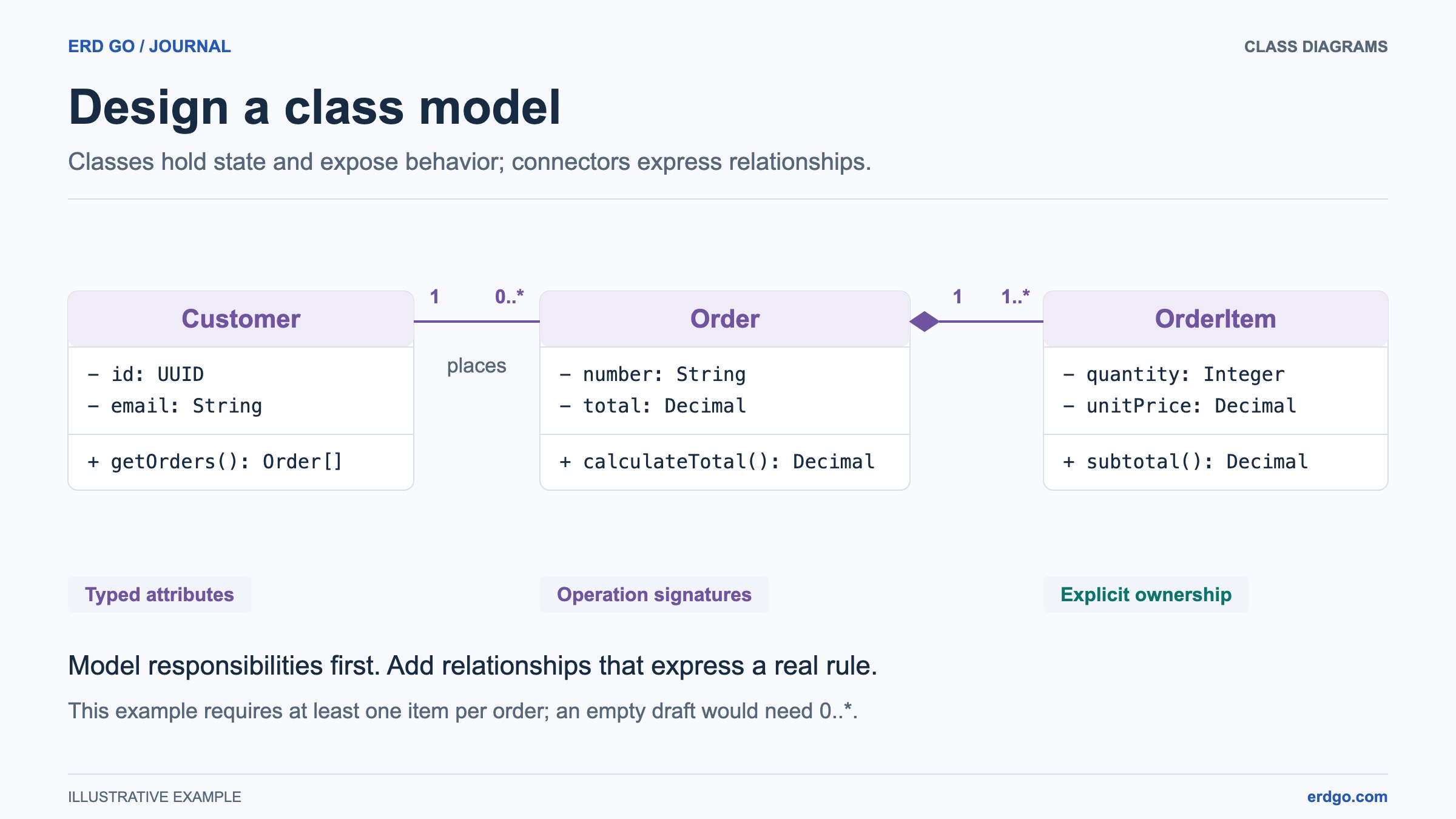
Per questa guida, chiediti come un negozio rappresenta gli ordini e calcola i relativi totali. Inizia con Cliente, Ordine e ElementoOrdine. Mantieni spedizione, sconti e inventario fuori dal primo schizzo. Un piccolo modello con decisioni esplicite è più facile da revisionare rispetto a un grande diagramma che mescola diverse preoccupazioni non correlate.
Crea classi nell'area di lavoro visiva
Apri il Diagramma delle classi e scegli il modello Sistema di ordini per esplorare un esempio modificabile, oppure Diagramma vuoto per costruire il modello in autonomia. Fai clic o trascina un classificatore dalla Libreria sull'area di disegno. Denomina le prime tre classi Customer, Order e OrderItem, usando nomi singolari che corrispondono al vocabolario della tua applicazione.
La Libreria offre Classe, Classe astratta, Interfaccia ed Enumerazione. Scegli il tipo in base al suo significato, non al suo colore. Un'interfaccia stabilisce un contratto; un'enumerazione fornisce valori con nome. Il classificatore personalizzato aggiunge un'etichetta di stereotipo, ma non introduce un nuovo sistema di tipi imposto dal compilatore né ulteriore semantica UML.
Seleziona una classe per aprire il suo Ispettore. Su uno schermo piccolo, Modifica dettagli ti porta al pannello delle proprietà e Torna al diagramma ti riporta alla tela. Aggiungi una classe solo quando puoi spiegarne la responsabilità in una sola frase.
Separa gli attributi dalle operazioni
Gli attributi descrivono lo stato. Per Order, usa number: String e total: Decimal. Le operazioni descrivono il comportamento che la classe espone, come l'aggiunta di una voce d'ordine o il calcolo di un totale. Il diagramma registra le firme; non esegue tali operazioni né genera la loro implementazione.
Nell'Inspector, la modalità Campi ti aiuta a inserire visibilità, nomi, tipi, parametri e valori di ritorno. La modalità Testo è utile quando conosci già la notazione. L'esempio seguente ha due attributi privati e due operazioni pubbliche. Mantieni le righe degli attributi in Attributi e le righe delle operazioni in Operazioni.
Attributi di Order
- number: String
- total: Decimal
Operazioni di Order
+ addItem(item: OrderItem): void
+ calculateTotal(): Decimal- + significa pubblico, - privato, # protetto e ~ visibilità di pacchetto.
- Le parentesi distinguono un'operazione da un attributo; il tipo di ritorno segue la parentesi chiusa.
- Usa Enumerazione per valori quali OPEN, PAID e CANCELLED; il suo comparto attributi contiene i letterali.
- La notazione personalizzata non riconosciuta viene conservata. Il parser guidato e i controlli non sono un compilatore di linguaggio.
Collega le responsabilità e leggi entrambe le estremità
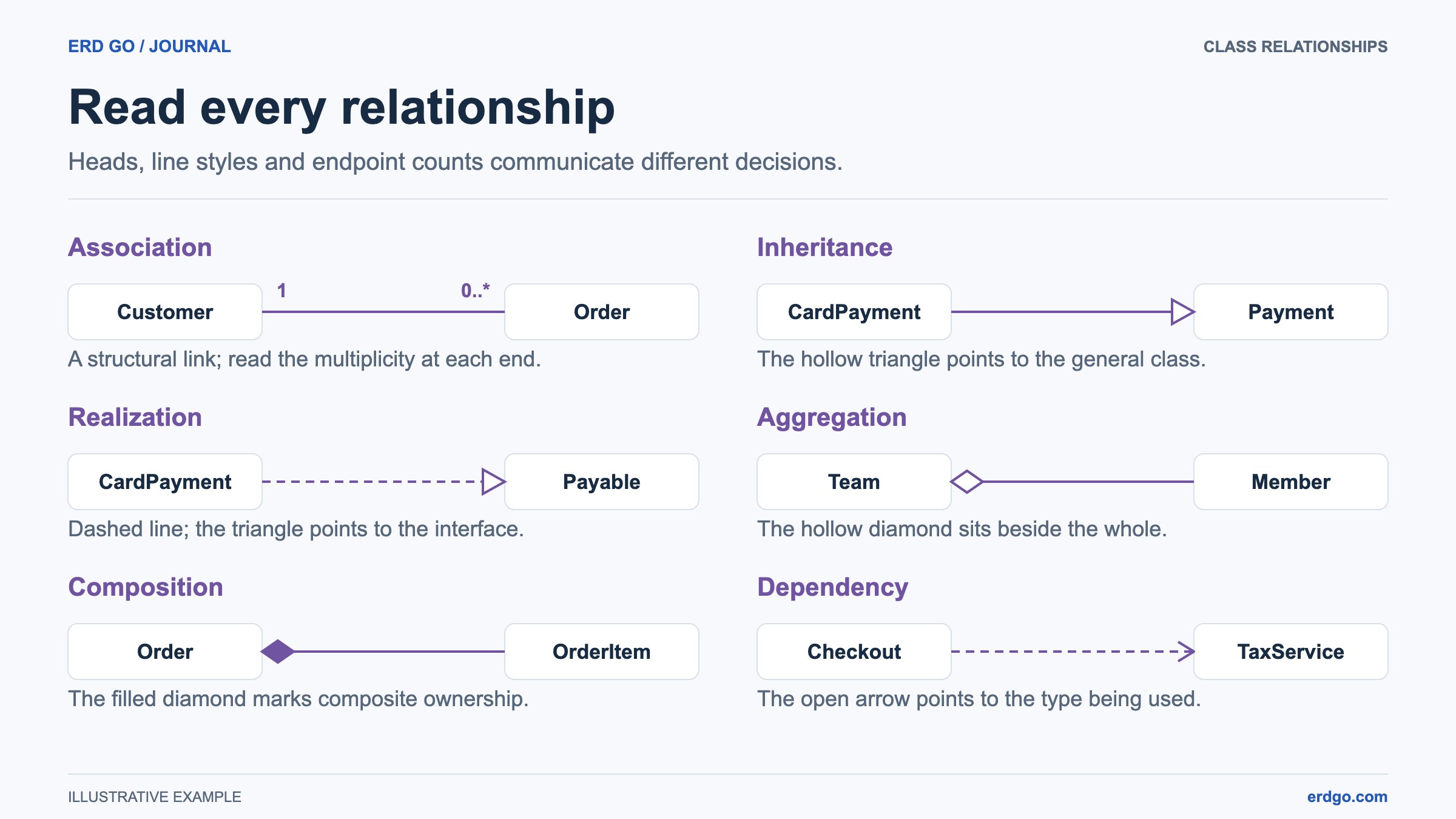
Collega Cliente a Ordine con un'associazione etichettata effettua. Se un cliente può avere un numero qualsiasi di ordini e ogni ordine ha esattamente un cliente, inserisci 1 all'estremità Cliente e 0..* all'estremità Ordine. Leggi il numero accanto a una classe come il conteggio delle istanze di quella classe per un'istanza all'estremità opposta.
Collega Ordine a ElementoOrdine con la composizione solo se una riga articolo appartiene a un ordine e non ha un posto indipendente in questo modello. Il rombo pieno si trova vicino a Ordine, il tutto. Usa 1 in Ordine e scegli deliberatamente il vincolo di ElementoOrdine: 0..* consente una bozza vuota, mentre 1..* richiede almeno un articolo. Questa scelta è una regola di business, non una preferenza di stile.
Se il comportamento di pagamento è importante, aggiungi un'interfaccia Payable e una realizzazione dalla classe di implementazione a quell'interfaccia. La linea tratteggiata termina con un triangolo vuoto in corrispondenza del contratto. Evita l'ereditarietà semplicemente perché due classi capitano di avere campi con gli stessi nomi.
Rivedi il modello prima di perfezionare il suo layout
Apri "Controlli" per rivedere la notazione dei membri, i nomi, i limiti di molteplicità e le relazioni strutturali. Seleziona un risultato per rivelare la sua classe o il connettore. I controlli ti aiutano a ispezionare un modello; non possono provare che un calcolo totale, una regola di proprietà o un'implementazione siano corretti.
Quando si modifica il nome di una classe, Rinomina con riferimenti mostra un'anteprima dei riferimenti ai tipi di attributi e operazioni riconosciuti. Rivedi le modifiche proposte e seleziona quali riferimenti devono seguire il nuovo nome. Questo aiuta a mantenere coerente il nome di un tipo all'interno del modello senza sostituire testo non correlato.
Analizza uno scenario concreto: un cliente crea una bozza di ordine, aggiunge due articoli e richiede il totale. Chiediti quale classe possiede ciascuna parte di stato e quale operazione è responsabile di ciascuna azione. Inserisci le regole non risolte in una nota invece di nasconderle all'interno di un'etichetta del connettore vaga.
Crea una vista leggibile per il tuo pubblico
Disponi organizza le classi utilizzando il grafo e le loro dimensioni visualizzate. Il layout offre allineamento selezionato, spazi uguali, blocchi di posizione e disposizione della selezione. Usa un blocco per una posizione intenzionale; lascia le altre classi libere di muoversi. La disposizione modifica le posizioni e i lati di connessione, non il significato delle tue relazioni.
Apri Visualizza per scegliere Dettagli completi, Solo attributi o Solo nomi. Curvo e Angolato nello stesso pannello modificano lo stile di connessione a livello di documento. Gli endpoint automatici seguono le classi spostate finché non si fissa una singola intestazione a un lato. Trova cerca nomi e membri; i risultati dei membri rivelano i dettagli pertinenti.
Usa un pacchetto per un gruppo visivo, quindi comprimilo quando una revisione necessita di una panoramica. I pacchetti in questo spazio di lavoro sono gruppi visivi piuttosto che namespace. Una nota può essere collegata a una classe o relazione in modo che il suo tirante esplicativo segua l'elemento di destinazione. Usa colori moderati per distinguere le responsabilità e verifica la leggibilità dopo aver adattato la tela.
Scegli il file giusto per il passaggio successivo
Accedi e Salva per un file cloud modificabile. Salva le ultime modifiche prima di condividere un link pubblico di sola lettura. Un nuovo diagramma rimane in memoria finché non lo salvi o scarichi il JSON; un'immagine non sostituisce un backup modificabile.
Scarica JSON preserva il documento completo. L'esportazione di immagini offre PNG, JPEG, WebP, SVG e PDF per report o presentazioni, con le scelte di dettaglio visibili riflesse nell'immagine. File → Esporta PlantUML visualizza in anteprima, copia o scarica il testo locale per un flusso di lavoro PlantUML. PlantUML dispone quel testo in modo indipendente; non è un formato di ritorno per la camera dell'editor e le posizioni.
Termina controllando il modello alla scala in cui lo vedranno i tuoi lettori. Specifica se il disegno rappresenta una proposta o un comportamento implementato e mantieni il suo scopo e le regole irrisolte vicini al diagramma. Per i controlli esatti e la sintassi supportata, usa la guida del Diagramma delle classi collegata di seguito.
Riferimenti e letture aggiuntive
Prova il modello in Diagramma delle classi
Inizia con un modello vuoto o esplora il template order-system.