Pilih alur kerja visual saat skema masih berupa desain
Diagram DB adalah alat perancangan basis data relasional visual. Anda membuat tabel, mengedit kolom, dan menghubungkan kunci asing secara langsung. Diagram yang dapat diedit adalah sumbernya; SQL dihasilkan darinya saat Anda ingin meninjau atau mengekspor skrip. Anda tidak memerlukan pernyataan CREATE TABLE yang ada untuk memulai.
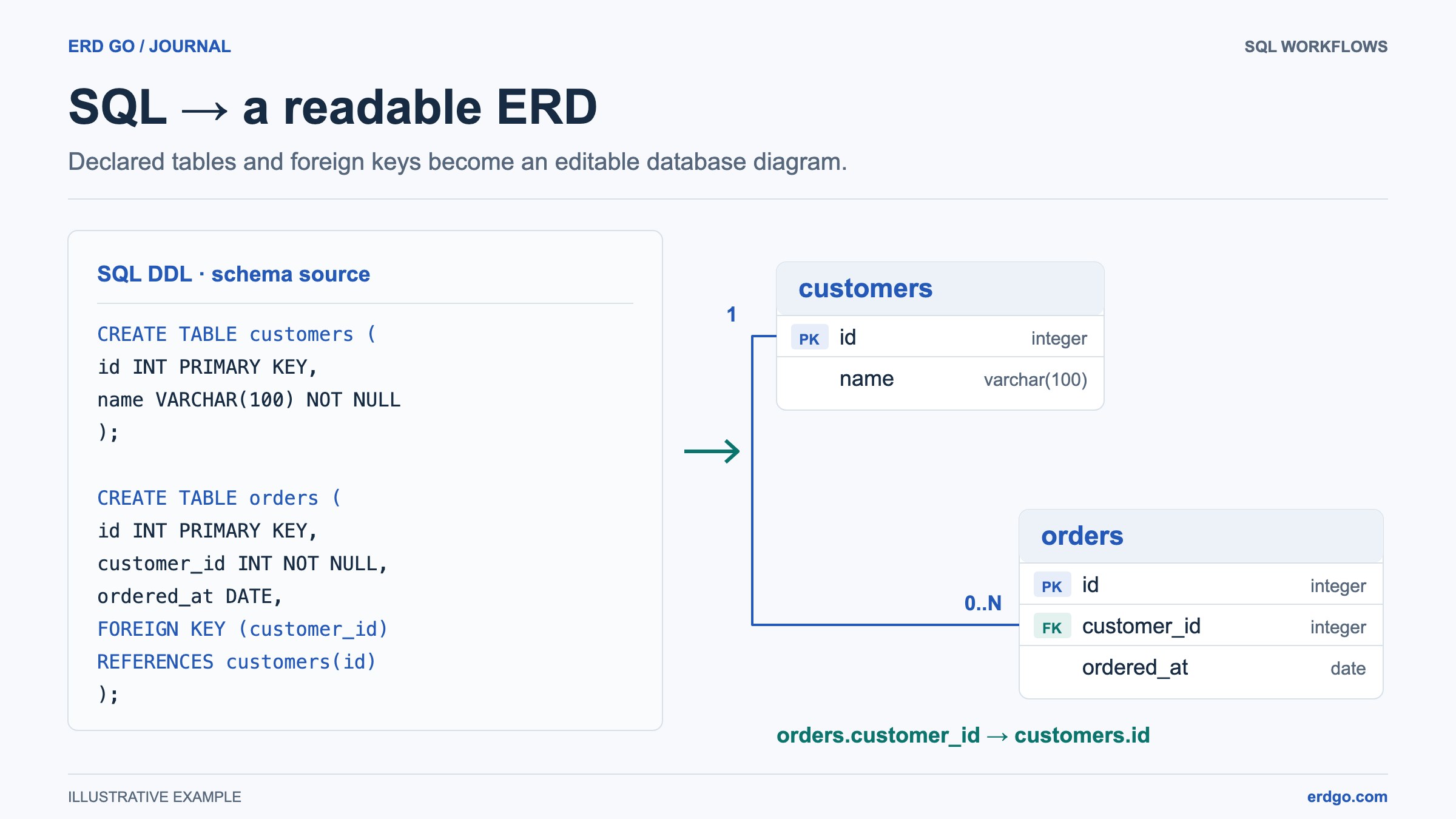
Gunakan SQL ke ERD ketika Anda sudah memiliki SQL yang ingin divisualisasikan dan dipelihara. Gunakan Pembuat ERD untuk pemodelan Chen atau EER konseptual. Alat-alat ini memiliki dokumen terpisah: membuka SQL yang dihasilkan dari Diagram DB membuat ruang kerja SQL baru alih-alih mengubah file visual menjadi file SQL.
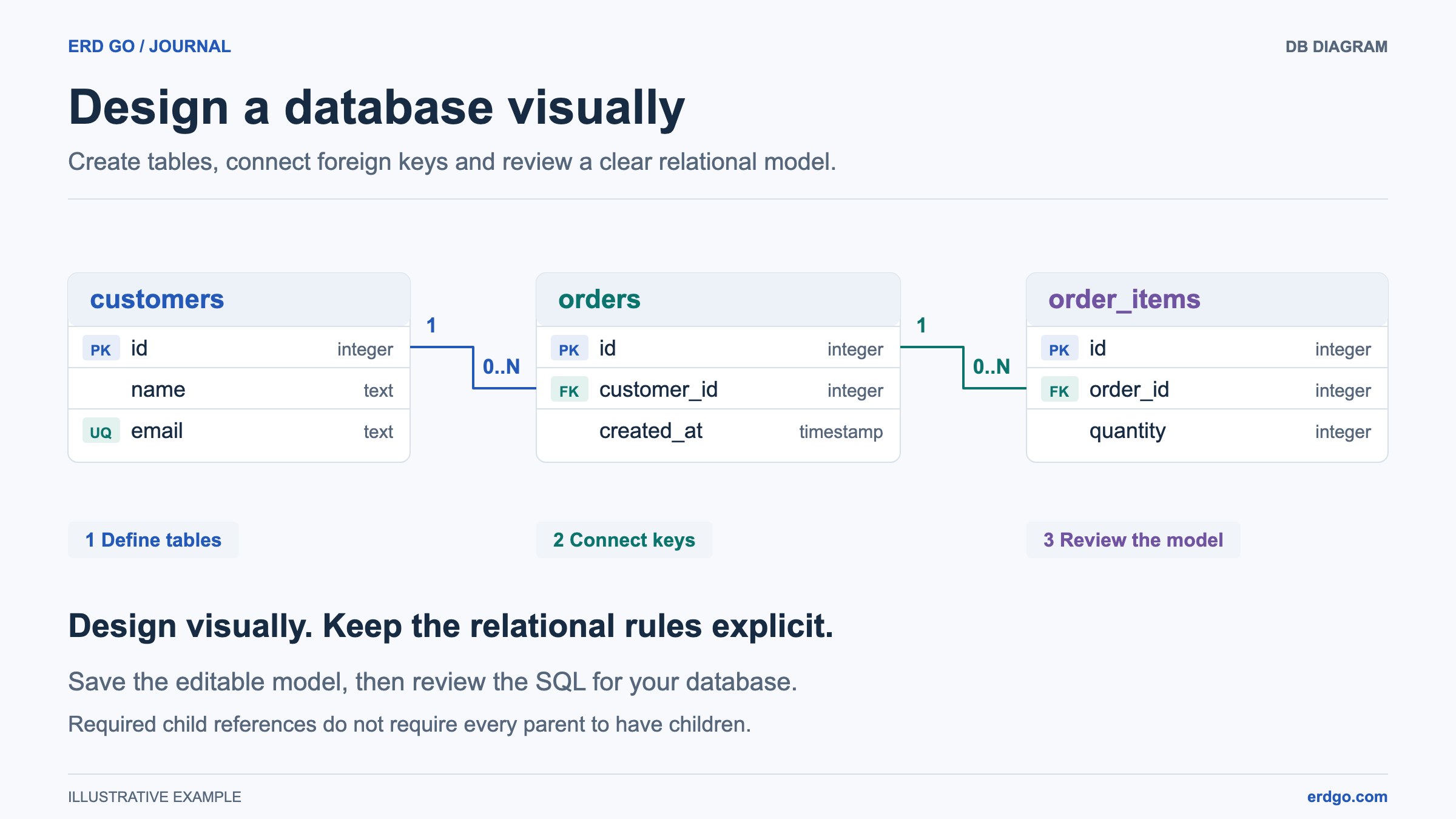
Tutorial ini merancang sistem pesanan kecil. Aturannya sederhana: setiap pesanan milik satu pelanggan, dan setiap item pesanan milik satu pesanan. Pelanggan mungkin sudah ada sebelum melakukan pemesanan. Kami akan menyerahkan pembayaran, stok, dan pengiriman untuk tinjauan desain lainnya.
Mulai dengan tabel dan pilihan kolom yang eksplisit
Buka Diagram DB dan pilih Database kosong, atau jelajahi contoh sistem pesanan terlebih dahulu. Pilih PostgreSQL sebagai dialek target untuk panduan ini. Pilih dialek sebelum mengisi tipe agar desain menggunakan kosakata basis data yang ingin Anda ekspor.
Tambahkan pelanggan, pesanan, dan order_items. Buka tabel dengan ikon chevron bilah sisinya atau pensil kanvas. Edit nama dan tipe kolom di kartu tabel yang diperluas. Kontrol N di bawah NULL mengizinkan atau mewajibkan suatu nilai, dan kontrol Kunci mengalihkan keanggotaan kunci utama. Buka Opsi kolom untuk Unik, Tambah otomatis (Auto increment), dan ekspresi default SQL. Memilih tabel di kanvas akan menyorotnya tanpa menggeser kamera Anda atau membuka editor tabel lain.
Gunakan definisi di bawah ini sebagai langkah awal. INT disengaja di kedua ujung setiap hubungan. Pilih apakah pengenal harus dihasilkan secara otomatis alih-alih berasumsi bahwa menandai kunci utama juga mengonfigurasi generator identitas.
| Tabel | Kolom | Keputusan utama |
|---|---|---|
| pelanggan | id INT; name VARCHAR(120) | id adalah kunci utama; name tidak boleh bernilai null. |
| orders | id INT; customer_id INT | id adalah kunci utama; customer_id tidak boleh bernilai null. |
| order_items | id INT; order_id INT; quantity INT | id adalah kunci utama; order_id dan quantity tidak boleh bernilai null. |
Sambungkan kolom pengacu ke kunci yang diacu
Buat hubungan dari orders.customer_id ke customers.id. Lalu sambungkan order_items.order_id ke orders.id. Kolom yang memuat referensi berada di tabel anak; kunci yang diacu milik induk. Dalam kontrol hubungan, tinjau nama titik akhir aktual sebelum menambahkan tautan.
DB Diagram mendukung kunci asing satu kolom dan gabungan. Untuk kunci gabungan, pilih seluruh kunci primer atau unik dan tinjau semua pasangan kolom. Pasangan tersebut disimpan, diedit, dan diekspor sebagai satu relasi.
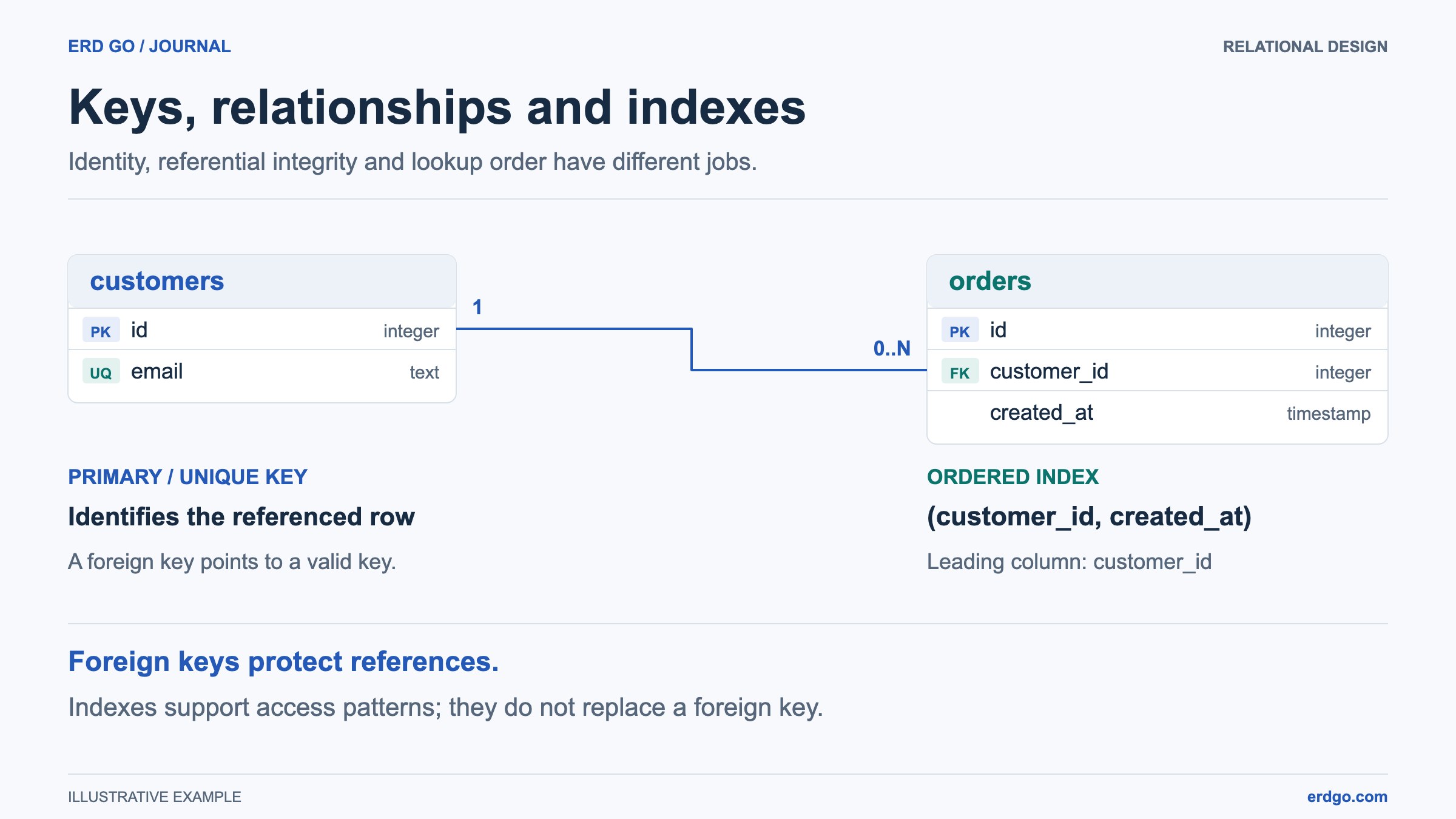
Baca aturan hubungan dalam kedua arah. Mengharuskan orders.customer_id berarti setiap pesanan memerlukan referensi pelanggan. Ini tidak mengharuskan setiap pelanggan untuk memiliki pesanan. Buat customer_id tidak unik jika beberapa pesanan mungkin milik pelanggan yang sama.
Jika Anda mengubah nama customers atau kolom id-nya nanti, koneksi akan mengikuti identitas model yang sama. Menghapus tabel atau kolom yang direferensikan akan menghapus hubungan yang terikat padanya setelah konfirmasi. Gunakan Urungkan (Undo) jika itu bukan perubahan yang dimaksudkan.
Tambahkan konteks, lalu tinjau keputusan skema
Tambahkan komentar tabel yang menjelaskan apa yang dihitung sebagai pesanan dalam aplikasi ini. Jika draf pesanan boleh tidak memiliki item, catat keputusan tersebut untuk tim. Diagram lebih mudah dipelihara ketika peninjau dapat memahami alasan suatu batasan ada, alih-alih hanya melihat namanya.
Untuk contoh PostgreSQL, pertimbangkan indeks bernama pada orders.customer_id dan satu lagi pada order_items.order_id saat meninjau pencarian referensi. Tambahkan indeks melalui editor tabel yang diperluas; nama indeks dalam komentar tidak membuat definisi indeks. Indeks yang tepat bergantung pada kueri dan biaya tulis yang Anda harapkan.
Buka Tinjauan di atas daftar tabel untuk temuan saran mengenai tabel kosong, kunci utama yang hilang, cakupan indeks kunci asing, dan definisi indeks duplikat. Klik sebuah temuan untuk mengungkapkan tabel, kolom, atau indeks persisnya. Tinjauan menyarankan pertanyaan; tinjauan tidak mengubah desain Anda atau membuktikan bahwa rencana kueri akan berjalan cepat.
Gunakan lencana kunci asing di editor tabel untuk mengikuti referensi ke tujuannya. Ini menampilkan baris tujuan tanpa mengubah zum atau geser. Gunakan Cari hanya jika Anda sengaja ingin memusatkan tabel pada kanvas.
Atur kanvas tanpa mengubah aturan data
Letakkan pelanggan di sebelah pesanan, dengan order_items di samping induknya. Seret tajuk tabel untuk memindahkan kartu. Gunakan Pas-kan ke Layar (Fit to Screen) untuk melihat keseluruhan model, lalu periksa apakah nama dan sambungan tetap terbaca pada ukuran yang akan Anda bagikan.
Buat grup tabel bernama saat beberapa tabel menjadi bagian dari sistem yang sama. Grup memungkinkan Anda memindahkan anggotanya bersama-sama dengan menyeret tajuk bingkainya. Pembatalan pengelompokan mempertahankan tabel dan koneksi. Keanggotaan grup, warna, dan posisi adalah pilihan presentasi; hal tersebut tidak menambahkan namespace basis data atau mengubah SQL yang dihasilkan.
Di desktop, seret pembatas antara panel tabel dan kanvas untuk memberikan ruang bagi nama kolom yang panjang. Di ponsel, beralihlah antara Diagram dan Tabel & detail. Pertahankan warna yang bermakna: warna yang sama dapat membuat suatu kelompok lebih mudah dipindai, sementara sebuah komentar harus menjelaskan tanggung jawab sebenarnya.
Simpan model yang dapat diedit dan tinjau SQL yang dihasilkan
Desain baru tetap berada di memori hingga Anda menyimpannya atau mengunduhnya. Masuk dan pilih Simpan untuk menyimpan file awan Diagram DB, lalu simpan perubahan terbaru Anda sebelum membagikan tautan baca-saja publiknya. Unduh JSON memberi Anda salinan portabel yang dapat diedit yang dapat diimpor oleh alat ini nanti.
Ekspor SQL untuk memeriksa, menyalin, atau mengunduh skrip yang dihasilkan untuk dialek pilihan Anda. Buka di ruang kerja SQL jika Anda ingin memeriksa tampilan ERD, Data, atau Kueri miliknya. Perubahan yang dibuat dalam dokumen SQL baru tersebut tidak disinkronkan kembali ke dalam desain visual.
Ekspor PNG, SVG, atau PDF saat audiens memerlukan gambar. Simpan JSON atau file Diagram DB yang disimpan sebagai sumber yang dapat diedit. Gambar dan SQL yang dihasilkan adalah hasil kerja yang berguna, tetapi gambar dan SQL tersebut tidak mempertahankan setiap detail kanvas dan pengeditan di dokumen visual.
Diagram DB tidak terhubung ke basis data langsung atau menerapkan migrasi. Alat ini tidak mengimpor SQL arbitrer. Sebelum menjalankan SQL yang diekspor di tempat lain, tinjau versi basis data target, nilai default, batasan, dan prosedur Penerapan bersama orang yang bertanggung jawab atas basis data tersebut.
Referensi dan bacaan lebih lanjut
Bangun dan tinjau diagram basis data Anda sendiri
Mulai dengan desain kosong atau jelajahi contoh sistem pesanan, lalu simpan salinan pekerjaan Anda yang dapat diedit.