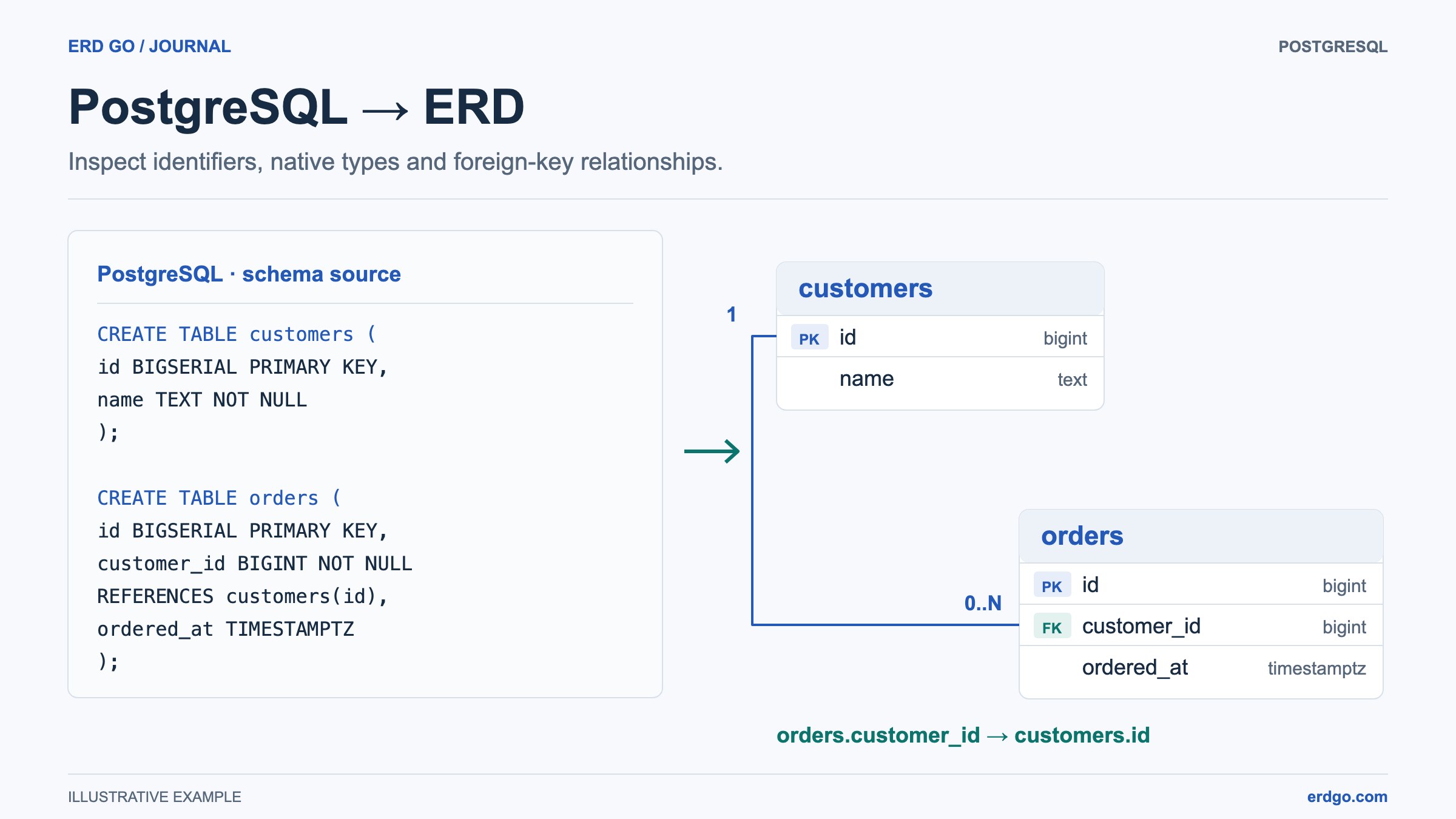
Contoh SQL menggunakan PostgreSQL kecuali dialek lain disebutkan. Cuplikan singkat mengasumsikan tabel yang direferensikan sudah ada. Validasi DDL di basis data target Anda sebelum menerapkannya.
Mengapa Memvisualisasikan Skema SQL Anda?
Basis data yang terstruktur dengan baik mungkin berisi puluhan—bahkan ratusan—tabel, masing-masing dihubungkan oleh kunci asing (foreign keys), batasan (constraints), dan indeks. Membaca secara mentah CREATE TABLE pernyataan hanya menceritakan sebagian cerita. Sebuah Diagram Hubungan Entitas (ERD) mengubah SQL tersebut menjadi peta visual, membuatnya jauh lebih mudah untuk:
- Temukan hubungan kunci asing yang hilang atau salah secara sekilas.
- Orientasi anggota tim baru yang perlu memahami model data dengan cepat.
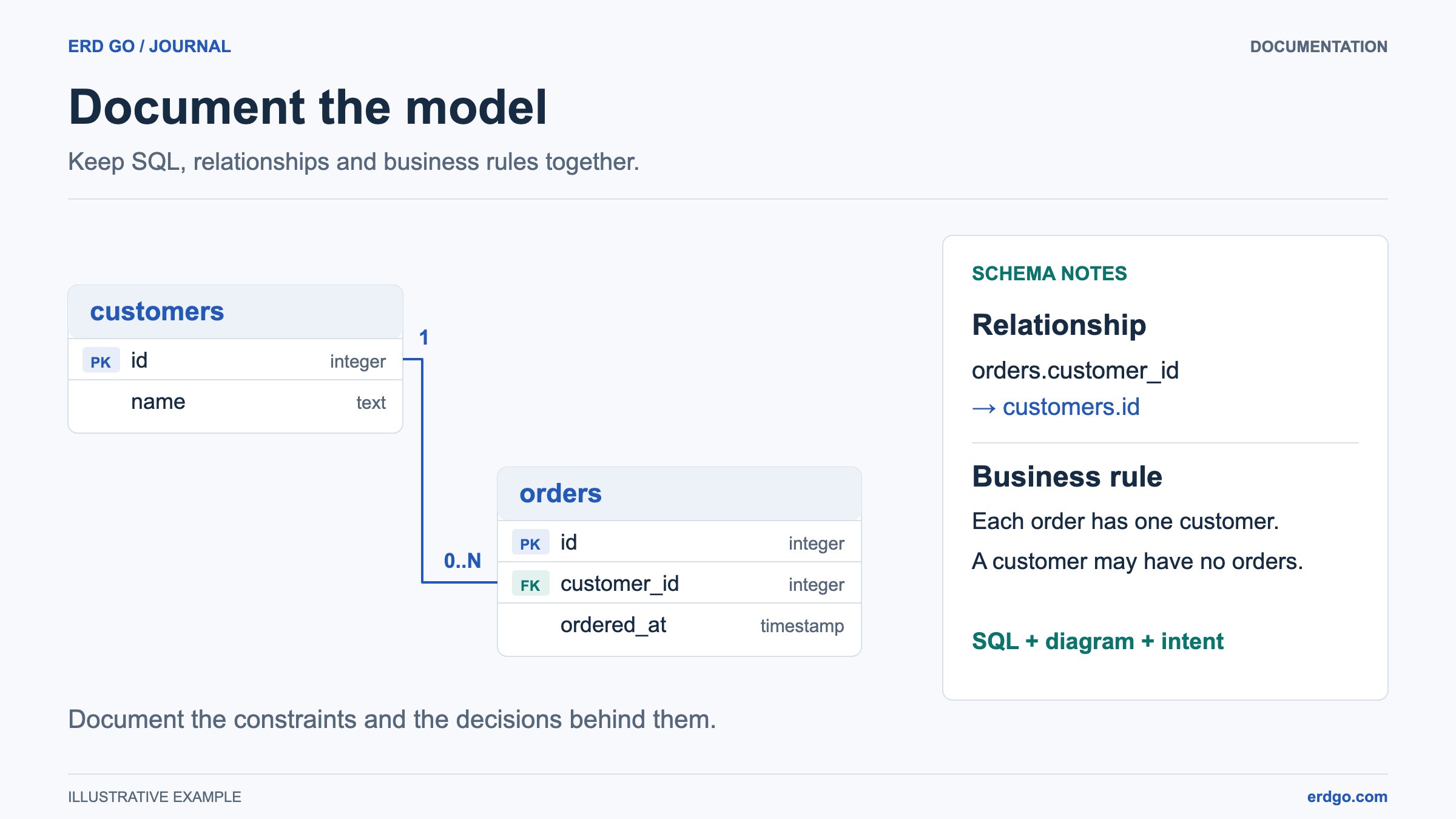
- Komunikasikan keputusan skema dalam ulasan pull-request, dokumentasi arsitektur, dan rapat pemangku kepentingan.
- Deteksi masalah normalisasi seperti kolom redundan atau referensi melingkar.
- Rencanakan migrasi dan refaktor dengan melihat grafik dependensi penuh.
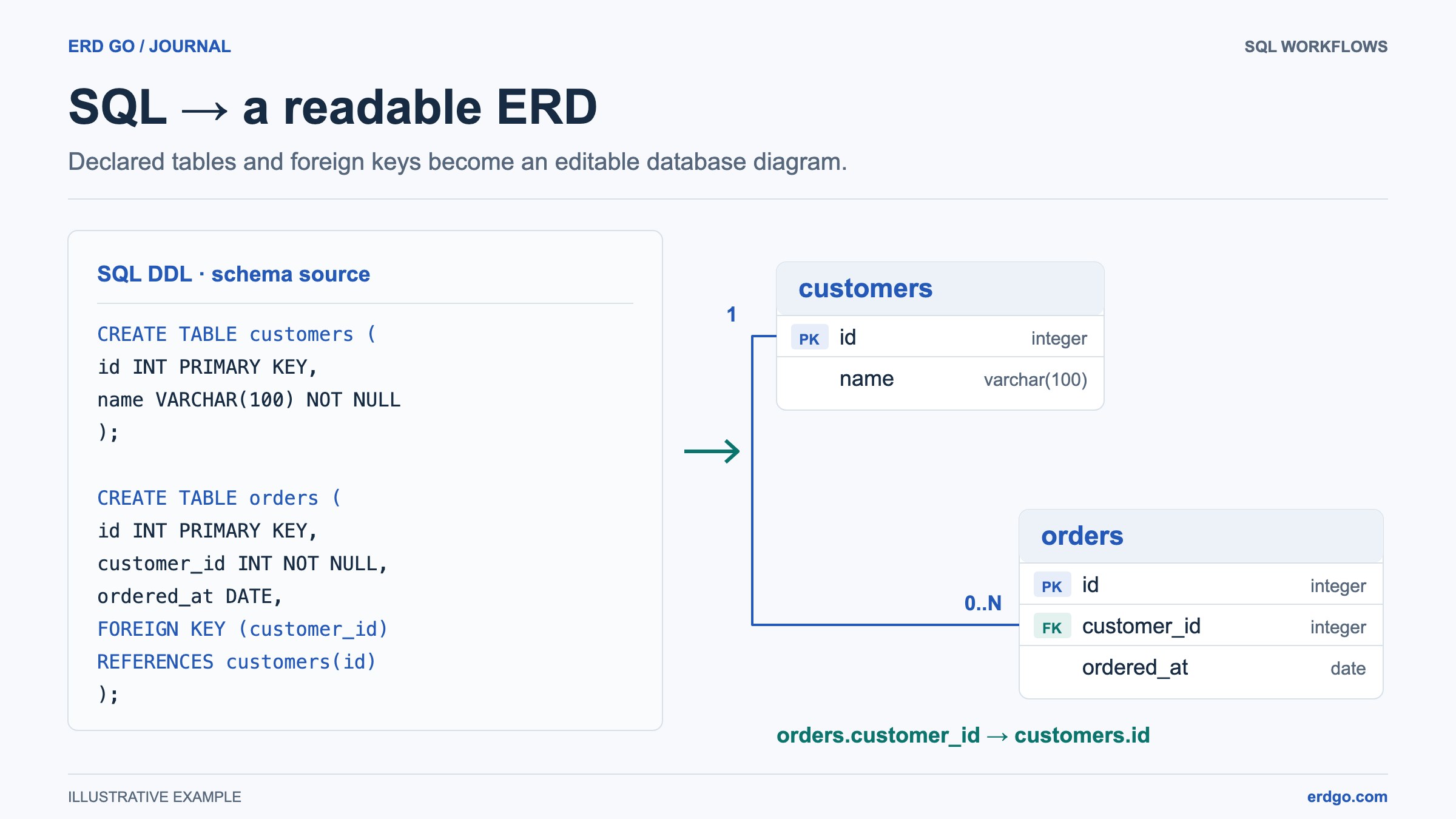
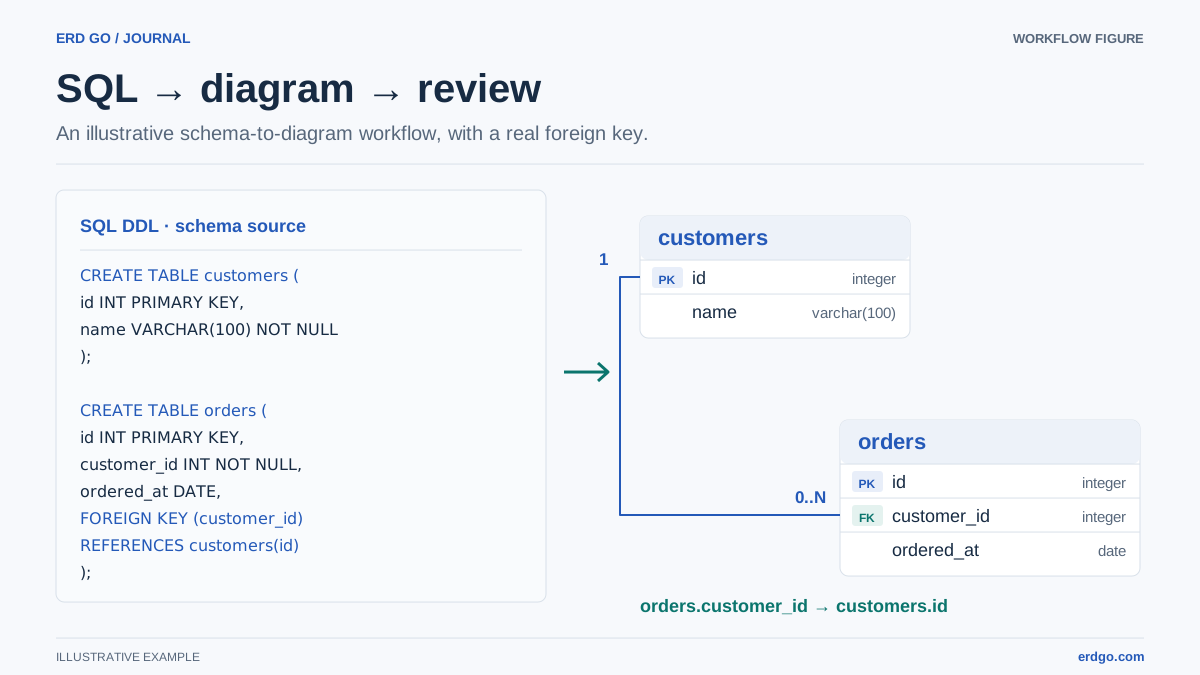
Cara tercepat untuk beralih dari SQL ke diagram adalah dengan menggunakan Pembuat ERD otomatis. Dengan Editor Erd Go, Anda cukup menempelkan SQL Anda dan menerima diagram interaktif yang dapat diedit dalam hitungan detik—tidak perlu menggambar secara manual.
Pembuatan ERD Manual vs Otomatis
Ada dua pendekatan utama untuk membuat ERD dari skema yang sudah ada, dan memahami pertimbangannya membantu Anda memilih alat yang tepat untuk pekerjaan tersebut.
Pembuatan Diagram Manual
- Anda menggambar setiap kotak tabel dengan tangan di alat seperti Lucidchart, draw.io, atau bahkan papan tulis.
- Kontrol kreatif penuh atas tata letak dan gaya visual.
- Kekurangan: sangat memakan waktu untuk skema besar, mudah menimbulkan inkonsistensi antara diagram dan basis data aktual, dan Anda harus memperbarui gambar setiap kali skema berubah.
Pembuatan Otomatis
- Sebuah alat menguraikan SQL DDL (Data Definition Language) Anda dan membangun diagram secara terprogram.
- Menghasilkan diagram dari definisi SQL yang didukung. Tinjau peringatan parser dan referensi yang hilang; penguraian otomatis tidak membuktikan bahwa aturan SQL atau bisnis sudah benar.
- Pembuatan ulang setelah migrasi hanya memakan waktu beberapa detik, bukan sesi pengeditan manual.
- Kekurangan: tata letak otomatis mungkin tidak langsung terlihat sempurna, jadi terkadang Anda perlu menyeret tabel ke susunan yang lebih rapi.
Bagi sebagian besar tim, pembuatan otomatis dengan sedikit penyesuaian manual adalah alur kerja yang ideal. Anda mendapatkan kecepatan dan akurasi.
Langkah demi Langkah: Hasilkan ERD dengan Erd Go
Ikuti langkah-langkah ini untuk mengubah skema SQL yang didukung menjadi ERD yang dapat dibaca. Skema besar dan dump yang tidak lengkap mungkin memerlukan pembersihan sebelum ditinjau.
Langkah 1 — Buka Editor
Navigasikan ke Editor Erd Go. Pilih file SQL kosong atau contoh pemula. Ruang kerja menyediakan panel SQL dan kanvas diagram; pada layar yang lebih kecil, beralihlah antar tampilan sesuai kebutuhan.
Langkah 2 — Tempel SQL Anda
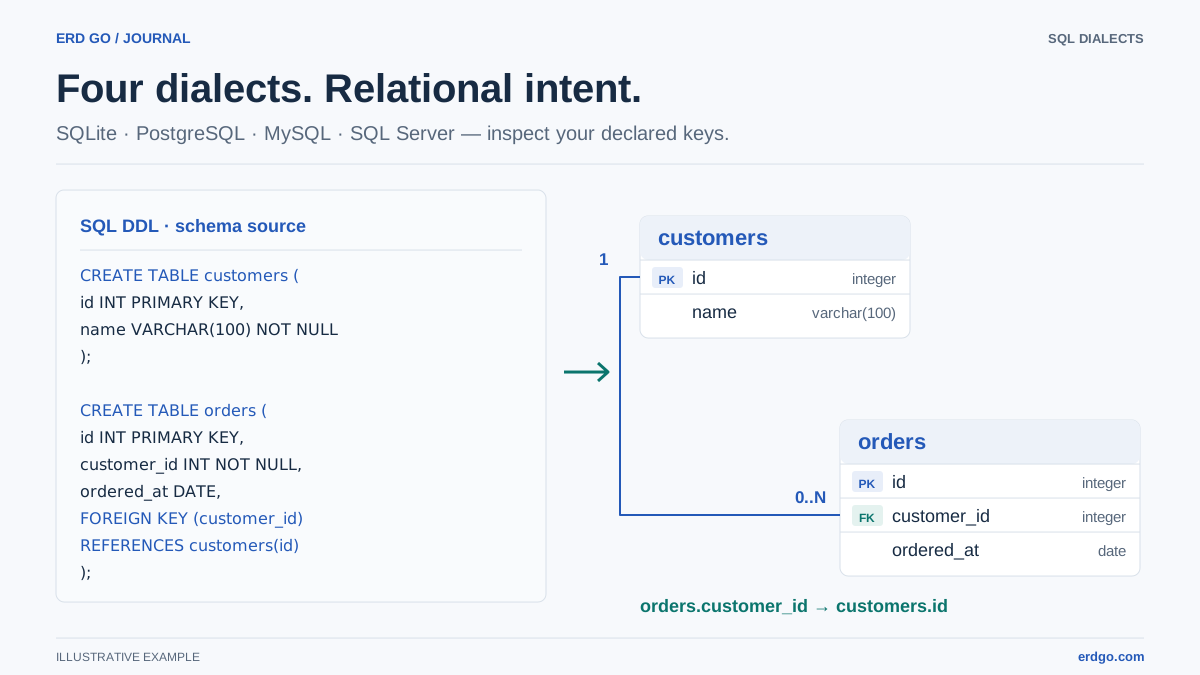
Salin CREATE TABLE pernyataan (termasuk kunci asing) dan tempel ke panel SQL. Erd Go mendukung sintaks SQL standar dari PostgreSQL, MySQL, SQLite, dan SQL Server.
Langkah 3 — Lihat Diagram Muncul
Editor mengurai DDL Anda secara waktu nyata dan merender kotak tabel dengan kolom, tipe data, kunci utama, dan panah kunci asing. Hubungan dideteksi secara otomatis dari FOREIGN KEY dan REFERENCES klausa.
Langkah 4 — Sempurnakan Tata Letak
Seret tabel untuk memposisikannya kembali. Kelompokkan entitas yang berhubungan untuk kejelasan. Editor mempertahankan posisi untuk tabel yang cocok saat Anda mengedit dokumen saat ini. Mengganti nama atau mengganti tabel dapat memerlukan tinjauan tata letak lain; simpan dokumen untuk menyimpannya untuk sesi berikutnya.
Langkah 5 — Ekspor atau Bagikan
Ekspor PNG, SVG, atau PDF untuk dokumentasi dan presentasi. Untuk membagikan tautan publik baca-saja, masuk dan Simpan dokumen terlebih dahulu; tinjau detail skema yang bersifat sensitif sebelum menjadikannya publik.
Fitur SQL yang Didukung
Parser Erd Go menangani berbagai macam konstruksi DDL tetapi cakupannya tidak identik dengan server database. Konsultasikan dengan sintaks yang didukung dan batasan dan tinjau diagnostik saat mengimpor cadangan.
| Fitur SQL | Contoh | Bagaimana Tampilannya di Pembuat ERD |
|---|---|---|
CREATE TABLE | CREATE TABLE users (...); | Dirender sebagai kotak tabel dengan daftar kolom |
PRIMARY KEY | id SERIAL PRIMARY KEY | Kolom ditandai dengan ikon kunci |
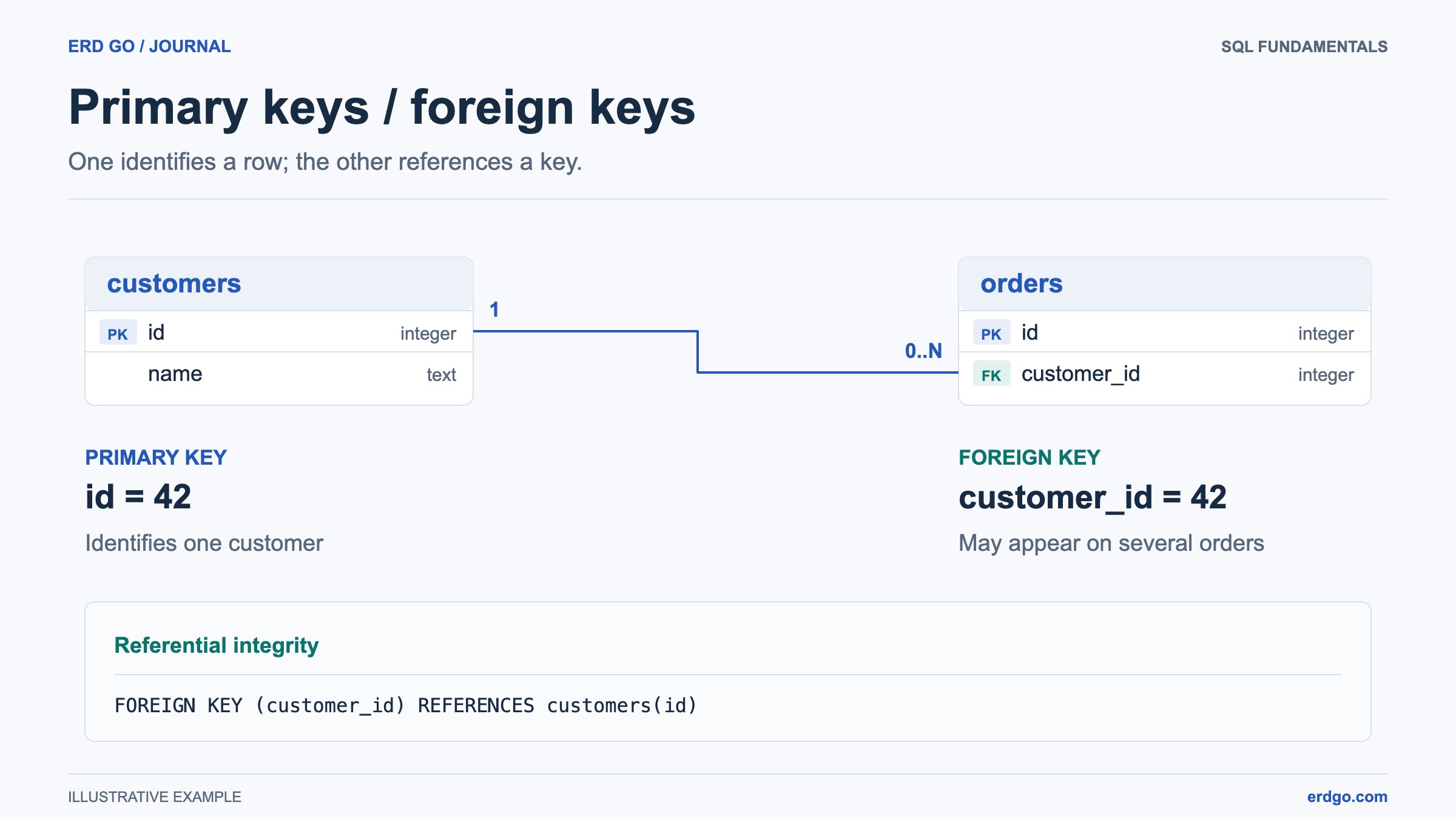
FOREIGN KEY / REFERENCES | REFERENCES users (id) | Panah digambarkan di antara kedua tabel |
ENUM types | CREATE TYPE status AS ENUM (...); | Ditampilkan sebagai tipe kustom dalam definisi kolom |
ALTER TABLE | ALTER TABLE orders ADD COLUMN ...; | Kolom ditambahkan ke kotak tabel yang ada |
UNIQUE / NOT NULL | email VARCHAR(255) UNIQUE NOT NULL | Lencana batasan yang ditampilkan di kolom |
DEFAULT values | created_at TIMESTAMP DEFAULT NOW() | Default dipertahankan dalam metadata skema dan SQL; periksa detail kolom |
Contoh Lengkap: Skema E-Commerce
Salin SQL di bawah ini dan tempelkan langsung ke Editor Erd Go untuk melihat ERD e-commerce yang dirender sepenuhnya.
-- Enum for order status
CREATE TYPE order_status AS ENUM (
    'pending', 'processing', 'shipped', 'delivered', 'cancelled'
);

CREATE TABLE customers (
    id          SERIAL PRIMARY KEY,
    full_name   VARCHAR(120) NOT NULL,
    email       VARCHAR(255) UNIQUE NOT NULL,
    phone       VARCHAR(20),
    created_at  TIMESTAMP DEFAULT CURRENT_TIMESTAMP
);

CREATE TABLE categories (
    id          SERIAL PRIMARY KEY,
    name        VARCHAR(100) NOT NULL,
    slug        VARCHAR(100) UNIQUE NOT NULL,
    parent_id   INT REFERENCES categories (id)
);

CREATE TABLE products (
    id          SERIAL PRIMARY KEY,
    name        VARCHAR(200) NOT NULL,
    description TEXT,
    price       NUMERIC(10, 2) NOT NULL CHECK (price > 0),
    category_id INT REFERENCES categories (id),
    sku         VARCHAR(50) UNIQUE,
    created_at  TIMESTAMP DEFAULT CURRENT_TIMESTAMP
);

CREATE TABLE orders (
    id          SERIAL PRIMARY KEY,
    customer_id INT NOT NULL REFERENCES customers (id),
    status      order_status DEFAULT 'pending',
    total       NUMERIC(12, 2) NOT NULL DEFAULT 0,
    ordered_at  TIMESTAMP DEFAULT CURRENT_TIMESTAMP
);

CREATE TABLE order_items (
    order_id    INT NOT NULL REFERENCES orders (id) ON DELETE CASCADE,
    product_id  INT NOT NULL REFERENCES products (id),
    quantity    SMALLINT NOT NULL DEFAULT 1 CHECK (quantity > 0),
    unit_price  NUMERIC(10, 2) NOT NULL,
    PRIMARY KEY (order_id, product_id)
);

ALTER TABLE products ADD COLUMN stock INT NOT NULL DEFAULT 0;
Skema ini mendemonstrasikan beberapa pola sekaligus: satu-ke-banyak (customers → orders), banyak-ke-banyak (orders ↔ products melalui order_items), kunci asing yang mereferensikan diri sendiri (categories.parent_id), sebuah ENUM tipe, CHECK kendala, dan sebuah ALTER TABLE pernyataan. Editor Erd Go menangani semuanya.
Tip untuk ERD yang Bersih dan Mudah Dibaca
Bahkan dengan pembuatan otomatis, beberapa praktik terbaik membuat diagram Anda jauh lebih berguna:
- Gunakan konvensi penamaan yang konsisten. Tetap pada
snake_caseuntuk tabel dan kolom. Beri nama tabel persimpangan setelah dua entitas yang dihubungkannya (misalnya,order_items,student_courses). - Kelompokkan tabel terkait secara visual. Tempatkan
users,roles, danpermissionstabel yang berdekatan satu sama lain, jauh dari tabel produk yang tidak terkait. - Minimalkan garis yang bersilangan. Atur ulang tabel agar panah kunci asing mengalir ke arah umum yang sama (atas-ke-bawah atau kiri-ke-kanan).
- Soroti entitas utama. Tempatkan tabel terpenting Anda (misalnya,
users,orders) di tengah diagram. - Buat ulang setelah migrasi. Perlakukan ERD Anda sebagai dokumen hidup. Setelah setiap perubahan skema, tempelkan kembali SQL yang diperbarui ke Editor Erd Go untuk menjaga diagram tetap sinkron.