Commencez par une question que le modèle doit résoudre
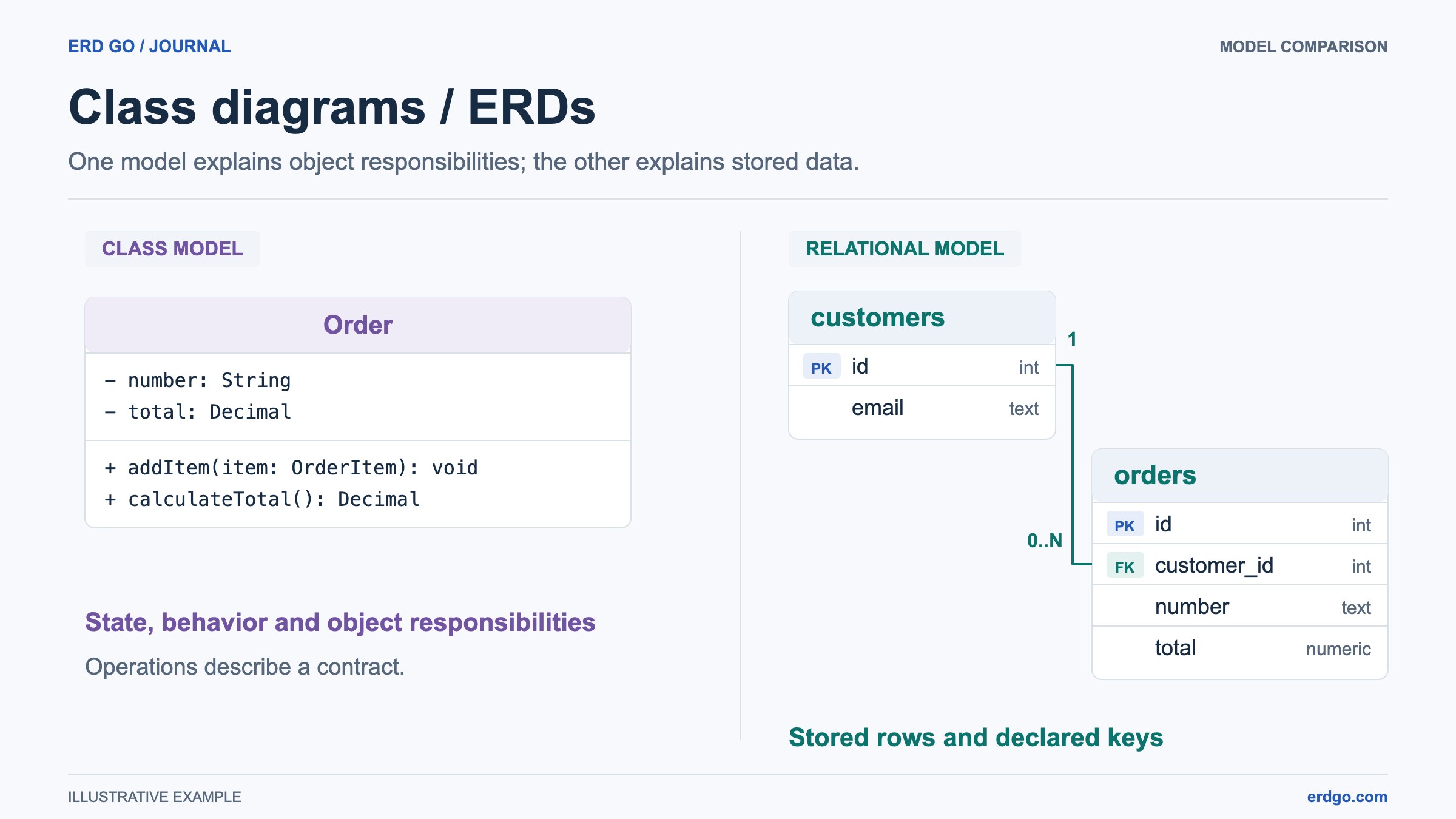
Un diagramme de classes décrit la structure d'un système : les types d'objets qu'il contient, les informations qu'ils détiennent et le comportement qu'ils exposent. Utilisez-le pour discuter des responsabilités et des contrats avant l'implémentation, ou pour expliquer une conception existante. Il décrit des types ; une commande individuelle telle que la commande 471 serait une instance de la classe Order.
Pour ce guide, demandez comment un magasin représente les commandes et calcule leurs totaux. Commencez par Customer, Order et OrderItem. Gardez l'expédition, les remises et l'inventaire en dehors du premier croquis. Un petit modèle avec des décisions explicites est plus facile à examiner qu'un grand diagramme qui mélange plusieurs préoccupations sans rapport.
Créer des classes dans l'espace de travail visuel
Ouvrez le Diagramme de classes et choisissez le modèle de système de commande pour explorer un exemple modifiable, ou Diagramme vide pour construire le modèle vous-même. Cliquez ou faites glisser un classificateur de la bibliothèque vers le canevas. Nommez les trois premières classes Client (Customer), Commande (Order) et LigneDeCommande (OrderItem), en utilisant des noms au singulier qui correspondent au vocabulaire de votre application.
La bibliothèque propose Classe, Classe abstraite, Interface et Énumération. Choisissez le type en fonction de sa signification et non de sa couleur. Une interface énonce un contrat ; une énumération fournit des valeurs nommées. Le classificateur personnalisé ajoute une étiquette de stéréotype, mais n'introduit pas de nouveau système de types appliqué par le compilateur ou de sémantique UML supplémentaire.
Sélectionnez une classe pour ouvrir son Inspecteur. Sur un petit écran, Modifier les détails vous amène au panneau des propriétés et Retour au diagramme vous ramène au canevas. N'ajoutez une classe que lorsque vous pouvez expliquer sa responsabilité en une phrase.
Séparer les attributs des opérations
Les attributs décrivent l'état. Pour Order, utilisez number: String et total: Decimal. Les opérations décrivent le comportement que la classe expose, tel que l'ajout d'une ligne de commande ou le calcul d'un total. Le diagramme enregistre les signatures ; il n'exécute pas ces opérations et ne génère pas leur implémentation.
Dans l'Inspecteur, le mode Champs vous aide à saisir la visibilité, les noms, les types, les paramètres et les valeurs de retour. Le mode Texte est utile lorsque vous connaissez déjà la notation. L'exemple ci-dessous comporte deux attributs privés et deux opérations publiques. Conservez les lignes d'attributs dans Attributs et les lignes d'opérations dans Opérations.
Ordonner les attributs
- number: String
- total: Decimal
Ordonner les opérations
+ addItem(item: OrderItem): void
+ calculateTotal(): Decimal- + signifie public, - privé, # protégé et ~ visibilité de paquet.
- Les parenthèses distinguent une opération d'un attribut ; le type de retour suit la parenthèse fermante.
- Utilisez Énumération pour des valeurs telles que OPEN, PAID et CANCELLED ; son compartiment d'attributs contient des littéraux.
- La notation personnalisée non reconnue est préservée. L'analyseur guidé et les contrôles ne constituent pas un compilateur de langage.
Connecter les responsabilités et lire les deux extrémités
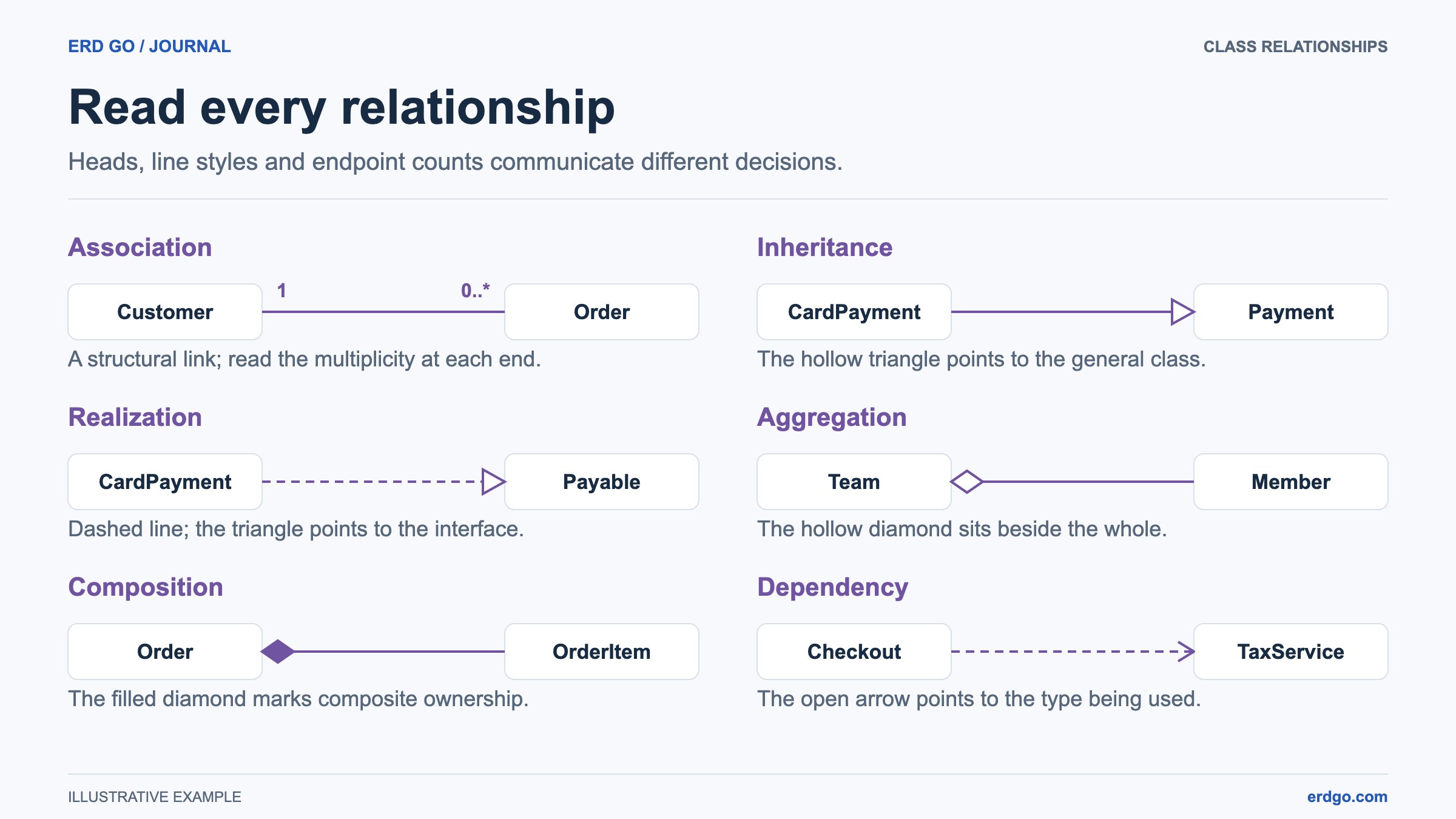
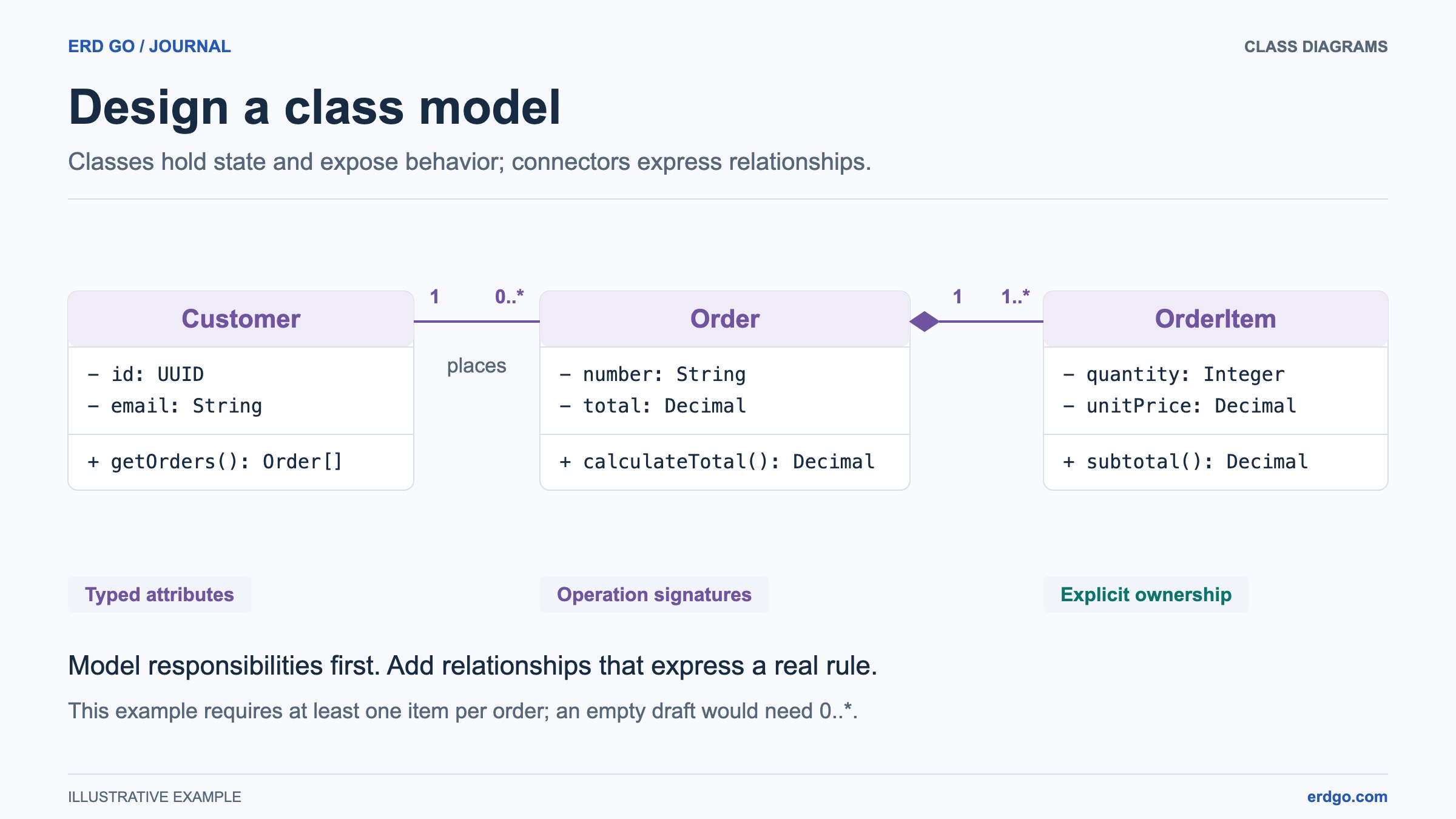
Connectez Customer à Order avec une association étiquetée places. Si un client peut avoir un nombre quelconque de commandes et que chaque commande a exactement un client, mettez 1 du côté Customer et 0..* du côté Order. Lisez le nombre à côté d'une classe comme le compte des instances de cette classe pour une instance à l'extrémité opposée.
Connectez Order à OrderItem avec une composition uniquement si une ligne de commande appartient à une seule commande et n'a pas de place indépendante dans ce modèle. Le losange plein se place à côté de Order, le tout. Utilisez 1 au niveau de Order et choisissez la borne de OrderItem délibérément : 0..* autorise un brouillon vide, tandis que 1..* exige au moins un article. Ce choix est une règle de métier, pas une préférence de style.
Si le comportement de paiement importe, ajoutez une interface Payable et une réalisation de la classe d'implémentation vers cette interface. La ligne pointillée se termine par un triangle creux au niveau du contrat. Évitez l'héritage simplement parce que deux classes se trouvent à posséder des champs portant les mêmes noms.
Examiner le modèle avant d'affiner sa mise en page
Ouvrez Vérifications (Checks) pour examiner la notation des membres, les noms, les bornes de multiplicité et les relations structurelles. Sélectionnez une anomalie pour révéler sa classe ou son connecteur. Les vérifications vous aident à inspecter un modèle ; elles ne peuvent pas prouver qu'un calcul de total, une règle de propriété ou une implémentation est correct.
Lors du changement de nom d'une classe, Renommer avec références prévisualise les références reconnues de types d'attributs et d'opérations. Révisez les modifications proposées et sélectionnez les références qui doivent suivre le nouveau nom. Cela aide à maintenir un nom de type cohérent dans tout le modèle sans remplacer du texte non lié.
Parcourez un scénario concret : un client crée une commande brouillon, ajoute deux articles et demande le total. Demandez quelle classe possède chaque élément d'état et quelle opération est responsable de chaque action. Placez les règles non résolues dans une note au lieu de les cacher derrière un libellé de connecteur vague.
Créer une vue lisible pour votre public
Organiser organise les classes à l'aide du graphe et de leurs tailles affichées. La disposition offre l'alignement sélectionné, des espacements égaux, des verrous de position et l'agencement de la sélection. Utilisez un verrou pour une position intentionnelle ; laissez les autres classes libres de se déplacer. L'agencement modifie les positions et les côtés de connexion, et non la signification de vos relations.
Ouvrez Vue pour choisir Détails complets, Attributs uniquement ou Noms uniquement. Courbe et Coude dans le même panneau modifient le style de connexion à l'échelle du document. Les extrémités automatiques suivent les classes déplacées jusqu'à ce que vous épingliez une tête individuelle sur un côté. Rechercher recherche les noms et les membres ; les résultats des membres révèlent les détails pertinents.
Utilisez un package pour un groupe visuel, puis réduisez-le lorsqu'un examen nécessite une vue d'ensemble. Les packages de cet espace de travail sont des groupes visuels plutôt que des espaces de noms. Une note peut être rattachée à une classe ou à une relation afin que son attache explicative suive la cible. Utilisez une couleur sobre pour distinguer les responsabilités et vérifiez la lisibilité après l'ajustement du canevas.
Choisir le bon fichier pour l'étape suivante
Connectez-vous et cliquez sur Enregistrer pour obtenir un fichier cloud modifiable. Enregistrez les dernières modifications avant de partager un lien public en lecture seule. Un nouveau diagramme reste en mémoire jusqu'à ce que vous l'enregistriez ou que vous téléchargez le JSON ; une image ne remplace pas une sauvegarde modifiable.
Télécharger JSON préserve l'intégralité du document. L'exportation d'images offre PNG, JPEG, WebP, SVG et PDF pour les rapports ou présentations, avec les choix de détails visibles reflétés dans l'image. Fichier → Exporter PlantUML prévisualise, copie ou télécharge du texte local pour un flux de travail PlantUML. PlantUML dispose ce texte indépendamment ; ce n'est pas un format de va-et-vient pour la caméra et les positions de l'éditeur.
Terminez en vérifiant le modèle à l'échelle où vos lecteurs le verront. Indiquez si le dessin représente une proposition ou un comportement mis en œuvre, et gardez son objectif et ses règles non résolues à proximité du diagramme. Pour des contrôles précis et la syntaxe prise en charge, utilisez le guide du diagramme de classes lié ci-dessous.
Références et lecture complémentaire
Essayez le modèle dans le Diagramme de classes
Commencez avec un modèle vide ou explorez le modèle de système de commande.