Elija el flujo de trabajo visual cuando el esquema sigue siendo un diseño
Diagrama de BD es una herramienta visual de diseño de bases de datos relacionales. Usted crea tablas, edita columnas y conecta claves externas directamente. El diagrama editable es la fuente; el SQL se genera a partir de este cuando desea revisar o exportar un script. No necesita declaraciones CREATE TABLE existentes para comenzar.
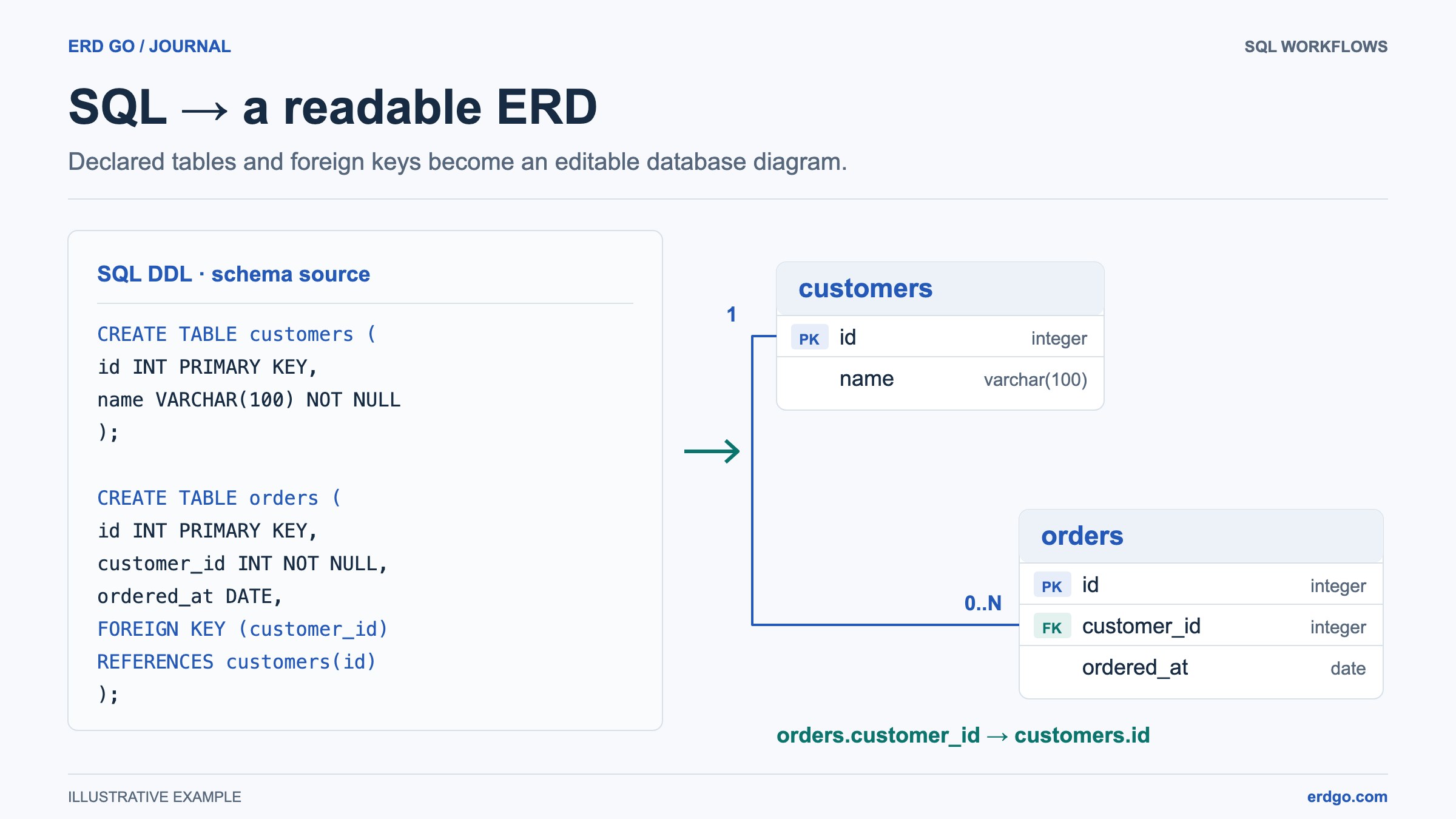
Usa SQL a DER cuando ya tengas SQL que quieras visualizar y mantener. Usa el Constructor de DER para modelado conceptual Chen o EER. Estas herramientas tienen documentos separados: abrir el SQL generado desde el Diagrama de BD crea un nuevo espacio de trabajo SQL en lugar de convertir el archivo visual en un archivo SQL.
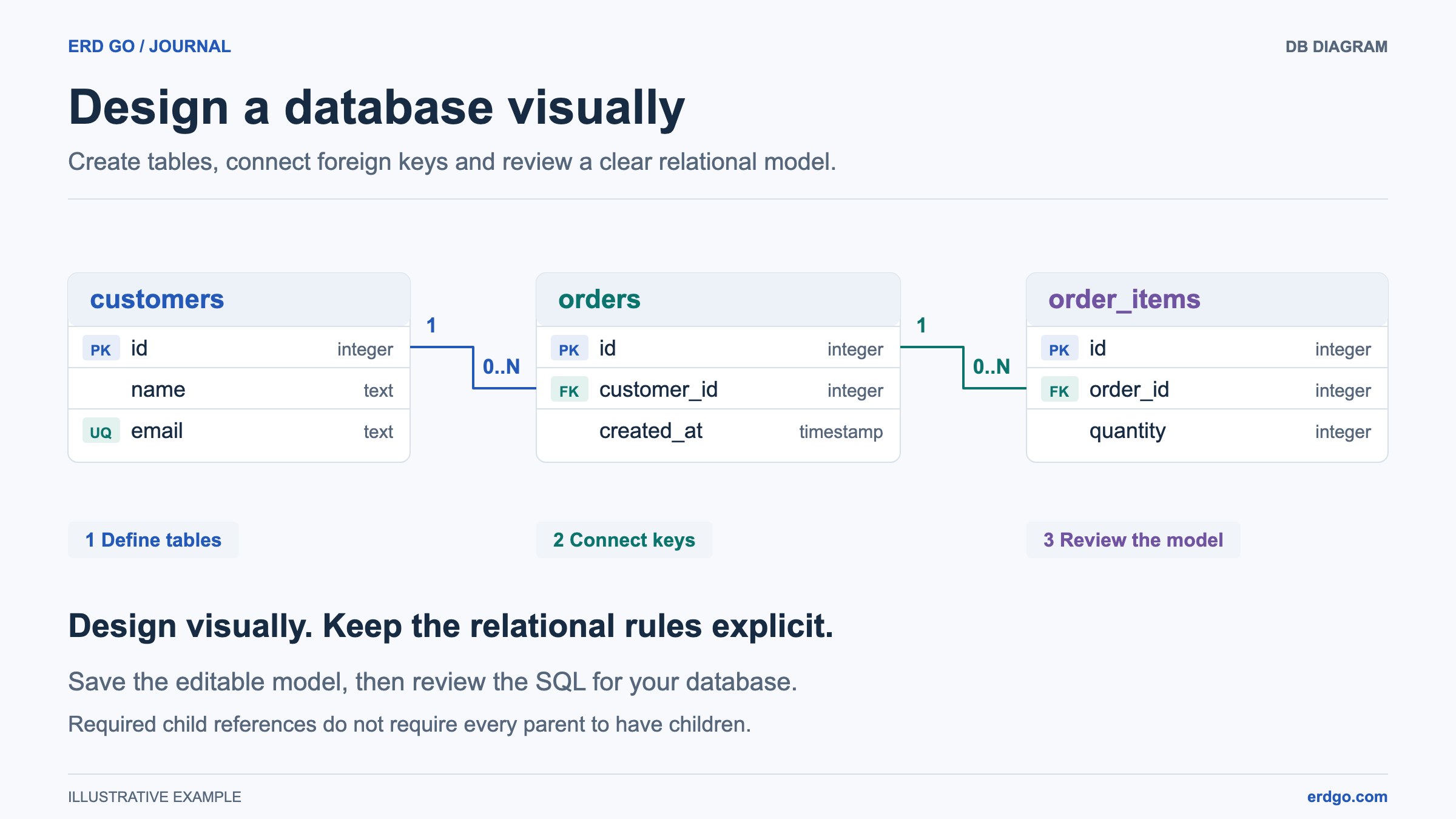
Este tutorial diseña un pequeño sistema de pedidos. La regla es simple: cada pedido pertenece a un cliente y cada elemento de pedido pertenece a un pedido. Un cliente puede existir antes de realizar un pedido. Dejaremos los pagos, el inventario y los envíos para otra revisión de diseño.
Comience con tablas y elecciones de columnas explícitas
Abre Diagrama de BD y elige Base de datos en blanco, o explora primero el ejemplo del sistema de pedidos. Selecciona PostgreSQL como el dialecto de destino para este recorrido. Elige el dialecto antes de rellenar los tipos para que el diseño use el vocabulario de base de datos que pretendes exportar.
Agregue clientes, pedidos y order_items. Abra una tabla con su chevrón en la barra lateral o con el lápiz en el lienzo. Edite los nombres y tipos de las columnas en la tarjeta de tabla expandida. El control N bajo NULL permite o requiere un valor, y el control Clave alterna la pertenencia a la clave primaria. Abra las opciones de columna para Único, Autoincremento y una expresión predeterminada de SQL. Seleccionar una tabla en el lienzo la resalta sin mover su cámara ni abrir otro editor de tablas.
Usa las definiciones siguientes como la primera pasada. INT es deliberado en ambos extremos de cada relación. Elige si los identificadores deben generarse automáticamente en lugar de asumir que marcar una clave primaria también configura un generador de identidad.
| Tabla | Columnas | Decisiones clave |
|---|---|---|
| customers | id INT; name VARCHAR(120) | id es la clave primaria; name no admite nulos. |
| orders | id INT; customer_id INT | id es la clave primaria; customer_id no admite nulos. |
| order_items | id INT; order_id INT; quantity INT | id es la clave primaria; order_id y quantity no admiten nulos. |
Conecte la columna que hace referencia a la clave referenciada
Cree una relación desde orders.customer_id hasta customers.id. Luego conecte order_items.order_id a orders.id. La columna que contiene la referencia está en la tabla hija; la clave referenciada pertenece a la principal. En los controles de relación, revise los nombres de los extremos reales antes de agregar el vínculo.
DB Diagram admite claves foráneas de una columna y compuestas. Para una clave compuesta, elige la clave primaria o única completa y revisa todos los pares de columnas. Se guardan, editan y exportan como una sola relación.
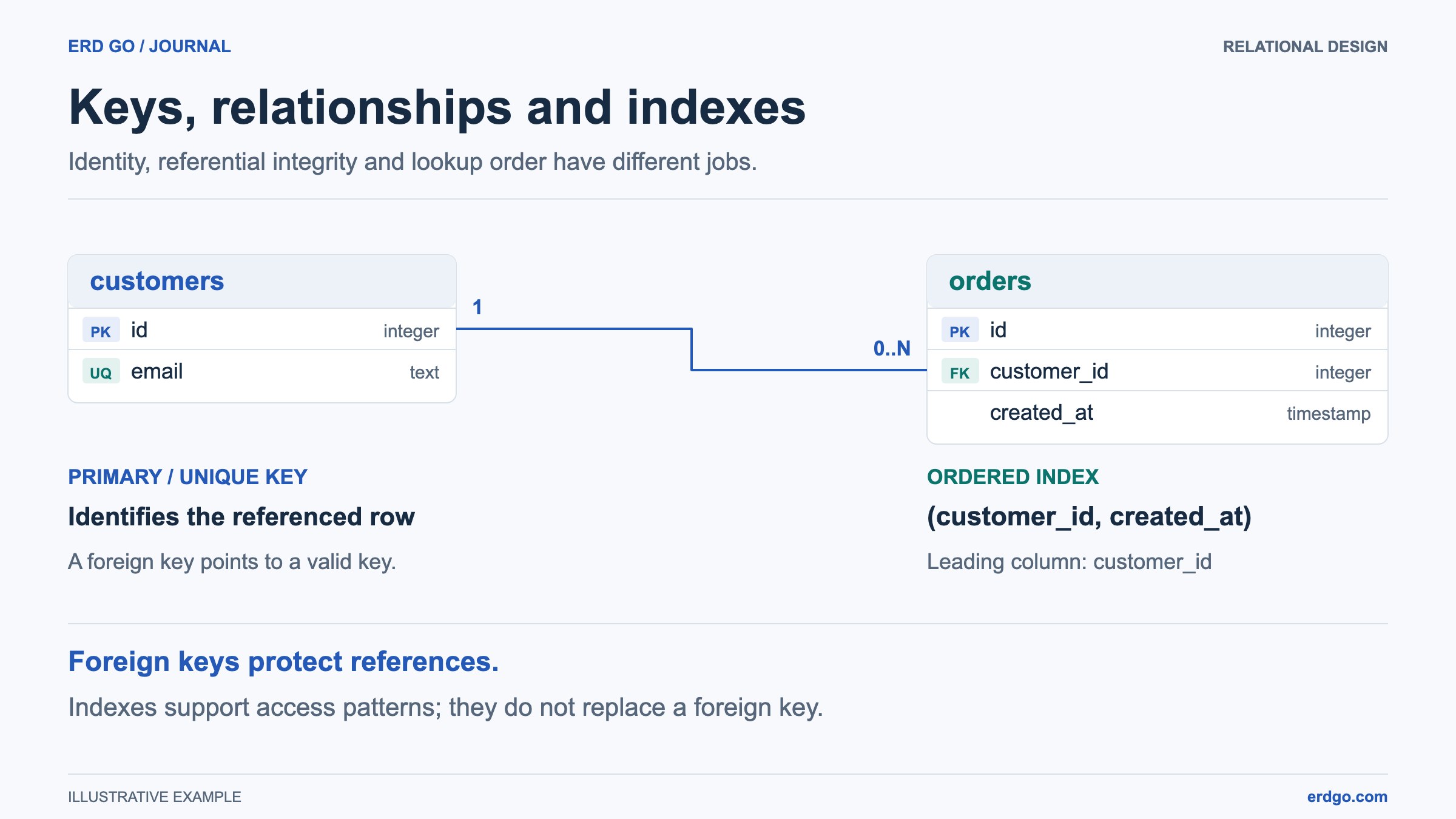
Lea la regla de la relación en ambas direcciones. Requerir orders.customer_id significa que cada pedido necesita una referencia de cliente. No requiere que cada cliente tenga un pedido. Mantenga customer_id como no único cuando varios pedidos puedan pertenecer al mismo cliente.
Si cambias el nombre de customers o de su columna id más adelante, la conexión sigue las mismas identidades del modelo. Eliminar una tabla o columna referenciada elimina las relaciones asociadas a ella previa confirmación. Usa Deshacer si ese no era el cambio previsto.
Agregue contexto y luego revise las decisiones del esquema
Agregue un comentario a la tabla explicando qué se considera un pedido en esta aplicación. Si los pedidos en borrador pueden no tener artículos, registre esa decisión para el equipo. Un diagrama es más fácil de mantener cuando un revisor puede entender por qué existe una restricción, en lugar de ver solo su nombre.
Para el ejemplo de PostgreSQL, considera un índice nombrado en orders.customer_id y otro en order_items.order_id al revisar búsquedas de referencia. Añade índices a través del editor de tabla expandido; un nombre de índice en un comentario no crea una definición de índice. Los índices correctos dependen de las consultas y de los costos de escritura que esperes.
Abre Revisión encima de la lista de tablas para ver hallazgos informativos sobre tablas vacías, claves primarias faltantes, cobertura de índices de claves externas y definiciones de índices duplicados. Haz clic en un hallazgo para revelar su tabla, columna o índice exactos. Revisión sugiere preguntas; no cambia tu diseño ni prueba que un plan de consulta sea rápido.
Usa una insignia de clave externa en el editor de tablas para seguir una referencia hasta su destino. Esto revela la fila de destino sin cambiar el zoom o el desplazamiento. Usa Localizar solo cuando quieras centrar deliberadamente una tabla en el lienzo.
Organice el lienzo sin cambiar las reglas de datos
Coloca a los clientes junto a los pedidos, con order_items al lado de su padre. Arrastra los encabezados de las tablas para mover las tarjetas. Usa Ajustar a la pantalla para ver todo el modelo, luego verifica que los nombres y las conexiones sigan siendo legibles en el tamaño que vas a compartir.
Cree un grupo de tablas con nombre cuando varias tablas pertenezcan a una parte del sistema. Un grupo le permite mover a sus miembros juntos arrastrando el encabezado de su marco. Desagrupar mantiene las tablas y las conexiones. La pertenencia al grupo, el color y la posición son elecciones de presentación; no agregan un espacio de nombres de base de datos ni cambian el SQL generado.
En equipos de escritorio, arrastra el divisor entre el panel de tablas y el lienzo para dejar espacio a nombres de columna largos. En un teléfono, cambia entre Diagrama y Tablas y detalles. Mantén el color con un propósito: un color compartido puede hacer que un grupo sea fácil de escanear, mientras que un comentario debe explicar su responsabilidad real.
Guarde el modelo editable y revise el SQL generado
Un diseño nuevo permanece en la memoria hasta que lo guardes o descargues. Inicia sesión y selecciona Guardar para conservar un archivo en la nube del Diagrama de BD, luego guarda tus cambios más recientes antes de compartir su enlace público de solo lectura. Descargar JSON te ofrece una copia portátil editable que esta herramienta puede importar más tarde.
Exporte SQL para inspeccionar, copiar o descargar el script generado para su dialecto seleccionado. Ábralo en el espacio de trabajo de SQL si desea inspeccionar sus vistas ERD, Datos o Consulta. Los cambios realizados en ese nuevo documento SQL no se sincronizan de vuelta con el diseño visual.
Exporte PNG, SVG o PDF cuando la audiencia necesite una imagen. Mantenga el JSON o el archivo del diagrama de BD guardado como fuente editable. Las imágenes y el SQL generado son entregables útiles, pero no conservan todos los detalles del lienzo y de la edición en el documento visual.
Diagrama de BD no se conecta a una base de datos en vivo ni aplica migraciones. No importa SQL arbitrario. Antes de ejecutar el SQL exportado en otro lugar, revise la versión de la base de datos de destino, los valores predeterminados, las restricciones y el procedimiento de implementación con las personas responsables de dicha base de datos.
Referencias y lecturas adicionales
Construya y revise su propio diagrama de base de datos
Comience con un diseño en blanco o explore el ejemplo del sistema de pedidos, luego mantenga una copia editable de su trabajo.