Cuándo usar un constructor ERD manual
Utilice el Constructor ERD cuando su base de datos sea todavía una idea: conoce los objetos y reglas comerciales, pero aún no ha escrito las tablas. El lienzo le permite discutir entidades, atributos y relaciones antes de elegir un dialecto SQL o una implementación.
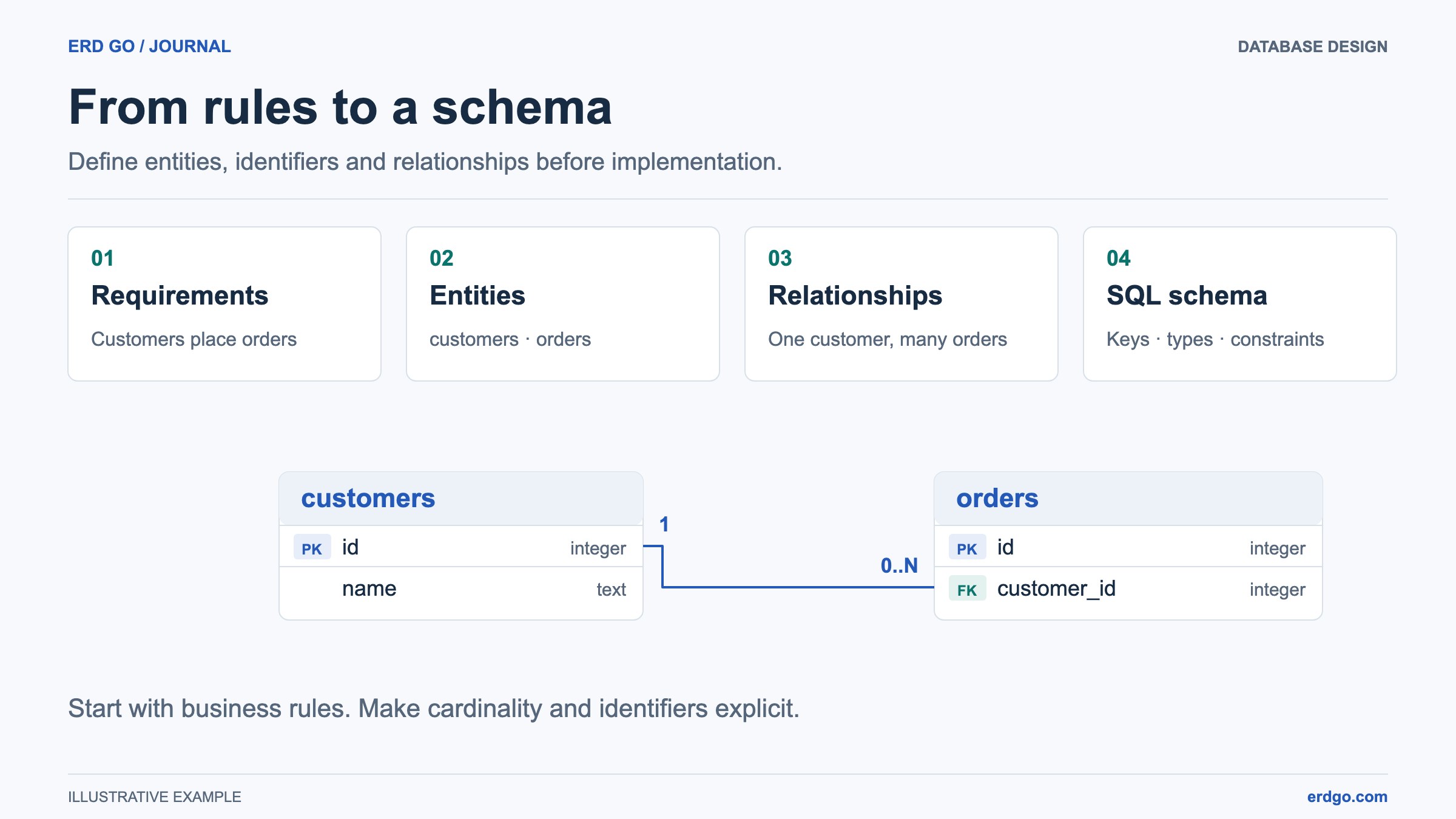
Para este recorrido, modele una pequeña tienda. Un Customer realiza un Order, y cada Order pertenece a un Customer. Escriba estas reglas primero. Le dan a cada forma y conector un propósito y facilitan la revisión en lugar de comenzar con una colección de cajas vacía.
Crear entidades y sus atributos
Abra el Constructor ERD y comience un archivo nuevo. Haga clic en una forma en la biblioteca para añadirla, arrástrela al lienzo para una colocación precisa, o enfoque la entrada de la paleta y presione Intro o Espacio. En un teléfono, toque Formas para abrir la biblioteca.
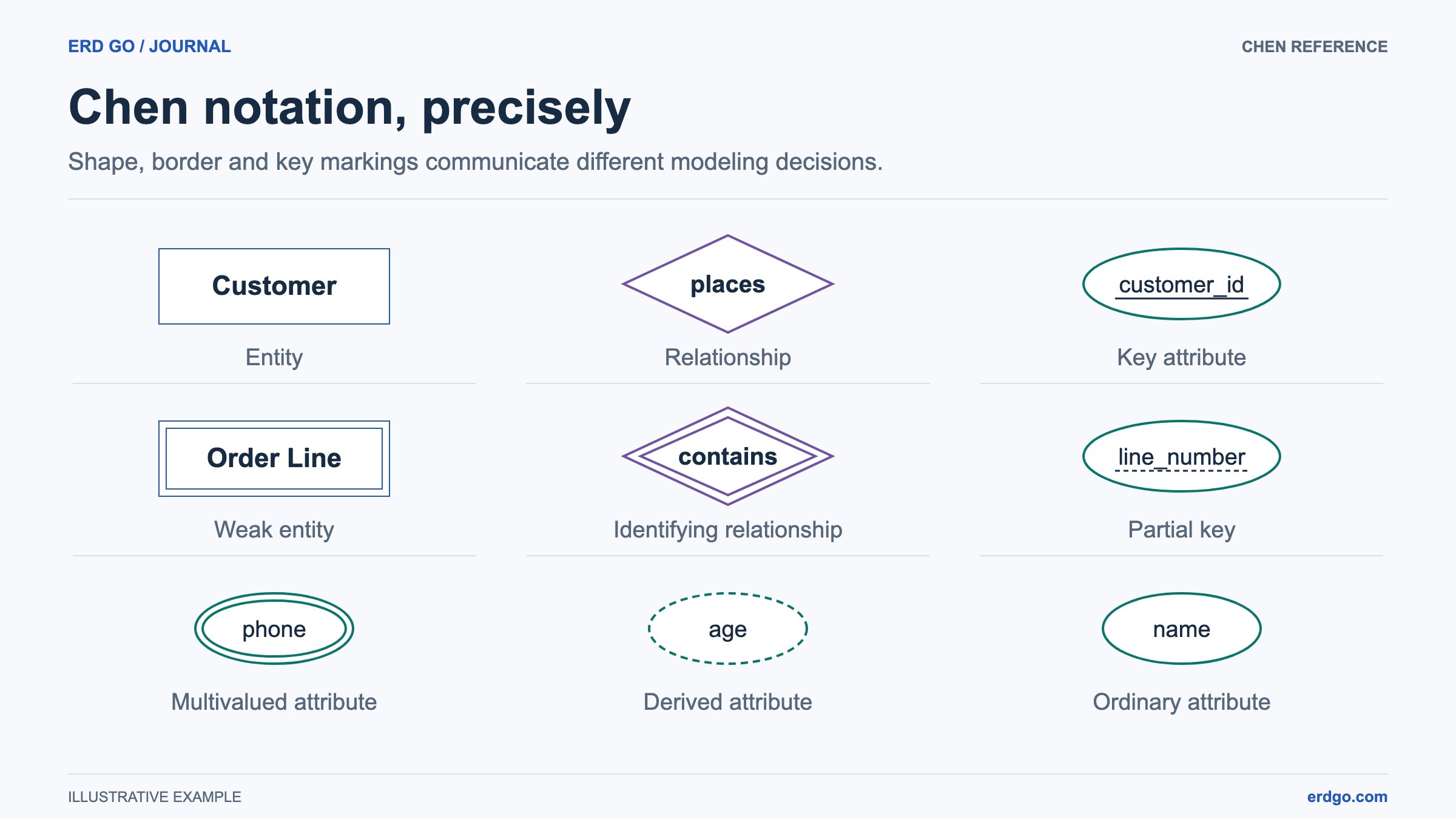
Añade dos formas de Entidad y llámalas Customer y Order. Haz doble clic en una forma para editar su etiqueta directamente, o usa el Inspector. Mantén los nombres de las entidades en singular y usa el mismo vocabulario que tu equipo usa en los requisitos.
Seleccione Customer y use Construir a partir de la selección para agregar un atributo Clave llamado customer_id y un Atributo llamado name. Agregue order_id y ordered_at a Order. La creación conectada adjunta nuevos atributos a su propietario, de modo que puede expandir una entidad sin dibujar cada línea por separado.
Conecte el modelo y establezca sus reglas
Añade una relación llamada places entre Customer y Order. Conecta cada entidad a ese diamante arrastrando entre sus controladores. Una línea directa es útil para muchos pares de formas, pero el diamante de relación hace que la acción de negocio sea explícita en un diagrama de Chen.
Seleccione cada conector y revise la entidad nombrada en sus campos de cardinalidad. Elija la cardinalidad clásica o la notación mín-máx, establezca los límites y decida si la participación es parcial o total. Para el ejemplo de la tienda, registre que un cliente puede no tener pedidos mientras que un pedido debe tener un cliente. Lea el diagrama completo en voz alta para comprobar el significado intencionado.
Mantenga el nuevo tipo de conector en la relación del modelo para la estructura del modelo. Use Anotación solo para una línea explicativa, como un enlace desde una nota. Las líneas de anotación no establecen propiedad ni satisfacen las comprobaciones del modelo; las notas crean conexiones de anotación automáticamente.
Comprobar y organizar el diagrama
Revise las comprobaciones del modelo a medida que construye. Al seleccionar un problema se revela su objetivo, incluidos los atributos ocultos por la vista de Atributos. Las comprobaciones ayudan a localizar estructuras incompletas; no demuestran que sus reglas de negocio o el SQL futuro sean correctos.
Utilice Organizar diagrama para elegir un diseño, luego refine las posiciones individuales. Puede deshacer una organización. Bloquee una forma cuidadosamente colocada cuando desee que las organizaciones posteriores conserven su ubicación. Enfocar acerca el zoom al contenido seleccionado, mientras que Ajustar vista muestra el modelo completo.
Use colores consistentes para el significado, deje espacio alrededor de las etiquetas de relación y mantenga el texto legible a un zoom útil. Los atributos pueden ocultarse temporalmente para una visión general. Las insignias de conteo de atributos están ocultas por defecto y pueden habilitarse en la configuración de vista del Diagrama.
Exportar, Guardar y compartir su ERD
Exportar PNG, SVG o PDF cuando necesite una imagen para un documento, presentación o revisión. Elija la vista actual para una discusión enfocada o el diagrama completo para una visión general completa. Una exportación de imagen es una presentación del modelo, no un archivo en la nube editable.
Inicie sesión para guardar un archivo del Constructor y recargar el gráfico y la cámara más tarde. Guarde después de sus ediciones antes de distribuir un enlace público de solo lectura. Un espectador público puede inspeccionar el diagrama guardado; compartir no otorga acceso de edición.
Cuando el modelo esté listo, elija "Convertir ERD a SQL". Seleccione SQLite, PostgreSQL, MySQL o SQL Server, revise el mapeo de tablas y los tipos de columnas, y complete cualquier elección de cardinalidad o rol faltante. "Abrir en SQL a ERD" crea un nuevo documento SQL con el DDL generado ya cargado. Revise las notas de conversión para conocer las reglas que necesitan lógica de aplicación o disparadores, y guarde los cambios del Constructor antes de salir.
Antes de su primera revisión
- Cada entidad tiene un propósito claro y un identificador apropiado para el modelo.
- Los nombres de relación describen acciones, y cada punto extremo tiene una cardinalidad intencional.
- Las notas explican decisiones sin agregar conexiones semánticas no deseadas.
- El diagrama permanece legible después de ajustar todo el lienzo y después de la exportación.
Referencias y lecturas adicionales
Pruebe el modelo en su propio lienzo
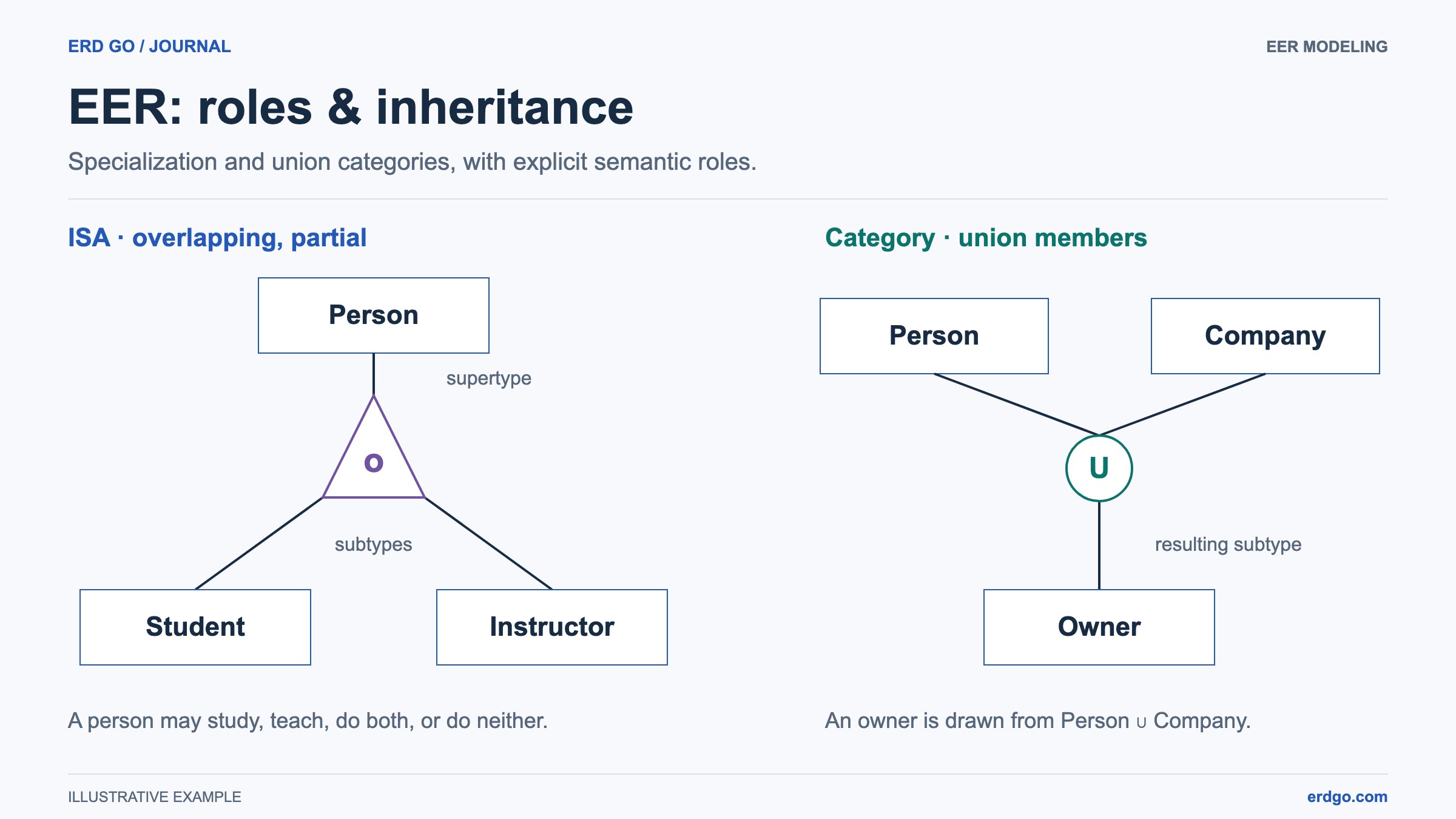
Construya, verifique y exporte un diagrama Chen o EER en su navegador.
Abrir Constructor ERD →