Comienza con una pregunta que el modelo debería responder
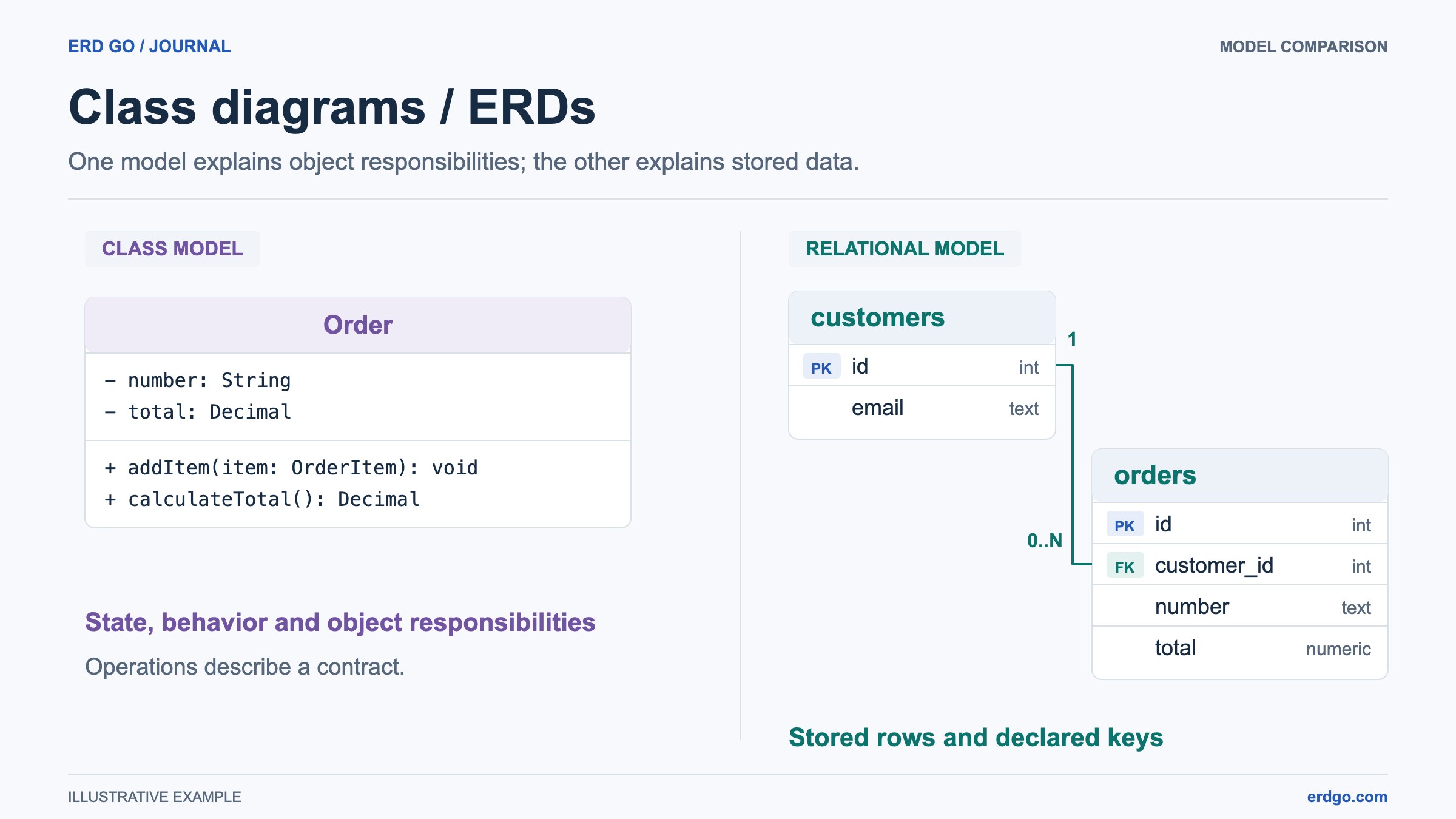
Un Diagrama de clases describe la estructura de un sistema: los tipos de objetos que contiene, la información que guardan y el comportamiento que exponen. Úselo para discutir responsabilidades y contratos antes de la implementación, o para explicar un diseño existente. Describe tipos; un pedido individual como el pedido 471 sería una instancia de la clase Order.
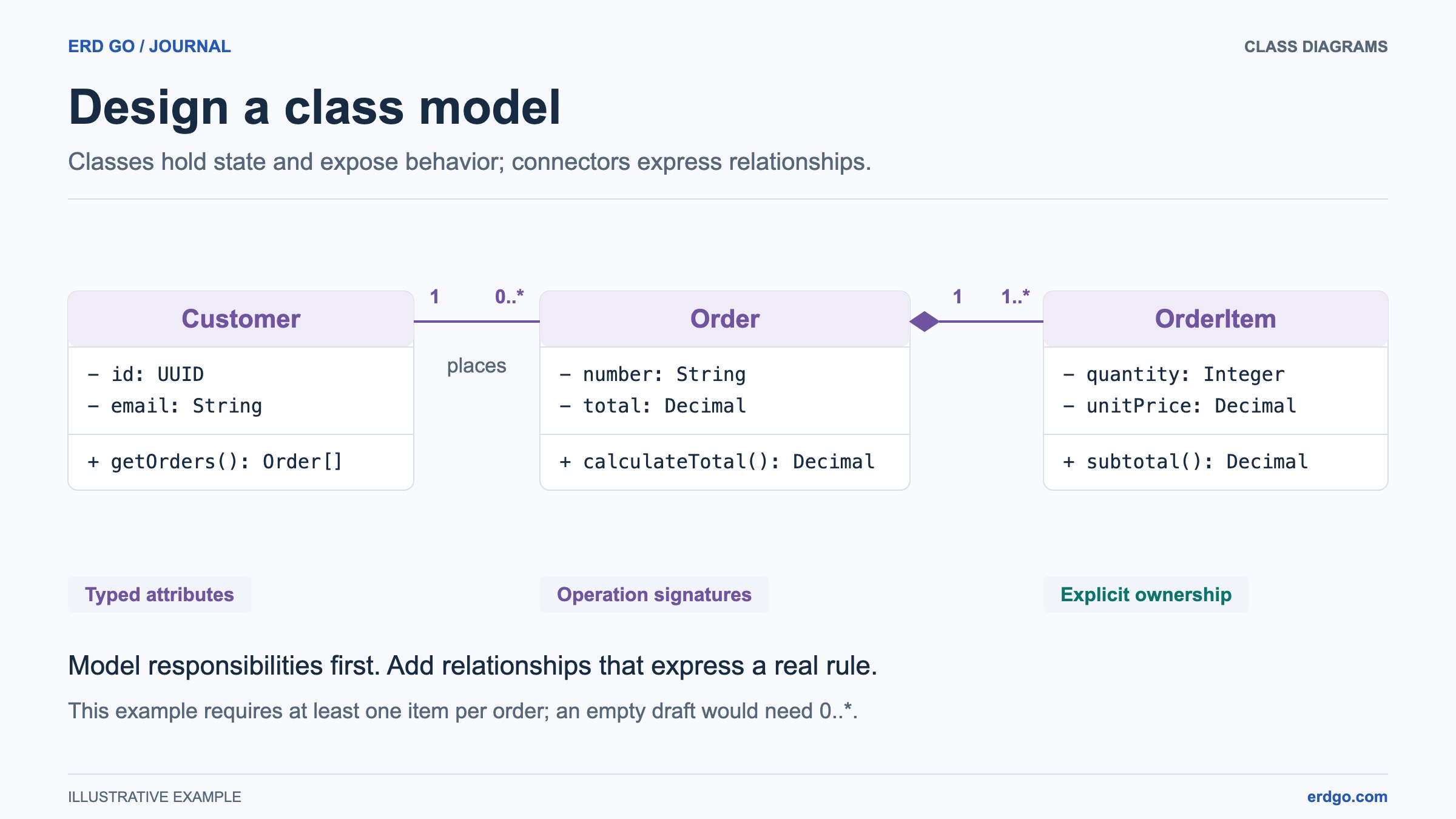
Para esta guía, pregunte cómo una tienda representa los pedidos y calcula sus totales. Comience con Customer, Order y OrderItem. Mantenga el envío, los descuentos y el inventario fuera del primer boceto. Un modelo pequeño con decisiones explícitas es más fácil de revisar que un diagrama grande que mezcla varias preocupaciones no relacionadas.
Crear clases en el espacio de trabajo visual
Abra el Diagrama de clases y elija la plantilla del sistema de pedidos para explorar un ejemplo editable, o un diagrama en blanco para construir el modelo usted mismo. Haga clic o arrastre un clasificador desde la Biblioteca hacia el lienzo. Nombre las tres primeras clases Cliente, Pedido y ElementoDePedido, usando nombres en singular que coincidan con el vocabulario de su aplicación.
La biblioteca ofrece Clase, Clase abstracta, Interfaz y Enumeración. Elija el tipo por su significado, no por su color. Una interfaz establece un contrato; una enumeración proporciona valores con nombre. El clasificador personalizado añade una etiqueta de estereotipo, pero no introduce un nuevo sistema de tipos forzado por el compilador ni semántica UML adicional.
Seleccione una clase para abrir su Inspector. En una pantalla pequeña, Editar detalles lo lleva al panel de propiedades y Volver al diagrama lo regresa al lienzo. Agregue una clase solo cuando pueda explicar su responsabilidad en una oración.
Separar atributos de operaciones
Los atributos describen el estado. Para Order, use number: String y total: Decimal. Las operaciones describen el comportamiento que la clase expone, como agregar un elemento de línea o calcular un total. El diagrama registra firmas; no ejecuta esas operaciones ni genera su implementación.
En el Inspector, el modo Campos le ayuda a ingresar visibilidad, nombres, tipos, parámetros y valores de retorno. El modo Texto es útil cuando ya conoce la notación. El ejemplo a continuación tiene dos atributos privados y dos operaciones públicas. Mantenga las líneas de atributos en Atributos y las líneas de operaciones en Operaciones.
Atributos de pedido
- number: String
- total: Decimal
Operaciones de pedido
+ addItem(item: OrderItem): void
+ calculateTotal(): Decimal- + significa visibilidad pública, - privada, # protegida y ~ de paquete.
- Los paréntesis distinguen una operación de un atributo; el tipo de retorno sigue al paréntesis de cierre.
- Utilice Enumeración para valores como OPEN, PAID y CANCELLED; su compartimento de atributos contiene literales.
- La notación personalizada no reconocida se conserva. El analizador guiado y las comprobaciones no son un compilador de lenguaje.
Conecte las responsabilidades y lea ambos extremos
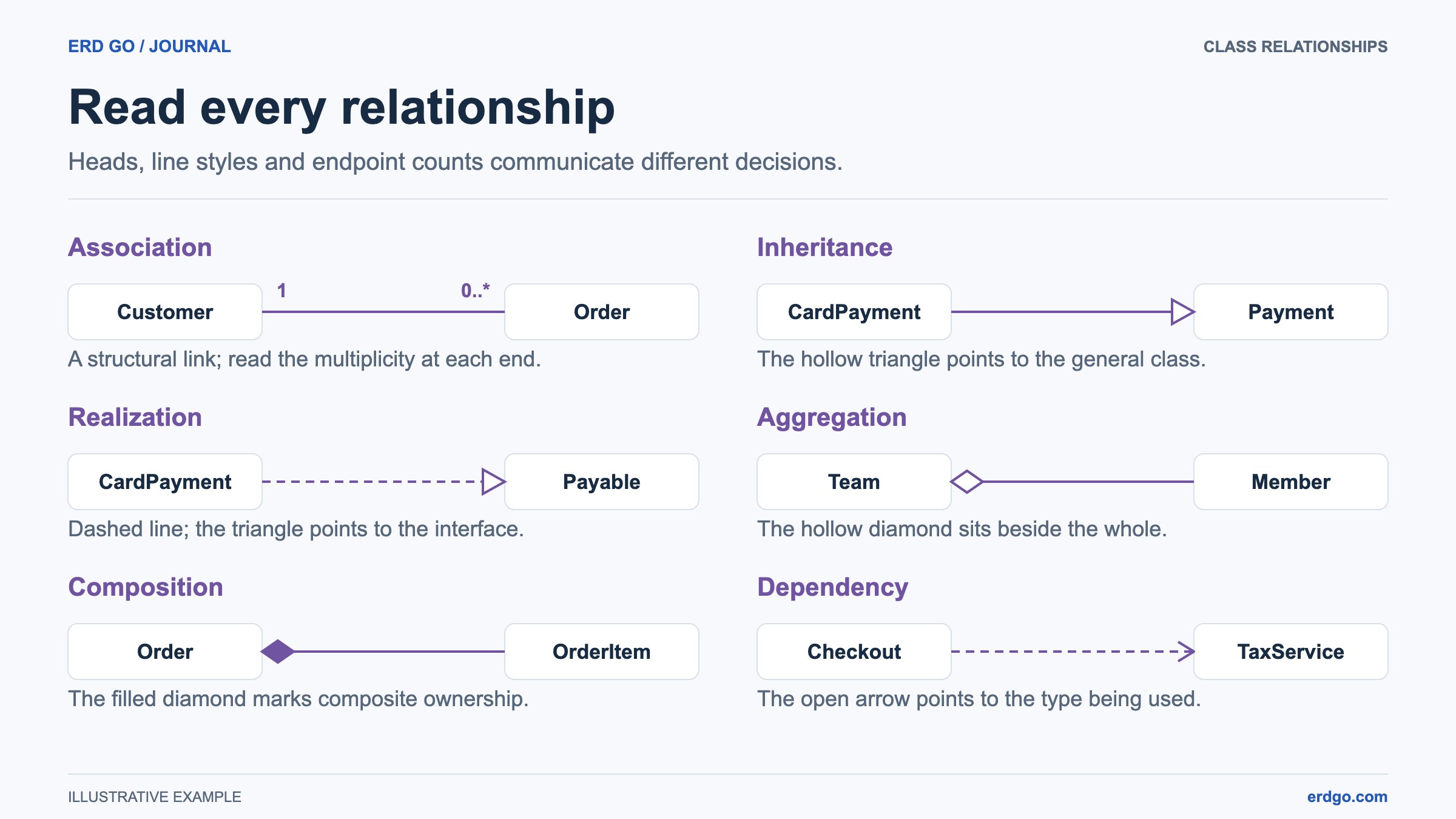
Conecte Customer con Order con una asociación etiquetada como places. Si un cliente puede tener cualquier número de pedidos y cada pedido tiene exactamente un cliente, coloque 1 en el extremo de Customer y 0..* en el extremo de Order. Lea el número junto a una clase como el recuento de instancias de esa clase para una instancia en el extremo opuesto.
Conecte Order con OrderItem con composición solo si un elemento de línea pertenece a un pedido y no tiene un lugar independiente en este modelo. El diamante relleno va junto a Order, el todo. Use 1 en Order y elija el límite de OrderItem deliberadamente: 0..* permite un borrador vacío, mientras que 1..* requiere al menos un elemento. Esa elección es una regla de negocio, no una preferencia de estilo.
Si el comportamiento de pago importa, agregue una interfaz Payable y una realización desde la clase implementadora a esa interfaz. La línea discontinua termina en un triángulo hueco en el contrato. Evite la herencia simplemente porque dos clases resultan tener campos con los mismos nombres.
Revise el modelo antes de pulir su diseño
Abra Verificaciones para revisar la notación de los miembros, los nombres, los límites de multiplicidad y las relaciones estructurales. Seleccione un hallazgo para revelar su clase o conector. Las verificaciones le ayudan a inspeccionar un modelo; no pueden probar que un cálculo total, una regla de propiedad o una implementación sean correctos.
Al cambiar el nombre de una clase, "Renombrar con referencias" previsualiza las referencias de tipo de atributo y operación reconocidas. Revise los cambios propuestos y seleccione qué referencias deben seguir el nuevo nombre. Esto ayuda a mantener un nombre de tipo consistente en todo el modelo sin reemplazar texto no relacionado.
Analice un escenario concreto: un cliente crea un borrador de pedido, añade dos artículos y solicita el total. Pregunte qué clase posee cada parte del estado y qué operación es responsable de cada acción. Coloque las reglas no resueltas en una nota en lugar de ocultarlas dentro de una etiqueta de conector vaga.
Cree una vista legible para su audiencia
Organizar organiza las clases utilizando el gráfico y sus tamaños mostrados. Diseño ofrece alineación seleccionada, espacios iguales, bloqueos de posición y organización de la selección. Use un bloqueo para una posición intencional; deje que otras clases se muevan libremente. La organización cambia las posiciones y los lados de conexión, no el significado de sus relaciones.
Abra Vista para elegir Detalles completos, Solo atributos o Solo nombres. Curvo y Codo en el mismo panel cambian el estilo de conexión de todo el documento. Los puntos finales automáticos siguen a las clases movidas hasta que usted fija un cabezal individual a un lado. Buscar busca nombres y miembros; los resultados de los miembros revelan los detalles relevantes.
Use un paquete para un grupo visual, luego colapselo cuando una revisión necesite una visión general. Los paquetes en este espacio de trabajo son grupos visuales en lugar de espacios de nombres. Una nota puede adjuntarse a una clase o relación para que su vínculo explicativo siga al objetivo. Use colores moderados para distinguir responsabilidades y verifique la legibilidad después de ajustar el lienzo.
Elija el archivo correcto para el siguiente paso
Inicie sesión y Guardar para obtener un archivo en la nube editable. Guarde los últimos cambios antes de compartir un enlace público de solo lectura. Un diagrama nuevo permanece en la memoria hasta que lo guarde o descargue el JSON; una imagen no sustituye a una copia de seguridad editable.
Descargar JSON preserva el documento completo. La exportación de imágenes ofrece PNG, JPEG, WebP, SVG y PDF para informes o presentaciones, con las opciones de detalles visibles reflejadas en la imagen. Archivo → Exportar PlantUML previsualiza, copia o descarga texto local para un flujo de trabajo de PlantUML. PlantUML distribuye ese texto de forma independiente; no es un formato de ida y vuelta para la cámara y las posiciones del editor.
Termine comprobando el modelo a la escala que verán sus lectores. Indique si el dibujo representa una propuesta o un comportamiento implementado, y mantenga su propósito y las reglas no resueltas cerca del diagrama. Para controles exactos y sintaxis admitida, utilice la guía de Diagrama de clases vinculada a continuación.
Referencias y lecturas adicionales
Pruebe el modelo en el Diagrama de clases
Comienza con un modelo en blanco o explora la plantilla del sistema de pedidos.