Beginnen Sie mit einer Frage, die das Modell beantworten soll
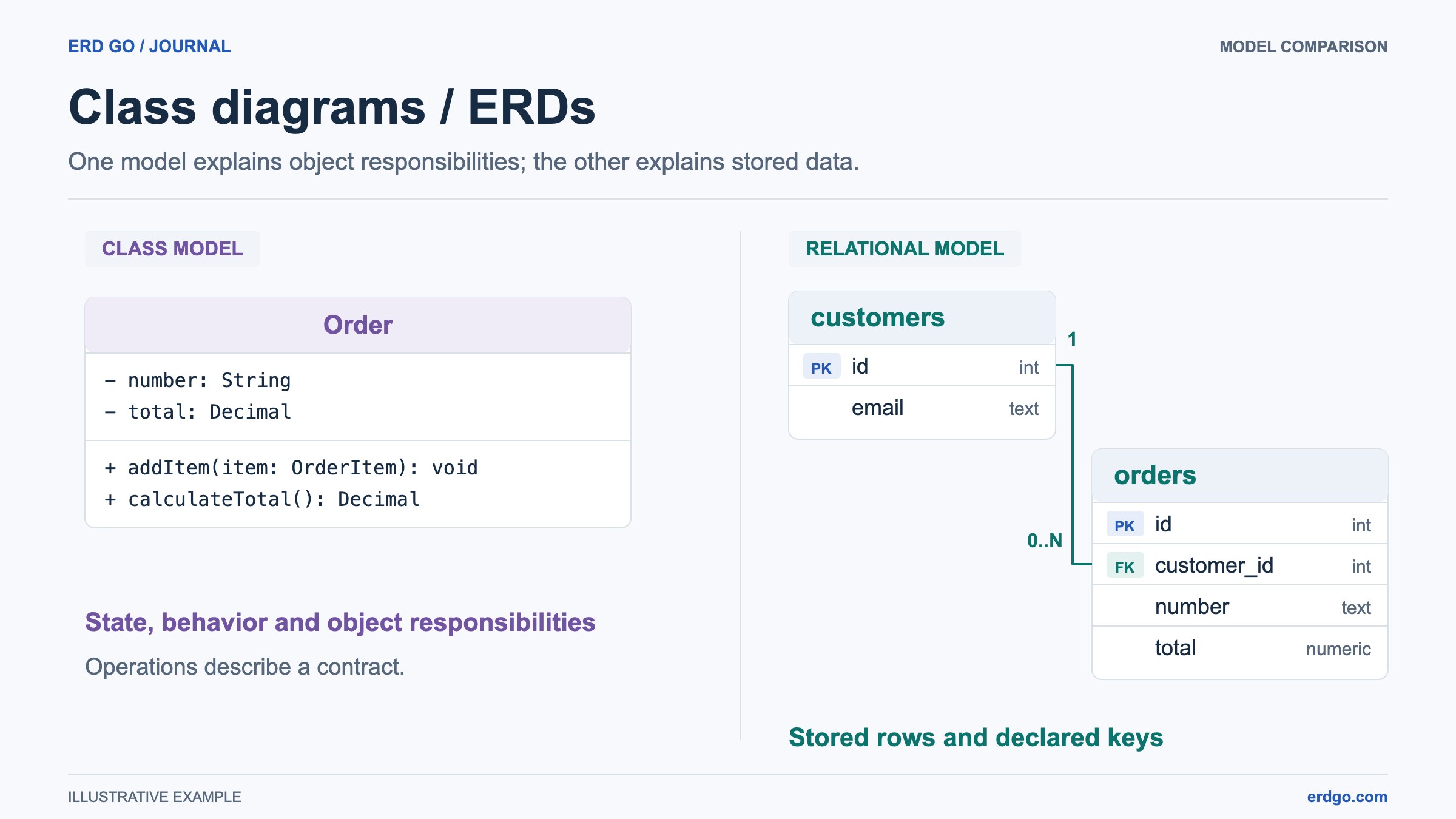
Ein Klassendiagramm beschreibt die Struktur eines Systems: die Arten von Objekten, die es enthält, die Informationen, die sie speichern, und das Verhalten, das sie bereitstellen. Verwenden Sie es, um Verantwortlichkeiten und Verträge vor der Implementierung zu besprechen oder um ein bestehendes Design zu erklären. Es beschreibt Typen; eine einzelne Bestellung wie Bestellung 471 wäre eine Instanz der Klasse Order.
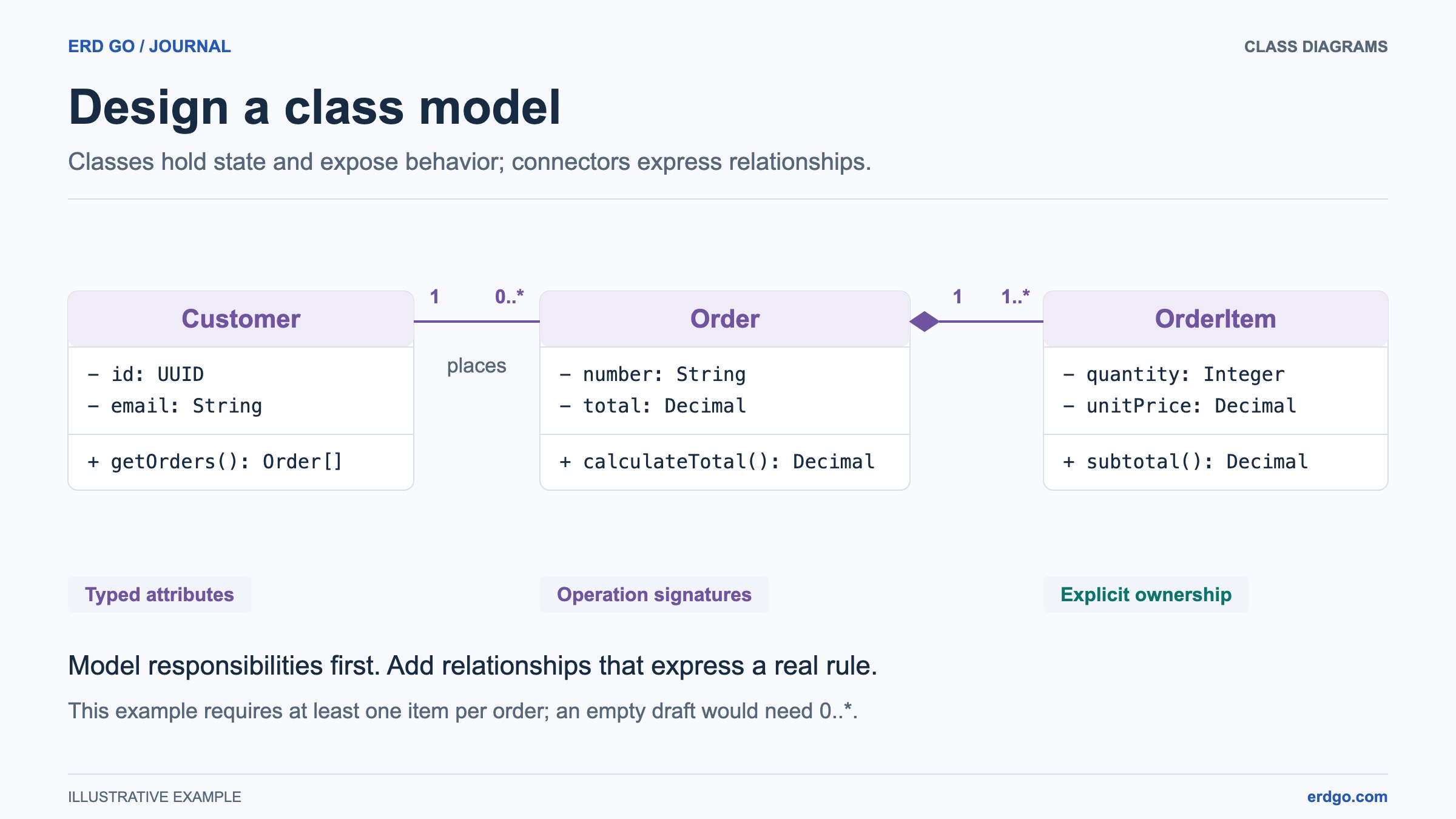
Fragen Sie für diesen Leitfaden, wie ein Geschäft Bestellungen abbildet und deren Summen berechnet. Beginnen Sie mit Customer, Order und OrderItem. Halten Sie Versand, Rabatte und Inventar aus der ersten Skizze heraus. Ein kleines Modell mit expliziten Entscheidungen lässt sich leichter überprüfen als ein großes Diagramm, das mehrere nicht zusammenhängende Aspekte vermischt.
Erstellen Sie Klassen im visuellen Arbeitsbereich
Öffnen Sie das Klassendiagramm und wählen Sie die Vorlage Bestellsystem, um ein bearbeitbares Beispiel zu erkunden, oder Leeres Diagramm, um das Modell selbst zu erstellen. Klicken oder ziehen Sie einen Klassifizierer aus der Bibliothek auf die Zeichenfläche. Benennen Sie die ersten drei Klassen Customer, Order und OrderItem und verwenden Sie dabei Singularnamen, die zum Vokabular Ihrer Anwendung passen.
Die Bibliothek bietet Klassendiagramm, Abstrakte Klasse, Schnittstelle und Aufzählung. Wählen Sie die Art aufgrund ihrer Bedeutung, nicht ihrer Farbe. Eine Schnittstelle legt einen Vertrag fest; eine Aufzählung liefert benannte Werte. Benutzerdefinierte Klassifikatoren fügen ein Stereotyp-Label hinzu, führen aber kein neues compiler-erzwungenes Typsystem oder zusätzliche UML-Semantik ein.
Wählen Sie eine Klasse aus, um deren Inspektor zu öffnen. Auf einem kleinen Bildschirm gelangen Sie über „Details bearbeiten“ zum Eigenschaften-Panel und über „Zurück zum Diagramm“ zur Arbeitsfläche. Fügen Sie eine Klasse nur hinzu, wenn Sie deren Verantwortung in einem Satz erklären können.
Attribute von Operationen trennen
Attribute beschreiben den Zustand. Verwenden Sie für Order number: String und total: Decimal. Operationen beschreiben das Verhalten, das die Klasse offenlegt, wie z. B. das Hinzufügen eines Postens oder die Berechnung einer Gesamtsumme. Das Diagramm speichert Signaturen; es führt diese Operationen nicht aus und generiert nicht deren Implementierung.
Im Inspektor hilft der Feldermodus beim Eingeben von Sichtbarkeit, Namen, Typen, Parametern und Rückgabewerten. Der Textmodus ist nützlich, wenn Sie die Notation bereits kennen. Das folgende Beispiel enthält zwei private Attribute und zwei öffentliche Operationen. Behalten Sie die Attributzeilen in Attribute und die Operationszeilen in Operationen bei.
Attribute anordnen
- number: String
- total: Decimal
Operationen anordnen
+ addItem(item: OrderItem): void
+ calculateTotal(): Decimal- + bedeutet öffentliche, - private, # geschützte und ~ Paket-Sichtbarkeit.
- Klammern unterscheiden eine Operation von einem Attribut; der Rückgabetyp folgt auf die schließende Klammer.
- Verwenden Sie Enumeration für Werte wie OPEN, PAID und CANCELLED; das Attribut-Fach enthält Literale.
- Nicht erkannte benutzerdefinierte Notation bleibt erhalten. Der geführte Parser und die Prüfungen sind kein Sprachcompiler.
Zuständigkeiten verknüpfen und beide Enden lesen
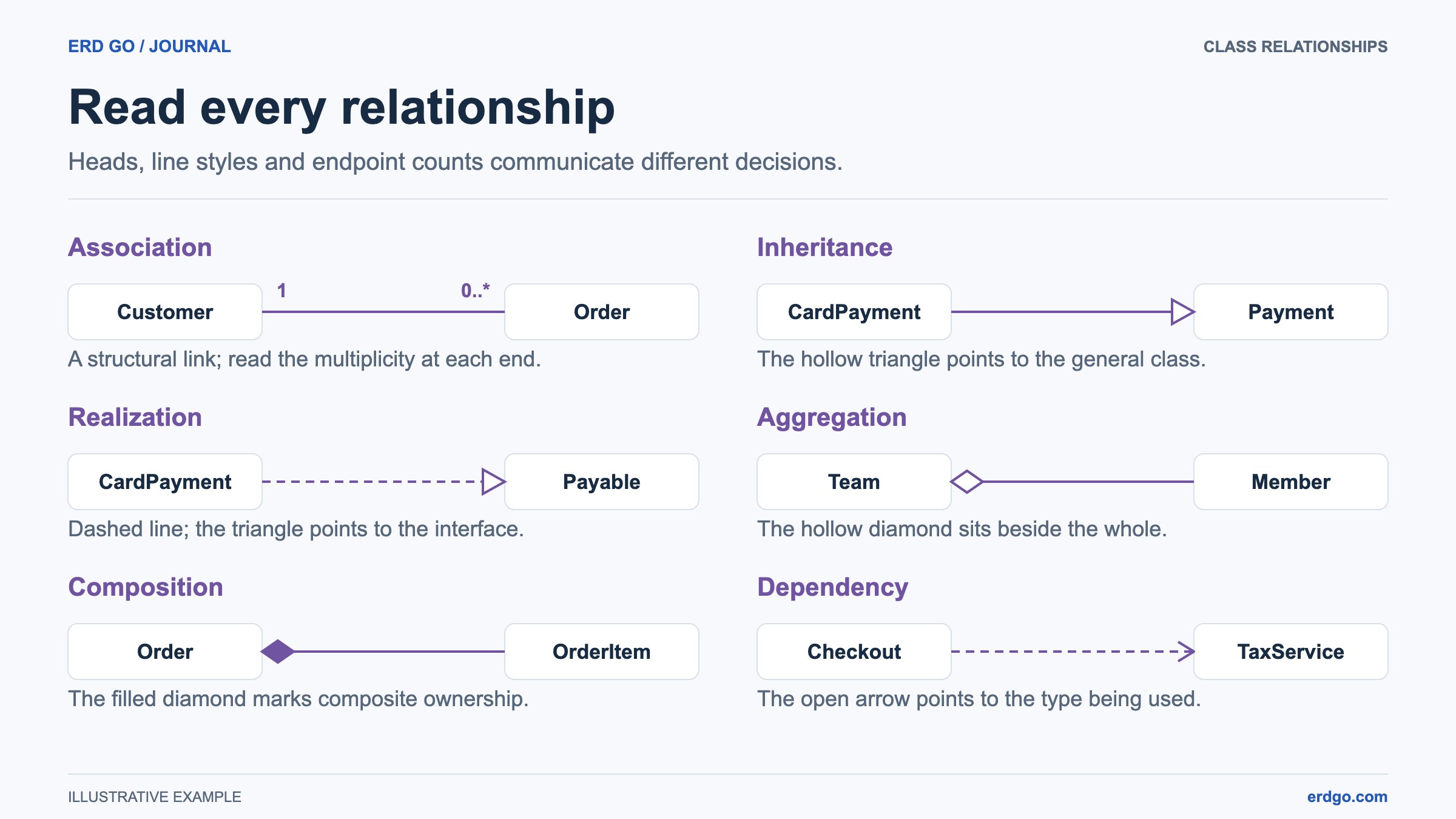
Verbinden Sie Customer mit Order über eine Assoziation namens places. Wenn ein Kunde eine beliebige Anzahl von Bestellungen haben kann und jede Bestellung genau einen Kunden hat, setzen Sie 1 an das Customer-Ende und 0..* an das Order-Ende. Lesen Sie die Zahl neben einer Klasse als die Anzahl der Instanzen dieser Klasse für eine Instanz am gegenüberliegenden Ende.
Verbinden Sie Order mit OrderItem durch Komposition nur dann, wenn ein Positionselement zu einer Bestellung gehört und keinen unabhängigen Platz in diesem Modell hat. Die ausgefüllte Raute gehört neben Order, das Ganze. Verwenden Sie 1 bei Order und wählen Sie die Bindung von OrderItem bewusst: 0..* erlaubt einen leeren Entwurf, während 1..* mindestens ein Element erfordert. Diese Wahl ist eine Geschäftsregel und keine Styling-Präferenz.
Wenn das Zahlungsverhalten eine Rolle spielt, fügen Sie ein Payable-Interface und eine Realisierung von der implementierenden Klasse zu diesem Interface hinzu. Die gestrichelte Linie endet in einem leeren Dreieck am Vertrag. Vermeiden Sie Vererbung nur deshalb, weil zwei Klassen zufällig Felder mit denselben Namen haben.
Überprüfen Sie das Modell, bevor Sie dessen Layout verfeinern
Öffnen Sie die Prüfungen, um Mitgliedsnotationen, Namen, Multiplizitätsgrenzen und strukturelle Beziehungen zu überprüfen. Wählen Sie einen Befund aus, um dessen Klasse oder Verbinder anzuzeigen. Die Prüfungen helfen Ihnen dabei, ein Modell zu inspizieren; sie können nicht beweisen, dass eine Gesamtkalkulation, eine Eigentumsregel oder eine Implementierung korrekt ist.
Wenn Sie einen Klassennamen ändern, zeigt „Umbenennen mit Referenzen“ erkannte Attribut- und Operationstyp-Referenzen in einer Vorschau an. Überprüfen Sie die vorgeschlagenen Änderungen und wählen Sie aus, welche Referenzen dem neuen Namen folgen sollen. Dies hilft dabei, einen Typnamen im gesamten Modell konsistent zu halten, ohne nicht zusammenhängenden Text zu ersetzen.
Gehen Sie ein konkretes Szenario durch: Ein Kunde erstellt eine Entwurfsbestellung, fügt zwei Artikel hinzu und fordert die Gesamtsumme an. Fragen Sie, welche Klasse jeden Teil des Zustands besitzt und welche Operation für jede Aktion verantwortlich ist. Schreiben Sie ungelöste Regeln in eine Notiz, anstatt sie hinter einem vagen Verbinderlabel zu verstecken.
Erstellen Sie eine lesbare Ansicht für Ihr Publikum
Arrange organisiert die Klassen anhand des Graphen und ihrer angezeigten Größen. Layout bietet ausgewählte Ausrichtung, gleiche Abstände, Positionsperren und Anordnungsselektion. Verwenden Sie eine Sperre für eine beabsichtigte Position; lassen Sie andere Klassen frei, sich zu bewegen. Arrangement ändert Positionen und Verbindungsseiten, nicht die Bedeutung Ihrer Beziehungen.
Öffnen Sie Ansicht, um Vollständige Details, Nur Attribute oder Nur Namen auszuwählen. Gekrümmt und Gewinkelt im selben Panel ändern den dokumentweiten Verbindungsstil. Automatische Endpunkte folgen verschobenen Klassen, bis Sie einen einzelnen Kopf an einer Seite anheften. Suchen durchsucht Namen und Mitglieder; Mitgliederergebnisse zeigen die relevanten Details.
Verwenden Sie ein Paket für eine visuelle Gruppe und klappen Sie es dann ein, wenn eine Überprüfung einen Überblick erfordert. Pakete in diesem Arbeitsbereich sind eher visuelle Gruppen als Namensräume. Eine Notiz kann an einer Klasse oder Beziehung angebracht werden, sodass ihre erklärende Verbindung dem Ziel folgt. Verwenden Sie zurückhaltende Farben, um Verantwortlichkeiten zu unterscheiden, und überprüfen Sie die Lesbarkeit, nachdem Sie die Arbeitsfläche angepasst haben.
Wählen Sie die richtige Datei für den nächsten Schritt
Melden Sie sich an und wählen Sie Speichern für eine bearbeitbare Cloud-Datei. Speichern Sie die neuesten Änderungen, bevor Sie einen öffentlichen schreibgeschützten Link teilen. Ein neues Diagramm bleibt im Arbeitsspeicher, bis Sie es speichern oder als JSON herunterladen; ein Bild ist kein Ersatz für ein bearbeitbares Backup.
JSON herunterladen bewahrt das vollständige Dokument. Der Bildexport bietet PNG, JPEG, WebP, SVG und PDF für Berichte oder Präsentationen, wobei sichtbare Detailauswahl im Bild widerspiegelt wird. Datei → PlantUML exportieren zeigt eine Vorschau, kopiert oder lädt lokalen Text für einen PlantUML-Workflow herunter. PlantUML ordnet diesen Text unabhängig an; es ist kein Hin- und Her-Format für die Editor-Kamera und Positionen.
Schließen Sie mit der Überprüfung des Modells im Maßstab ab, in dem Ihre Leser es sehen werden. Geben Sie an, ob die Zeichnung ein vorgeschlagenes oder ein implementiertes Verhalten darstellt, und halten Sie ihren Zweck und ungelöste Regeln in der Nähe des Diagramms. Für genaue Steuerelemente und unterstützte Syntax verwenden Sie die unten verknüpfte Anleitung für Klassendiagramme.
Referenzen und weiterführende Literatur
Probieren Sie das Modell im Klassendiagramm aus
Beginnen Sie mit einem leeren Modell oder erkunden Sie die Vorlage für das Bestellsystem.