Modelin yanıtlaması gereken bir soruyla başlayın
Bir Sınıf Diyagramı, bir sistemin yapısını tanımlar: içerdiği nesne türlerini, tuttukları bilgileri ve sergiledikleri davranışları. Uygulamadan önce sorumlulukları ve sözleşmeleri tartışmak veya mevcut bir tasarımı açıklamak için kullanın. Türleri tanımlar; 471 numaralı sipariş gibi bireysel bir sipariş, Order sınıfının bir örneği olacaktır.
Bu kılavuz için, bir mağazanın siparişleri nasıl temsil ettiğini ve toplamlarını nasıl hesapladığını sorun. Müşteri, Sipariş ve SiparişÖğesi ile başlayın. Gönderim, indirimler ve envanteri ilk taslağın dışında tutun. Açık kararlara sahip küçük bir model, birkaç ilgisiz konuyu karıştıran büyük bir diyagramdan daha kolay incelenir.
Görsel çalışma alanında sınıflar oluşturun
Sınıf Diyagramı'nı açın ve düzenlenebilir bir örnek keşfetmek için Sipariş sistemi şablonunu seçin ya da modeli kendiniz oluşturmak için Boş diyagram'ı seçin. Kitaplık'tan bir sınıflandırıcıyı tuval üzerine tıklayın veya sürükleyin. Uygulamanızın sözlüğüne uygun tekil isimler kullanarak ilk üç sınıfı Müşteri, Sipariş ve SiparişÖğesi olarak adlandırın.
Kütüphane; Sınıf, Soyut sınıf, Arayüz ve Numaralandırma sunar. Türü rengine göre değil, anlamına göre seçin. Bir arayüz bir sözleşme belirtir; bir numaralandırma adlandırılmış değerler sağlar. Özel sınıflandırıcı bir kalıplaşmış etiket ekler, ancak derleyici tarafından zorunlu kılınan yeni bir tür sistemi veya ek UML semantiği getirmez.
Denetçisini açmak için bir sınıf seçin. Küçük bir ekranda, Ayrıntıları düzenle sizi özellikler paneline götürür ve Diyagrama dön sizi tuvale geri getirir. Bir sınıfa yalnızca sorumluluğunu tek bir cümleyle açıklayabildiğinizde ekleyin.
Öznitelikleri işlemlerden ayırın
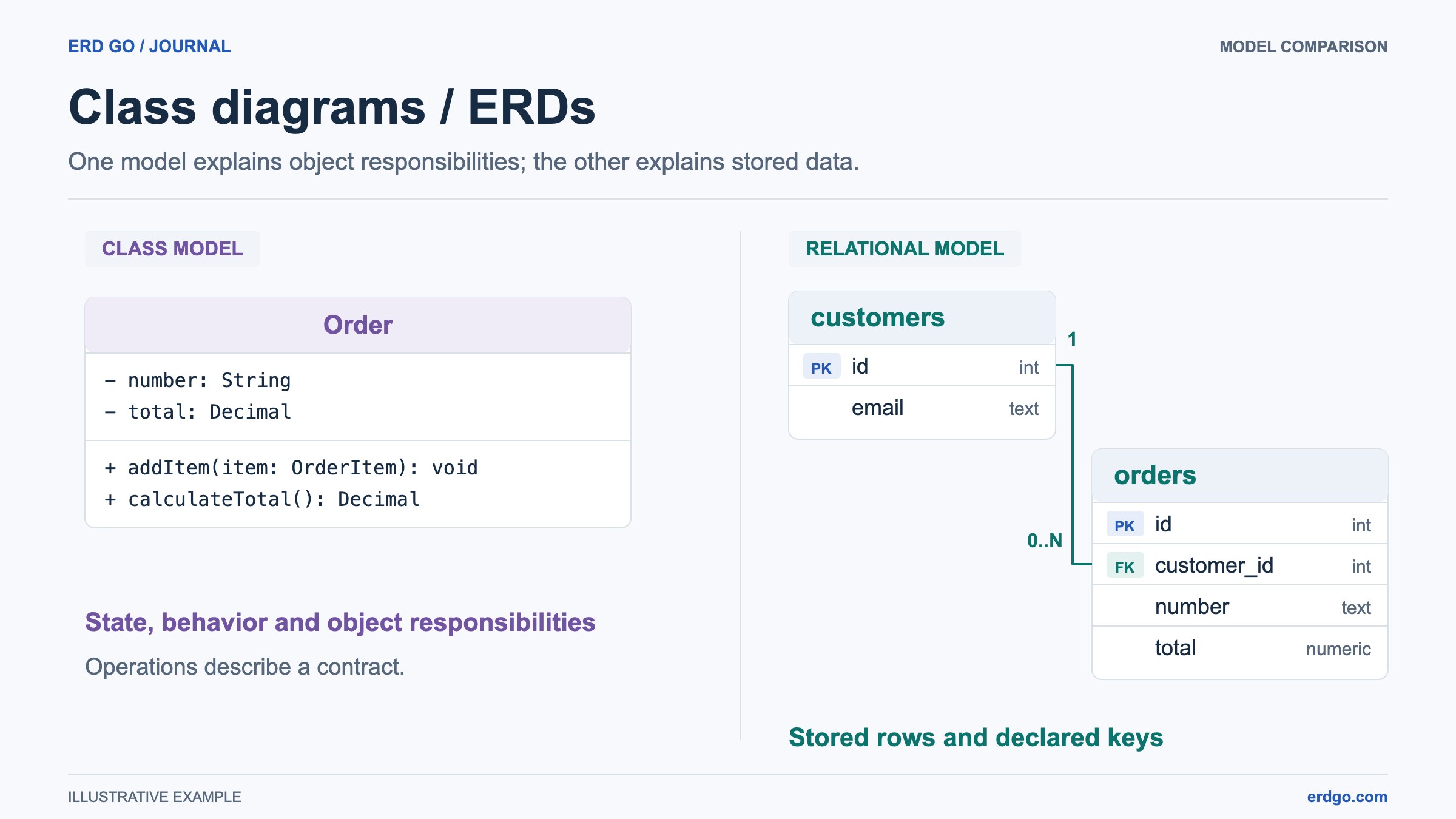
Öznitelikler durumu tanımlar. Sipariş için sayı: String ve toplam: Decimal kullanın. İşlemler, sınıfın sunduğu davranışları tanımlar; örneğin bir satır öğesi eklemek veya toplamı hesaplamak gibi. Diyagram imzaları kaydeder; bu işlemleri yürütmez veya uygulamalarını oluşturmaz.
Denetçi'de, Alanlar modu görünürlük, isimler, türler, parametreler ve dönüş değerlerini girmenize yardımcı olur. Metin modu, gösterimi zaten bildiğinizde kullanışlıdır. Aşağıdaki örnekte iki özel (private) öznitelik ve iki genel (public) işlem bulunmaktadır. Öznitelik satırlarını Öznitelikler'de, işlem satırlarını ise İşlemler'de tutun.
Sipariş öznitelikleri
- number: String
- total: Decimal
Sipariş işlemleri
+ addItem(item: OrderItem): void
+ calculateTotal(): Decimal- + genel, - özel, # korumalı ve ~ paket görünürlüğü anlamına gelir.
- Parantezler bir işlemi bir öznitelikten ayırır; dönüş türü kapanış parantezinden sonra gelir.
- AÇIK, ÖDENDİ ve İPTAL EDİLDİ gibi değerler için Numaralandırma kullanın; öznitelik bölmesi değişmez değerleri tutar.
- Tanınmayan özel gösterim korunur. Rehberli ayrıştırıcı ve Kontroller bir dil derleyicisi değildir.
Sorumlulukları bağlayın ve her iki ucu da okuyun
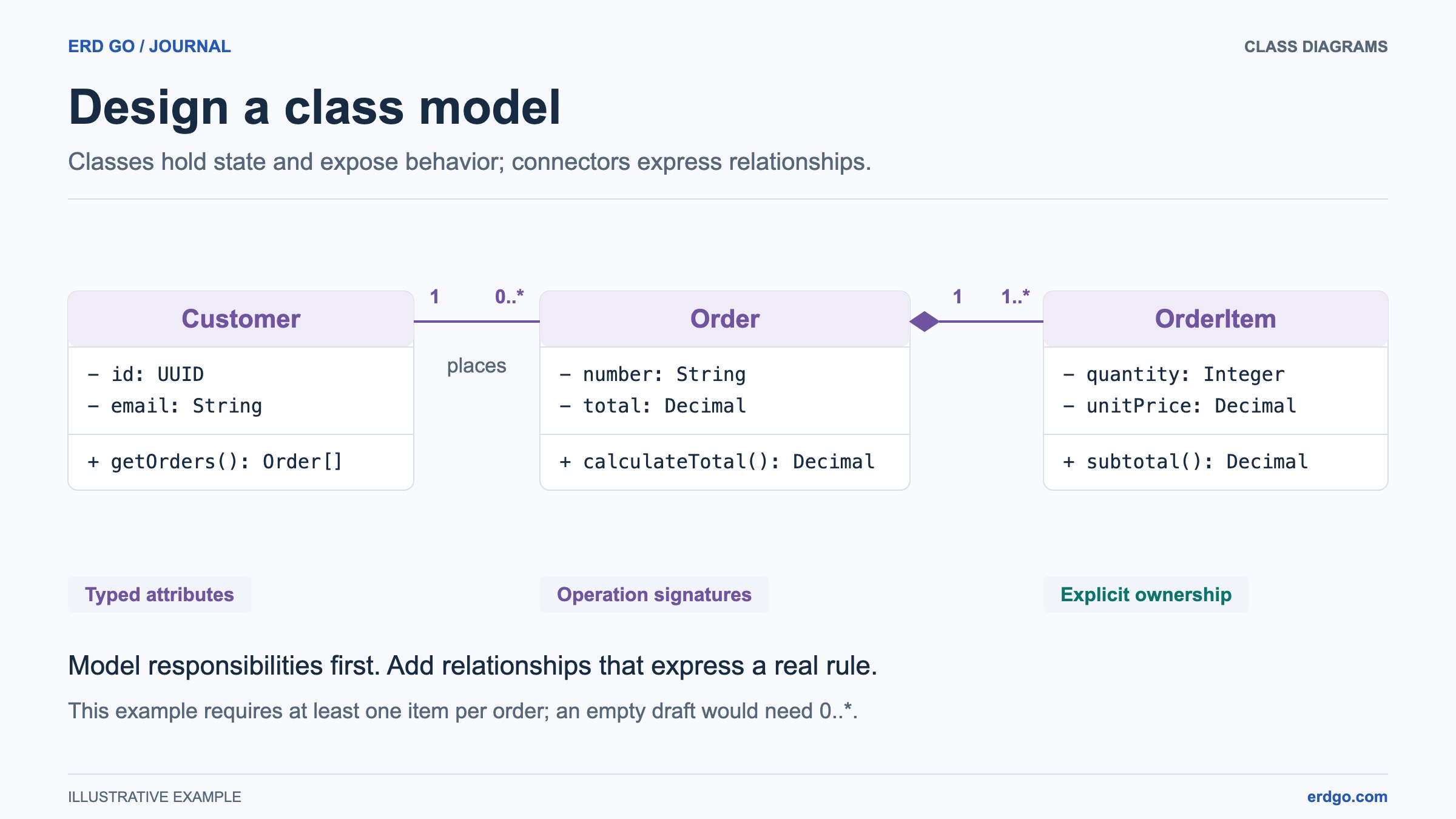
Müşteri'yi Sipariş'e 'yerleştirir' etiketli bir ilişki ile bağlayın. Bir müşterinin herhangi bir sayıda siparişi olabilirse ve her siparişin tam olarak bir müşterisi varsa, Müşteri ucuna 1 ve Sipariş ucuna 0..* koyun. Bir sınıfın yanındaki sayıyı, karşı uçtaki bir örnek için o sınıfın örneklerinin sayısı olarak okuyun.
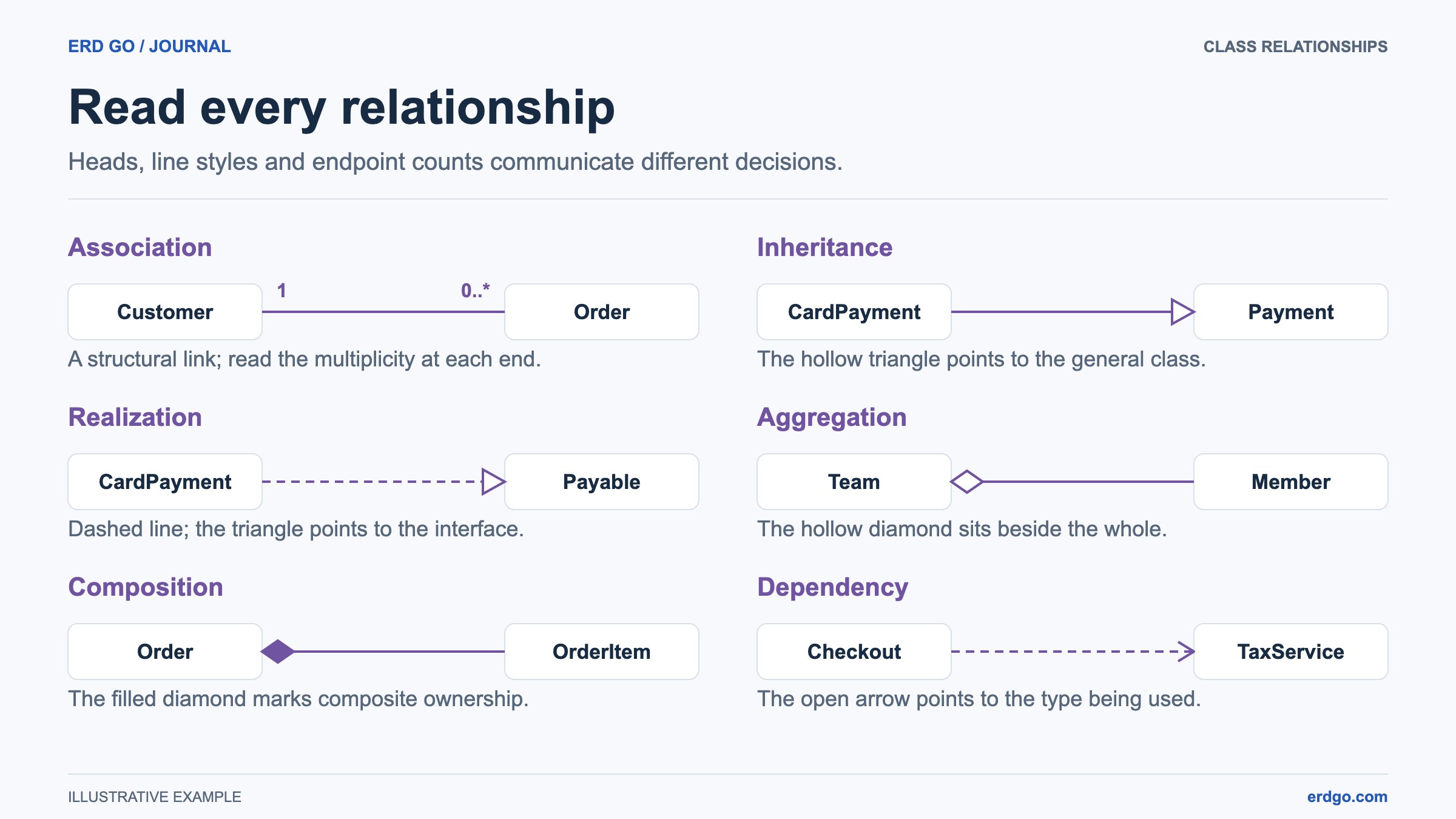
Sipariş'i SiparişÖğesi'ne yalnızca bir kalem bir siparişe aitse ve bu modelde bağımsız bir yeri yoksa kompozisyon ile bağlayın. İçi dolu elmas, bütün olan Sipariş'in yanına aittir. Sipariş'te 1 kullanın ve SiparişÖğesi sınırını bilinçli seçin: 0..* boş bir taslağa izin verirken, 1..* en az bir öğe gerektirir. Bu seçim bir stil tercihi değil, bir iş kuralıdır.
Ödeme davranışı önemliyse, bir Payable arayüzü ve uygulayan sınıftan bu arayüze bir gerçekleştirme ekleyin. Kesikli çizgi, sözleşmede içi boş bir üçgenle biter. Sırf iki sınıfın aynı isimli alanlara sahip olması nedeniyle kalıtımdan kaçının.
Düzenini cilalamadan önce modeli gözden geçirin
Üye gösterimini, adları, çokluk sınırlarını ve yapısal ilişkileri gözden geçirmek için Kontrolleri açın. Sınıfını veya bağlayıcısını ortaya çıkarmak için bir bulguyu seçin. Kontroller bir modeli incelemenize yardımcı olur; toplam hesaplamanın, sahiplik kuralının veya uygulamanın doğru olduğunu kanıtlayamazlar.
Bir sınıf adını değiştirirken, referanslarla Yeniden Adlandır özelliği, tanınan öznitelik ve işlem türü referanslarını önizler. Önerilen değişiklikleri gözden geçirin ve hangi referansların yeni adı takip etmesi gerektiğini seçin. Bu, alakasız metinleri değiştirmeden model genelinde bir tür adının tutarlı kalmasına yardımcı olur.
Somut bir senaryo üzerinden ilerleyin: bir müşteri taslak bir sipariş oluşturur, iki ürün ekler ve toplamı ister. Hangi sınıfın her bir durum parçasını sahiplendiğini ve hangi işlemin her bir eylemden sorumlu olduğunu sorun. Çözülmemiş kuralları belirsiz bir bağlayıcı etiketinin içine gizlemek yerine bir nota koyun.
Hedef kitleniz için okunabilir bir görünüm oluşturun
Düzenleme, sınıfları grafiği ve görüntülenen boyutlarını kullanarak organize eder. Düzen; seçili hizalama, eşit boşluklar, konum kilitleri ve seçim düzenlemesi sunar. Kasıtlı bir konum için kilit kullanın; diğer sınıfları hareket etmekte serbest bırakın. Düzenleme, ilişkilerinizin anlamını değil, konumları ve bağlantı taraflarını değiştirir.
Tam ayrıntılar, Yalnızca öznitelikler veya Yalnızca adlar seçeneklerini belirlemek için Görünüm'ü açın. Aynı paneldeki Kavisli ve Dirsek, belge genelindeki bağlantı stilini değiştirir. Otomatik uç noktalar, siz bireysel bir başlığı bir tarafa sabitleyene kadar taşınan sınıfları takip eder. Bul, adları ve üyeleri arar; üye sonuçları ilgili ayrıntıları ortaya çıkarır.
Görsel bir grup için bir paket kullanın, ardından bir inceleme genel bakış gerektirdiğinde onu daraltın. Bu çalışma alanındaki paketler ad alanlarından ziyade görsel gruplardır. Bir not, bir sınıfa veya ilişkiye eklenebilir, böylece açıklayıcı bağı hedefi takip eder. Sorumlulukları ayırt etmek için kısıtlı renk kullanın ve tuvale sığdırdıktan sonra okunabilirliği kontrol edin.
Bir sonraki adım için doğru dosyayı seçin
Düzenlenebilir bir bulut dosyası için oturum açın ve Kaydet'i kullanın. Herkese açık salt okunur bir bağlantı paylaşmadan önce en son değişiklikleri kaydedin. Yeni bir diyagram, siz onu kaydedene veya JSON olarak indirene kadar bellekte kalır; bir resim, düzenlenebilir bir yedeğin yerini tutmaz.
JSON'u indir seçeneği belgenin tamamını korur. Görüntü dışa aktarma; raporlar veya sunumlar için PNG, JPEG, WebP, SVG ve PDF seçenekleri sunar ve görünür detay seçimleri görüntüye yansıtılır. Dosya → PlantUML Dışa Aktar, bir PlantUML iş akışı için yerel metni önizler, kopyalar veya indirir. PlantUML bu metni bağımsız olarak düzenler; editör kamerası ve konumları için çift yönlü bir format değildir.
Okuyucularınızın göreceği ölçekte modeli kontrol ederek bitirin. Çizimin bir öneriyi mi yoksa uygulanmış bir davranışı mı temsil ettiğini belirtin ve amacını ve çözülmemiş kurallarını diyagrama yakın tutun. Kesin kontroller ve desteklenen sözdizimi için aşağıda bağlantısı verilen Sınıf Diyagramı kılavuzunu kullanın.
Referanslar ve daha fazla okuma
Modeli Sınıf Diyagramı'nda deneyin
Boş bir modelle başlayın veya sipariş sistemi şablonunu keşfedin.