เลือกเวิร์กโฟลว์แบบภาพเมื่อสเกมายังคงเป็นเพียงการออกแบบ
DB Diagram เป็นเครื่องมือออกแบบฐานข้อมูลเชิงสัมพันธ์แบบภาพ คุณสร้างตาราง, แก้ไขคอลัมน์ และเชื่อมต่อคีย์นอกได้โดยตรง แผนภาพที่แก้ไขได้คือซอร์ส; SQL จะถูกสร้างขึ้นจากแผนภาพเมื่อคุณต้องการตรวจสอบหรือส่งออกสคริปต์ คุณไม่ต้องมีคำสั่ง CREATE TABLE ที่มีอยู่แล้วเพื่อเริ่มต้น
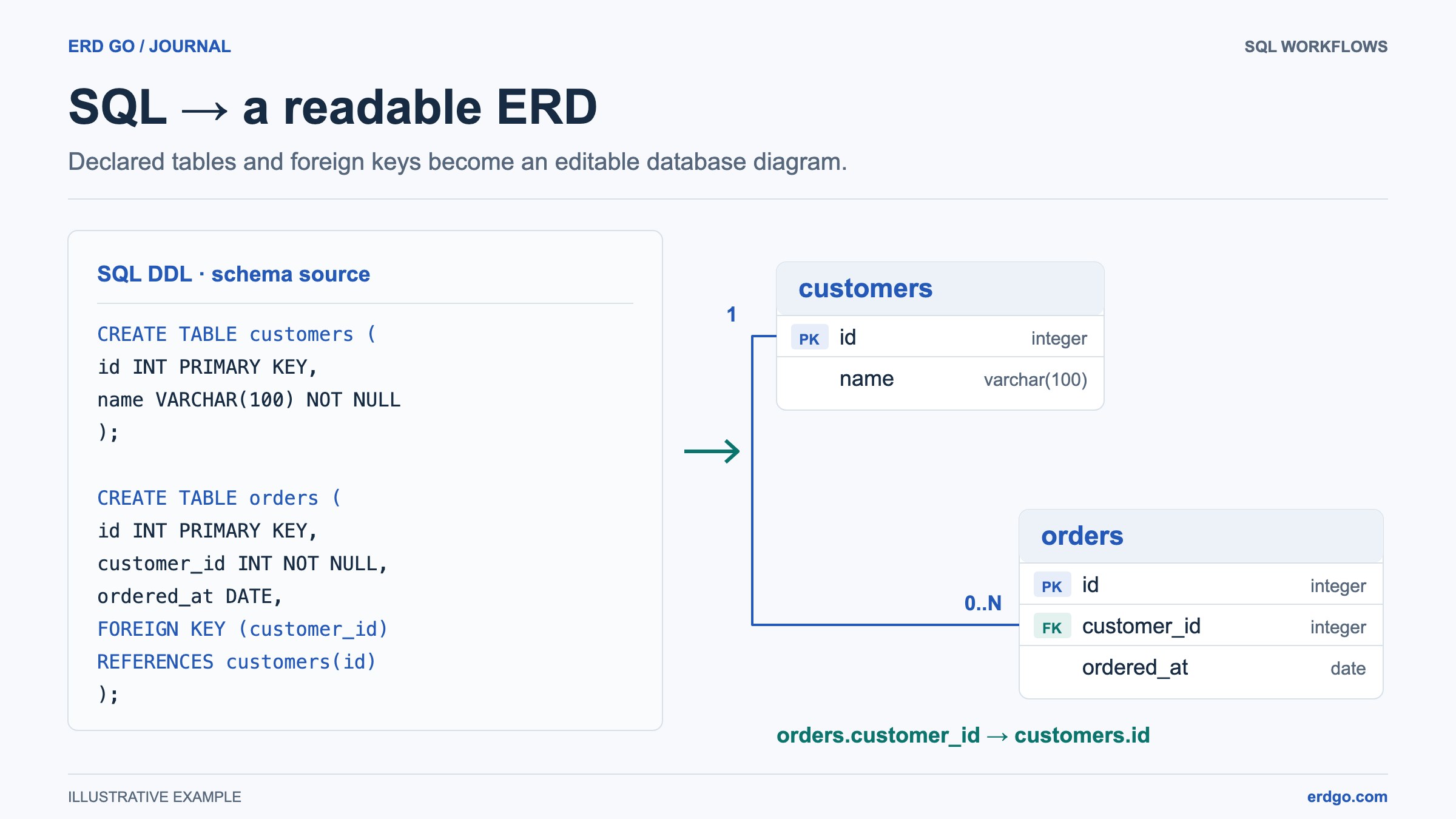
ใช้ SQL เป็น ERD เมื่อคุณมี SQL อยู่แล้วที่ต้องการแสดงภาพและบำรุงรักษา ใช้เครื่องมือสร้าง ERD สำหรับการจำลองแบบแนวคิดแบบ Chen หรือ EER เครื่องมือเหล่านี้มีเอกสารแยกต่างหาก การเปิด SQL ที่สร้างจาก DB Diagram จะเป็นการสร้างพื้นที่ทำงาน SQL ใหม่ แทนที่จะเปลี่ยนไฟล์ภาพให้เป็นไฟล์ SQL
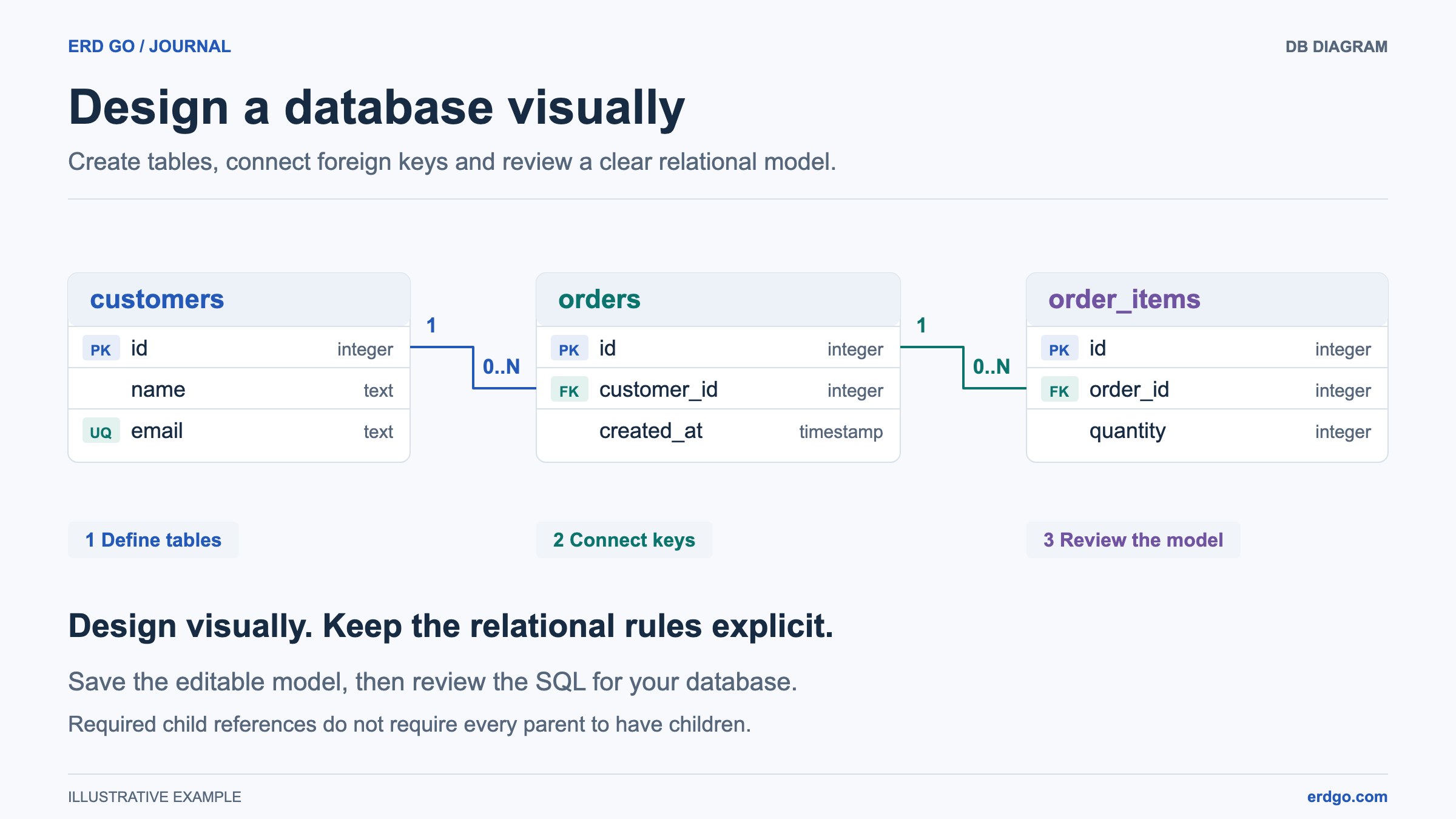
บทช่วยสอนนี้ออกแบบระบบคำสั่งซื้อขนาดเล็ก กฎมีง่ายๆ คือ แต่ละคำสั่งซื้อเป็นของลูกค้าหนึ่งราย และแต่ละรายการในคำสั่งซื้อเป็นของหนึ่งคำสั่งซื้อ ลูกค้าอาจมีอยู่ก่อนที่จะทำการสั่งซื้อ เราจะละเว้นเรื่องการชำระเงิน สต็อก และการจัดส่งไว้สำหรับการตรวจสอบการออกแบบอื่น
เริ่มต้นด้วยตารางและการเลือกคอลัมน์ที่ชัดเจน
เปิด DB Diagram และเลือก ฐานข้อมูลเปล่า หรือสำรวจตัวอย่างระบบคำสั่งซื้อก่อน เลือก PostgreSQL เป็นภาษาเป้าหมายสำหรับคำแนะนำนี้ เลือกภาษาก่อนกรอกประเภท เพื่อให้การออกแบบใช้คำศัพท์ของฐานข้อมูลที่คุณตั้งใจจะส่งออก
เพิ่มตาราง customers, orders และ order_items เปิดตารางด้วยปุ่มลูกศรที่แถบด้านข้างหรือดินสอที่ผืนผ้าใบ แก้ไขชื่อคอลัมน์และชนิดข้อมูลในการ์ดตารางแบบขยาย การควบคุม N ใต้ NULL อนุญาตหรือกำหนดให้ต้องมีค่า และการควบคุม Key จะสลับการเป็นสมาชิกคีย์หลัก เปิด ตัวเลือกคอลัมน์ สำหรับ Unique, Auto increment และนิพจน์ค่าเริ่มต้น SQL การเลือกตารางบนผืนผ้าใบจะเป็นการไฮไลต์โดยไม่ต้องย้ายมุมมองกล้องของคุณหรือเปิดตัวแก้ไขตารางอื่น
ใช้คำจำกัดความด้านล่างเป็นรอบแรก INT เป็นสิ่งที่ตั้งใจให้มีทั้งสองด้านของแต่ละความสัมพันธ์ เลือกว่าควรสร้างตัวระบุโดยอัตโนมัติหรือไม่ แทนที่จะสมมติว่าการทำเครื่องหมายคีย์หลักจะเป็นการกำหนดค่าตัวสร้างเอกลักษณ์ด้วย
| ตาราง | คอลัมน์ | การตัดสินใจครั้งสำคัญ |
|---|---|---|
| customers | id INT; name VARCHAR(120) | id คือคีย์หลัก; name ห้ามเป็นค่าว่าง |
| orders | id INT; customer_id INT | id คือคีย์หลัก; customer_id ห้ามเป็นค่าว่าง |
| order_items | id INT; order_id INT; quantity INT | id คือคีย์หลัก; order_id และ quantity ห้ามเป็นค่าว่าง |
เชื่อมต่อคอลัมน์ที่อ้างอิงเข้ากับคีย์ที่ถูกอ้างอิง
สร้างความสัมพันธ์จาก orders.customer_id ไปยัง customers.id จากนั้นเชื่อมต่อ order_items.order_id ไปยัง orders.id คอลัมน์ที่เก็บการอ้างอิงจะอยู่ในตารางลูก ส่วนคีย์ที่ถูกอ้างอิงจะเป็นของตารางแม่ ในการควบคุมความสัมพันธ์ ให้ตรวจสอบชื่อจุดสิ้นสุดจริงก่อนที่จะเพิ่มลิงก์
DB Diagram รองรับคีย์นอกแบบคอลัมน์เดียวและแบบประกอบ สำหรับคีย์ประกอบ ให้เลือกคีย์หลักหรือคีย์ไม่ซ้ำให้ครบทั้งชุดและตรวจสอบทุกคู่คอลัมน์ คู่เหล่านี้จะถูกบันทึก แก้ไข และส่งออกเป็นความสัมพันธ์เดียว
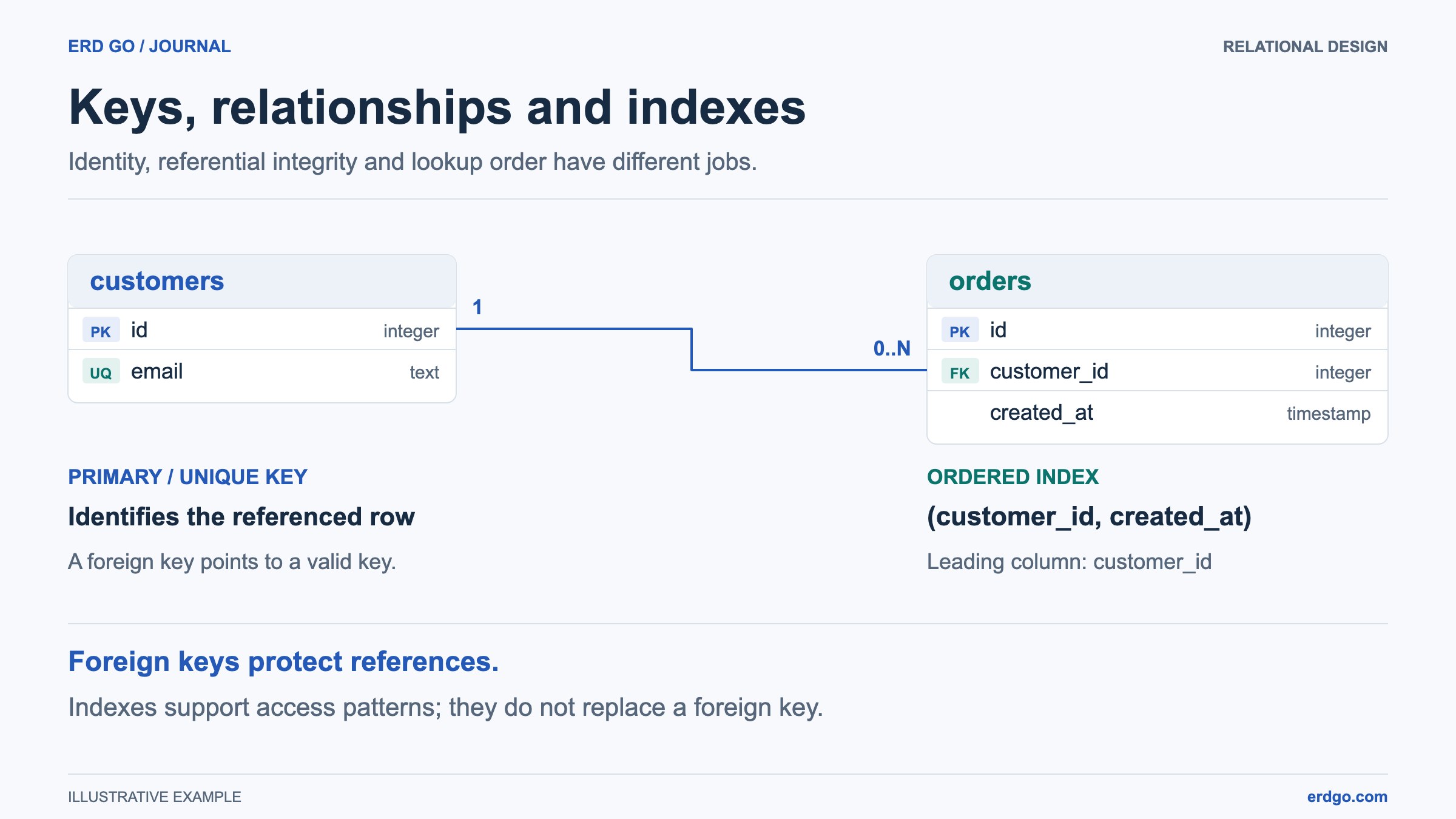
อ่านกฎของคำสั่งในทั้งสองทิศทาง การกำหนดให้ orders.customer_id จำเป็นต้องมี หมายความว่าทุกคำสั่งซื้อต้องการการอ้างอิงถึงลูกค้า โดยไม่จำเป็นว่าลูกค้าทุกคนต้องมีคำสั่งซื้อ รักษาให้ customer_id ไม่ซ้ำกันเมื่อคำสั่งซื้อหลายรายการอาจเป็นของลูกค้าคนเดียวกัน
หากคุณเปลี่ยนชื่อตาราง customers หรือคอลัมน์ id ในภายหลัง การเชื่อมต่อจะยังคงอ้างอิงตามเอกลักษณ์ของโมเดลเดิม การลบตารางหรือคอลัมน์ที่มีการอ้างอิงจะลบความสัมพันธ์ที่เชื่อมอยู่กับมันออกหลังจากการยืนยัน ใช้ปุ่ม เลิกทำ (Undo) หากนั่นไม่ใช่การเปลี่ยนแปลงที่ตั้งใจไว้
เพิ่มบริบท จากนั้นตรวจสอบการตัดสินใจเกี่ยวกับสกีมา
เพิ่มความคิดเห็นของตารางเพื่ออธิบายสิ่งที่นับว่าเป็นคำสั่งซื้อในแอปพลิเคชันนี้ หากคำสั่งซื้อที่เป็นร่างอาจไม่มีรายการสินค้า ให้บันทึกการตัดสินใจนั้นไว้สำหรับทีม แผนภาพจะบำรุงรักษาได้ง่ายกว่าเมื่อผู้ตรวจสอบสามารถเข้าใจเหตุผลที่มีข้อจำกัดนั้น แทนที่จะเห็นแค่ชื่อของมัน
สำหรับตัวอย่างของ PostgreSQL ให้พิจารณาดัชนีที่มีชื่อบน orders.customer_id และอีกอันบน order_items.order_id เมื่อตรวจสอบการค้นหาข้อมูลอ้างอิง เพิ่มดัชนีผ่านตัวแก้ไขตารางแบบขยาย ชื่อดัชนีในความคิดเห็นไม่ได้เป็นการสร้างคำนิยามดัชนี ดัชนีที่ถูกต้องขึ้นอยู่กับคำสั่ง SQL และต้นทุนการเขียนที่คุณคาด1การณ์ไว้
เปิด ตรวจสอบ เหนือรายการตารางเพื่อดูคำแนะนำเกี่ยวกับตารางว่าง, คีย์หลักที่หายไป, การครอบคลุมดัชนีของคีย์นอก, และคำจำกัดความของดัชนีที่ซ้ำกัน คลิกที่คำแนะนำเพื่อแสดงตาราง, คอลัมน์, หรือดัชนีที่ตรงกัน การตรวจสอบจะเสนอคำถาม; มันไม่ได้เปลี่ยนการออกแบบของคุณหรือพิสูจน์ว่าแผนผังคิวรีจะทำงานได้เร็ว
ใช้ป้ายระบุคีย์นอกในเครื่องมือแก้ไขตารางเพื่อติดตามการอ้างอิงไปยังปลายทาง ซึ่งจะแสดงแถวปลายทางโดยไม่ต้องเปลี่ยนการซูมหรือการแพน ใช้ ค้นหา เฉพาะเมื่อคุณต้องการจัดกึ่งกลางตารางบนผืนผ้าใบโดยเจตนา
จัดเรียงผืนผ้าใบโดยไม่ต้องเปลี่ยนกฎของข้อมูล
วางลูกค้าไว้ถัดจากคำสั่งซื้อ โดยมี order_items อยู่ข้างแม่ของมัน ลากส่วนหัวตารางเพื่อย้ายการ์ด ใช้ พอดีกับหน้าจอ เพื่อดูโมเดลทั้งหมด จากนั้นตรวจสอบว่าชื่อและการเชื่อมต่อยังคงอ่านได้ในขนาดที่คุณจะแชร์
สร้างกลุ่มตารางที่มีชื่อเมื่อมีหลายตารางเป็นของส่วนเดียวกันในระบบ กลุ่มช่วยให้คุณย้ายสมาชิกทั้งหมดร่วมกันได้โดยการลากส่วนหัวของกรอบ การยกเลิกการจัดกลุ่มจะยังคงรักษาตารางและการเชื่อมต่อไว้ สมาชิกในกลุ่ม สี และตำแหน่งเป็นทางเลือกในการนำเสนอ ซึ่งจะไม่เพิ่มเนมสเปซของฐานข้อมูลหรือเปลี่ยน SQL ที่สร้างขึ้น
บนเดสก์ท็อป ให้ลากตัวคั่นระหว่างแผงตารางและพื้นที่ทำงานเพื่อเผื่อพื้นที่สำหรับชื่อคอลัมน์ที่ยาว บนโทรศัพท์ ให้สลับระหว่าง แผนภาพ และ ตาราง & รายละเอียด ใช้งานสีให้มีจุดประสงค์: สีที่ใช้ร่วมกันสามารถทำให้กลุ่มมองหาได้ง่ายขึ้น ในขณะที่ความคิดเห็นควรอธิบายหน้าที่จริงของมัน
บันทึกโมเดลที่แก้ไขได้และตรวจสอบ SQL ที่สร้างขึ้น
การออกแบบใหม่จะอยู่ในหน่วยความจำจนกว่าคุณจะบันทึกหรือดาวน์โหลด ลงชื่อเข้าใช้และเลือก Save เพื่อเก็บไฟล์คลาวด์ DB Diagram จากนั้นบันทึกการเปลี่ยนแปลงล่าสุดของคุณก่อนที่จะแชร์ลิงก์แบบอ่านอย่างเดียวสาธารณะ Download JSON จะให้สำเนาแบบพกพาที่แก้ไขได้ซึ่งเครื่องมือนี้สามารถนำเข้าได้ในภายหลัง
ส่งออก SQL เพื่อตรวจสอบ คัดลอก หรือดาวน์โหลดสคริปต์ที่สร้างขึ้นสำหรับ dialect ที่คุณเลือก เปิดในพื้นที่ทำงาน SQL หากคุณต้องการตรวจสอบมุมมอง ERD, Data หรือ Query การเปลี่ยนแปลงที่ทำในเอกสาร SQL ใหม่นั้นจะไม่ซิงโครไนซ์กลับไปยังการออกแบบเชิงภาพ
ส่งออกเป็น PNG, SVG หรือ PDF เมื่อผู้ชมต้องการรูปภาพ รักษา JSON หรือไฟล์ DB Diagram ที่บันทึกไว้ให้เป็นต้นฉบับที่แก้ไขได้ รูปภาพและ SQL ที่สร้างขึ้นคือผลลัพธ์ที่มีประโยชน์ แต่ไม่ได้เก็บรักษาพื้นที่ทำงานและรายละเอียดการแก้ไขทั้งหมดในเอกสารภาพ
DB Diagram ไม่ได้เชื่อมต่อกับฐานข้อมูลจริงหรือใช้การไมเกรด ไม่นำเข้า SQL ตามอำเภอใจ ก่อนรัน SQL ที่ส่งออกไปที่อื่น ให้ตรวจสอบเวอร์ชันของฐานข้อมูลเป้าหมาย ค่าเริ่มต้น ข้อจำกัด และขั้นตอนการปรับใช้กับผู้รับผิดชอบฐานข้อมูลนั้น
ข้อมูลอ้างอิงและการอ่านเพิ่มเติม
สร้างและตรวจสอบแผนภาพฐานข้อมูลของคุณเอง
เริ่มต้นด้วยการออกแบบเปล่าหรือสำรวจตัวอย่างระบบคำสั่งซื้อ จากนั้นเก็บบันทึกสำเนาที่แก้ไขได้ของงานของคุณไว้