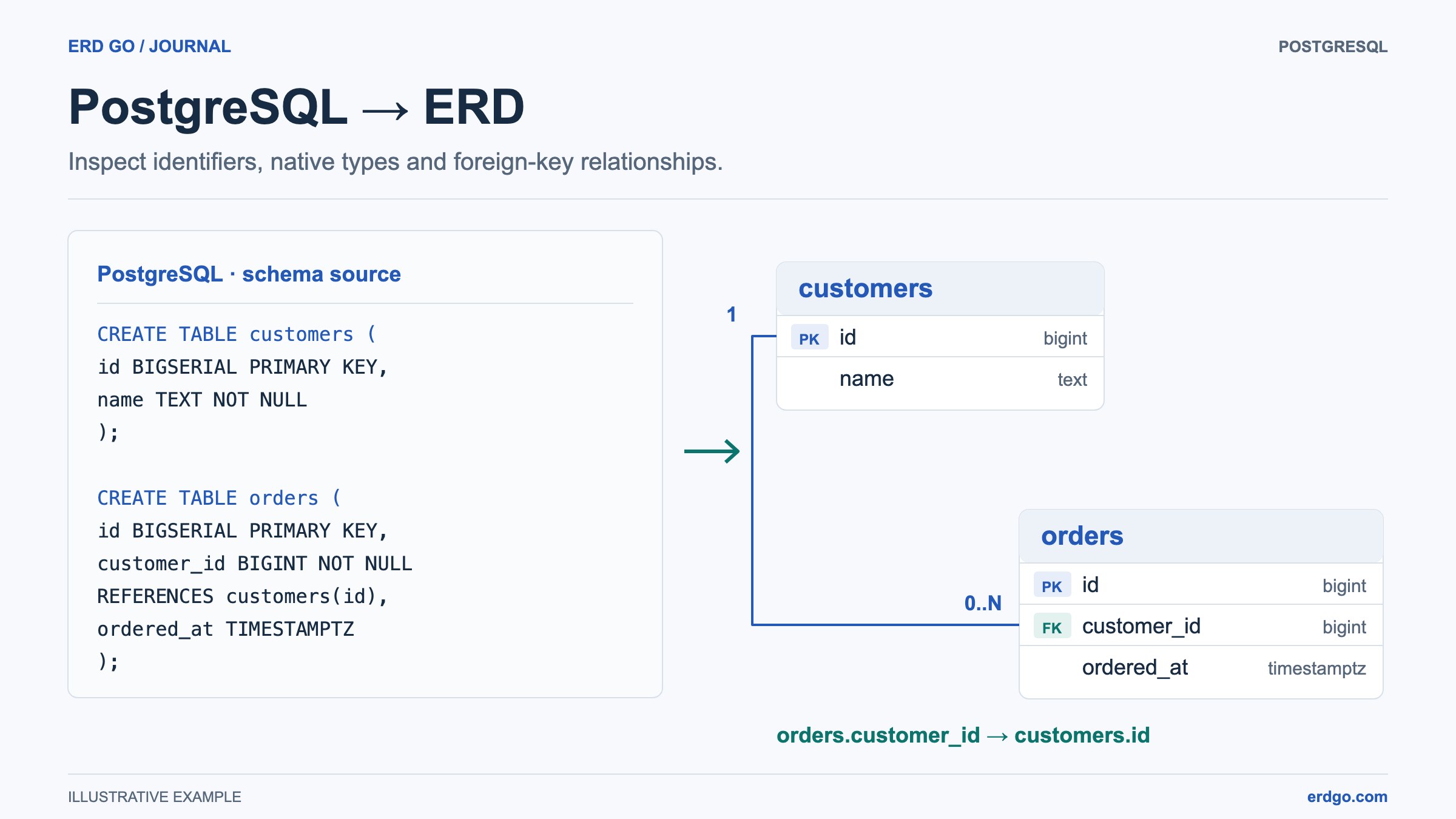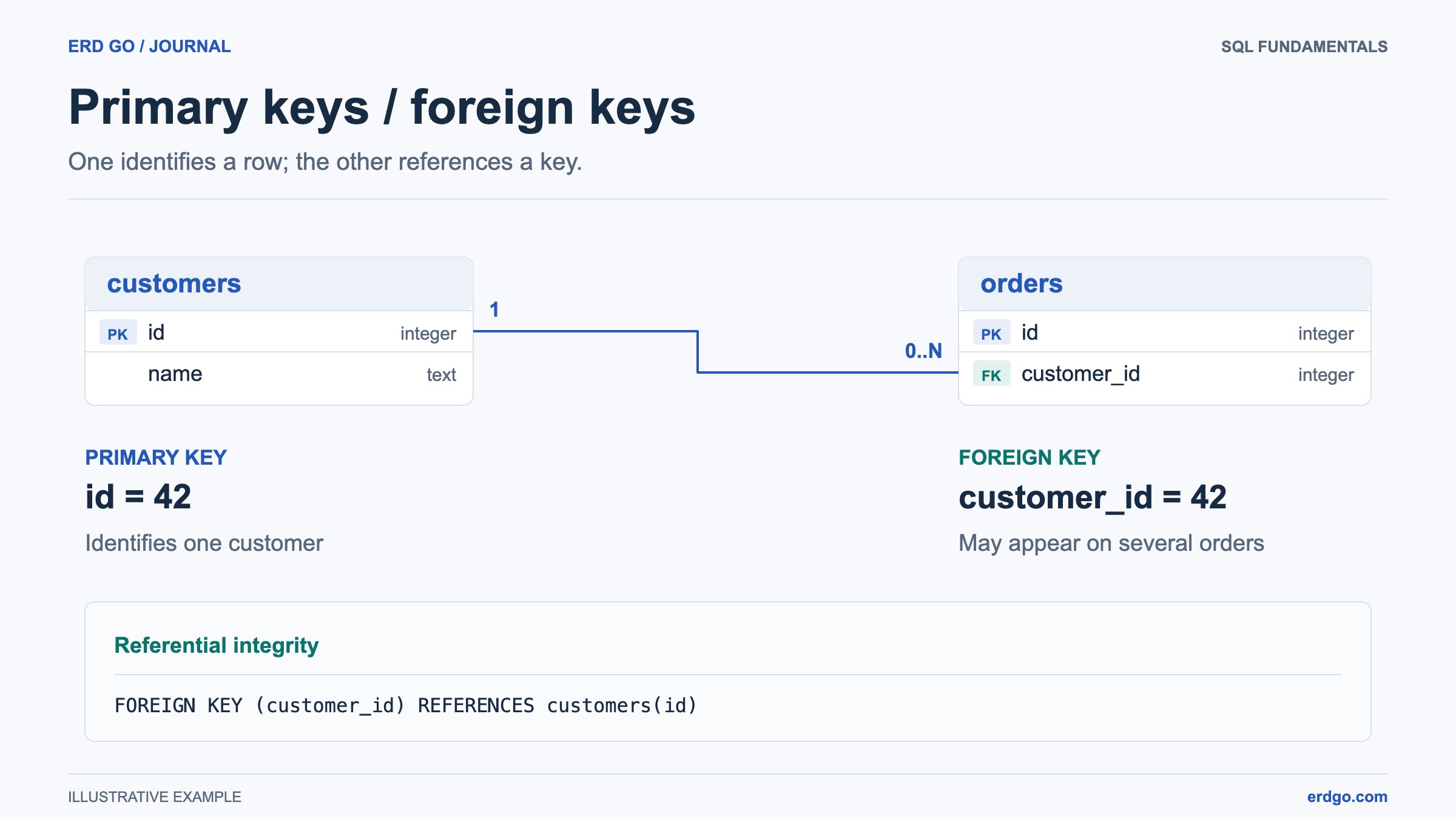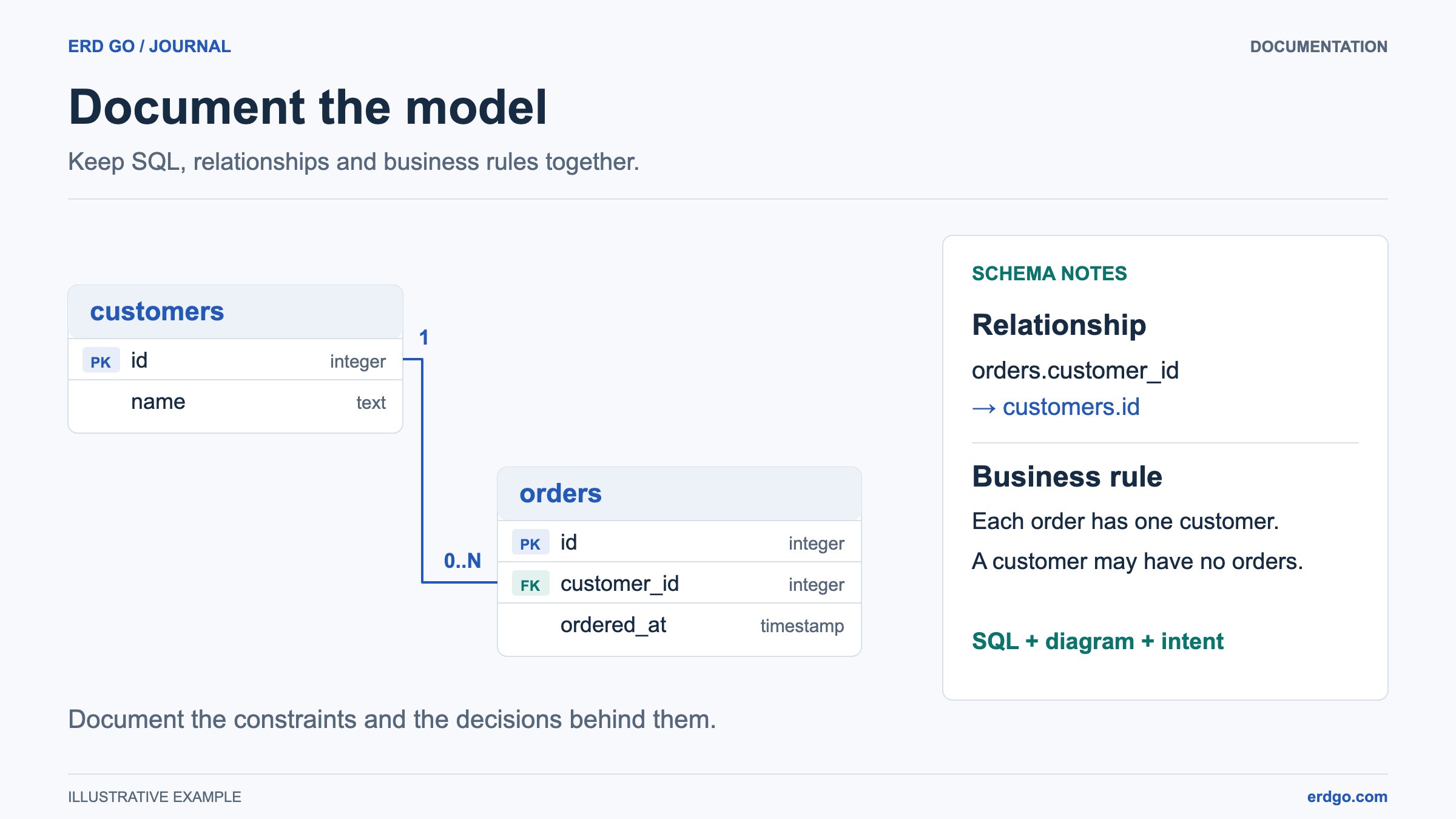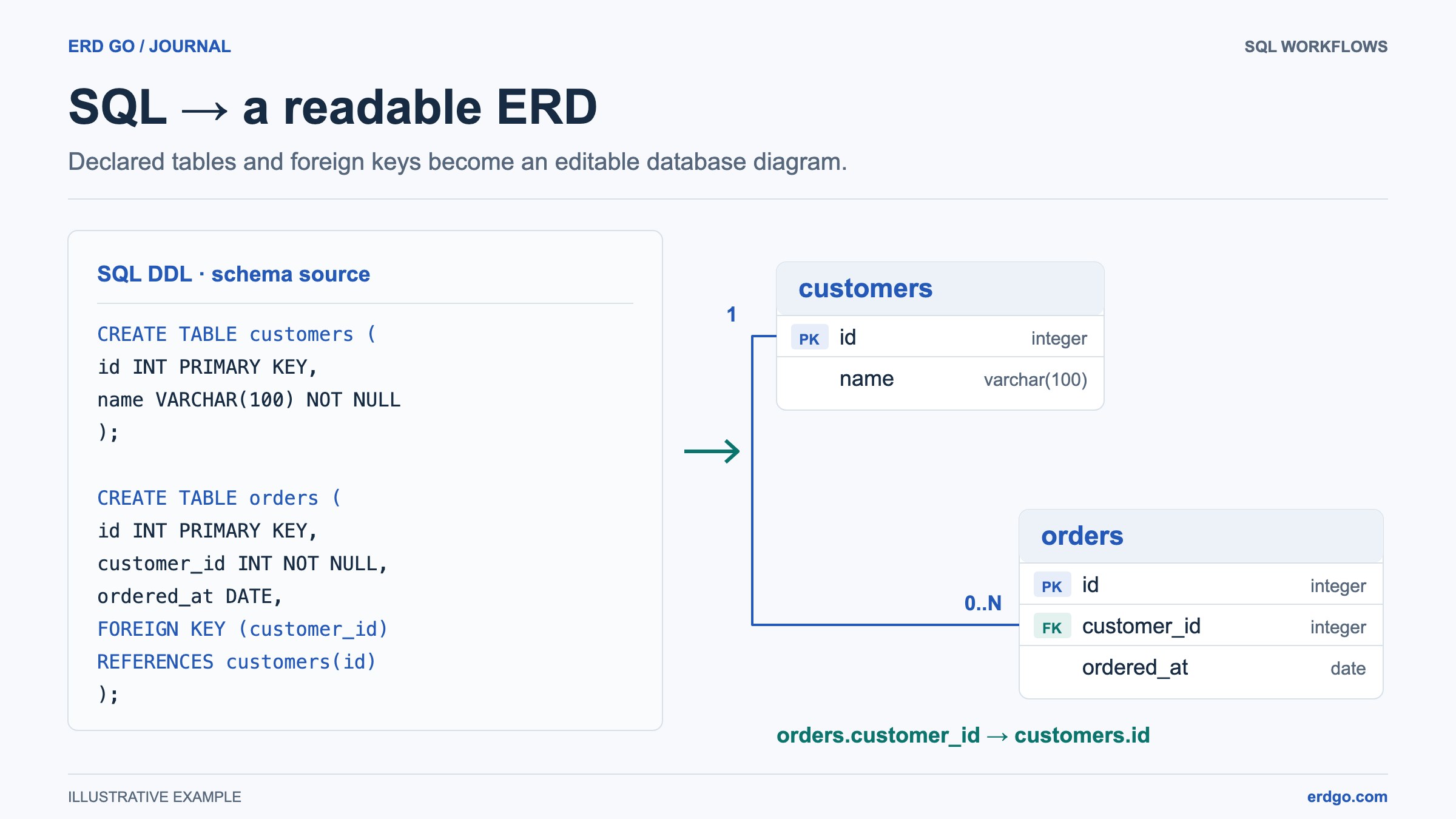
ตัวอย่าง SQL จะใช้ PostgreSQL เว้นแต่จะระบุภาษาอื่นไว้ ตัวอย่างสั้นๆ สมมติว่าตารางที่อ้างถึงมีอยู่แล้ว โปรดตรวจสอบความถูกต้องของ DDL ในฐานข้อมูลเป้าหมายของคุณก่อนนำไปใช้งาน
ทำไมต้องแสดงภาพสคีมา SQL ของคุณ?
ฐานข้อมูลที่มีโครงสร้างดีอาจประกอบด้วยตารางหลายสิบหรือหลายร้อยตาราง แต่ละตารางเชื่อมโยงกันด้วยคีย์นอก ข้อจำกัด และดัชนี การอ่านข้อมูลดิบ CREATE TABLE คำสั่งบอกเล่าเพียงบางส่วนเท่านั้น แผนภาพความสัมพันธ์ของเอนทิตี (ตัวสร้าง ERD) จะเปลี่ยน SQL นั้นให้เป็นแผนภาพเชิงภาพ ทำให้ง่ายต่อการ:
- ตรวจสอบความสัมพันธ์ของคีย์นอกที่ขาดหายไปหรือผิดพลาดได้อย่างรวดเร็ว
- เตรียมความพร้อมสมาชิกใหม่ในทีมที่จำเป็นต้องเข้าใจแบบจำลองข้อมูลอย่างรวดเร็ว
- สื่อสารการตัดสินใจเกี่ยวกับสคีมาในการตรวจสอบคำขอแบบดึงข้อมูล เอกสารสถาปัตยกรรม และการประชุมผู้มีส่วนได้ส่วนเสีย
- ตรวจหาปัญหาการทำให้เป็นบรรทัดฐาน (Normalization) เช่น คอลัมน์ที่ซ้ำซ้อนหรือการอ้างอิงแบบวงกลม
- วางแผนการย้ายข้อมูลและการปรับโครงสร้างโดยดูแผนภาพการพึ่งพาทั้งหมด
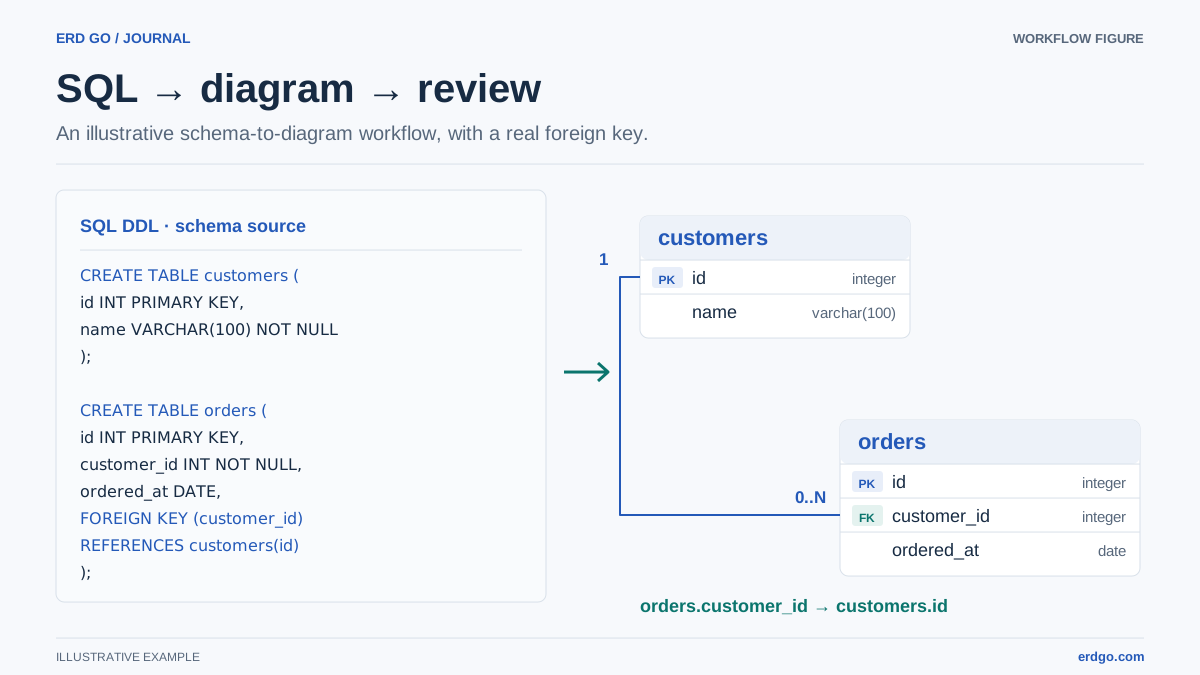
วิธีที่เร็วที่สุดในการเปลี่ยนจาก SQL เป็นแผนภาพคือการใช้ตัวสร้าง ERD อัตโนมัติ ด้วย ตัวแก้ไข Erd Go, คุณเพียงแค่วาง SQL ของคุณและรับแผนภาพแบบโต้ตอบที่แก้ไขได้ในไม่กี่วินาที—ไม่ต้องวาดด้วยตนเอง
การทำแผนภาพ ERD ด้วยตนเองเทียบกับการสร้างอัตโนมัติ
มีแนวทางกว้างๆ สองประการในการสร้าง ERD จากสคีมาที่มีอยู่ และการทำความเข้าใจข้อดีข้อเสียจะช่วยให้คุณเลือกเครื่องมือที่เหมาะสมกับงานได้
การทำแผนภาพด้วยตนเอง
- คุณวาดกล่องตารางแต่ละตารางด้วยมือในเครื่องมืออย่าง Lucidchart, draw.io หรือแม้แต่กระดานไวท์บอร์ด
- การควบคุมที่สร้างสรรค์อย่างสมบูรณ์เหนือเค้าโครงและรูปแบบภาพ
- ข้อเสีย: ใช้เวลานานมากสำหรับสคีมาขนาดใหญ่ ง่ายต่อการเกิดความไม่สอดคล้องกันระหว่างแผนภาพและฐานข้อมูลจริง และคุณต้องอัปเดตภาพวาดทุกครั้งที่สคีมาเปลี่ยนแปลง
การสร้างอัตโนมัติ
- เครื่องมือจะแยกวิเคราะห์ SQL DDL (Data Definition Language) ของคุณและสร้างแผนภาพโดยทางโปรแกรม
- อนุมานแผนภาพจากคำนิยาม SQL ที่รองรับ ตรวจสอบคำเตือนของตัวแยกวิเคราะห์และการอ้างอิงที่ขาดหายไป การแยกวิเคราะห์อัตโนมัติไม่ได้พิสูจน์ว่า SQL หรือกฎทางธุรกิจนั้นถูกต้อง
- การสร้างใหม่หลังจากการย้ายข้อมูลใช้เวลาเพียงไม่กี่วินาทีแทนที่จะต้องแก้ไขด้วยตนเอง
- ข้อเสีย: การจัดวางอัตโนมัติอาจดูไม่สมบูรณ์แบบในตอนแรก ดังนั้นบางครั้งคุณต้องลากตารางเพื่อจัดเรียงให้สะอาดขึ้น
สำหรับทีมส่วนใหญ่ การสร้างอัตโนมัติพร้อมการปรับแต่งด้วยตนเองเล็กน้อย คือเวิร์กโฟลว์ในอุดมคติ คุณจะได้รับความเร็ว และ ความถูกต้อง
ทีละขั้นตอน: สร้างแผนภาพคลาส (ERD) ด้วย Erd Go
ทำตามขั้นตอนเหล่านี้เพื่อเปลี่ยนสคีมา SQL ที่รองรับให้เป็น ERD ที่อ่านได้ สคีมาขนาดใหญ่และข้อมูลดัมพ์ที่ไม่สมบูรณ์อาจต้องมีการทำความสะอาดก่อนการตรวจสอบ
ขั้นตอนที่ 1 — เปิดตัวแก้ไข
นำทางไปยัง ตัวแก้ไข Erd Go. เลือกไฟล์ SQL เปล่าหรือตัวอย่างเริ่มต้น พื้นที่ทำงานมีแผง SQL และพื้นที่วาดแผนภาพ บนหน้าจอขนาดเล็ก ให้สลับมุมมองตามต้องการ
ขั้นตอนที่ 2 — วาง SQL ของคุณ
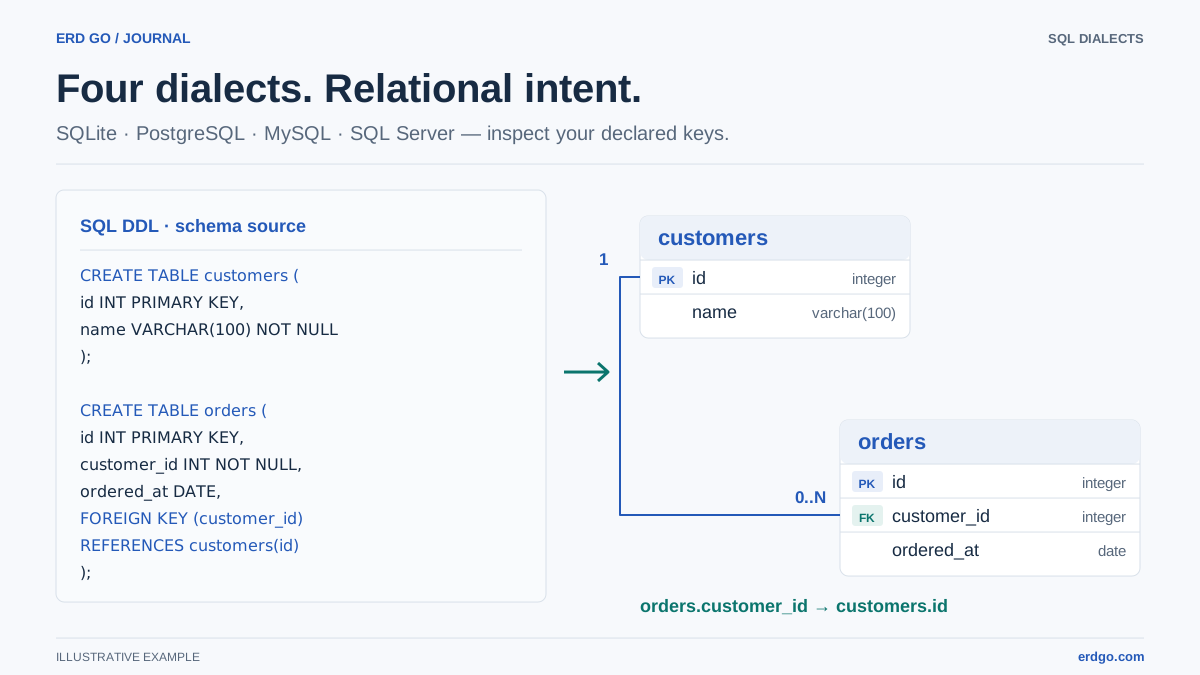
คัดลอกของคุณ CREATE TABLE คำสั่ง (รวมถึงคีย์นอก) และวางลงในแผง SQL Erd Go รองรับไวยากรณ์ SQL มาตรฐานจาก PostgreSQL, MySQL, SQLite และ SQL Server
ขั้นตอนที่ 3 — ดูแผนภาพปรากฏขึ้น
ตัวแก้ไขจะแยกวิเคราะห์ DDL ของคุณแบบเรียลไทม์และแสดงผลกล่องตารางพร้อมคอลัมน์ ประเภทข้อมูล คีย์หลัก และลูกศรคีย์นอก ความสัมพันธ์จะถูกตรวจจับโดยอัตโนมัติจาก FOREIGN KEY และ REFERENCES ประโยค
ขั้นตอนที่ 4 — ปรับปรุงเค้าโครง
ลากตารางเพื่อเปลี่ยนตำแหน่ง จัดกลุ่มเอนทิตีที่เกี่ยวข้องไว้ด้วยกันเพื่อความชัดเจน ตัวแก้ไขจะรักษาตำแหน่งสำหรับตารางที่ตรงกันในขณะที่คุณแก้ไขเอกสารปัจจุบัน การเปลี่ยนชื่อหรือแทนที่ตารางอาจต้องมีการตรวจสอบเค้าโครงอีกครั้ง; บันทึกเอกสารเพื่อเก็บรักษาไว้สำหรับเซสชันในภายหลัง
ขั้นตอนที่ 5 — ส่งออกหรือแชร์
ส่งออกเป็น PNG, SVG หรือ PDF สำหรับเอกสารและการนำเสนอ หากต้องการแชร์ลิงก์สาธารณะแบบอ่านอย่างเดียว ให้ลงชื่อเข้าใช้และบันทึกเอกสารก่อน ตรวจสอบรายละเอียดสคีมาที่ละเอียดอ่อนก่อนที่จะเผยแพร่ต่อสาธารณะ
ฟีเจอร์ SQL ที่รองรับ
ตัวแยกวิเคราะห์ของ Erd Go รองรับโครงสร้าง DDL ที่หลากหลาย แต่ความครอบคลุมไม่เหมือนกับเซิร์ฟเวอร์ฐานข้อมูล โปรดดูที่ ไวยากรณ์ที่รองรับและข้อจำกัด และตรวจสอบการวินิจฉัยเมื่อนำเข้าไฟล์ดัมพ์
| คุณสมบัติ SQL | ตัวอย่าง | ปรากฏอย่างไรใน ERD |
|---|---|---|
CREATE TABLE | CREATE TABLE users (...); | แสดงผลเป็นกล่องตารางพร้อมรายการคอลัมน์ |
PRIMARY KEY | id SERIAL PRIMARY KEY | คอลัมน์ที่ทำเครื่องหมายด้วยไอคอนกุญแจ |
FOREIGN KEY / REFERENCES | REFERENCES users (id) | ลูกศรที่วาดระหว่างสองตาราง |
ENUM types | CREATE TYPE status AS ENUM (...); | แสดงเป็นประเภทกำหนดเองในคำจำกัดความของคอลัมน์ |
ALTER TABLE | ALTER TABLE orders ADD COLUMN ...; | คอลัมน์ที่เพิ่มลงในกล่องตารางที่มีอยู่ |
UNIQUE / NOT NULL | email VARCHAR(255) UNIQUE NOT NULL | ป้ายกำกับข้อจำกัดที่แสดงบนคอลัมน์ |
DEFAULT values | created_at TIMESTAMP DEFAULT NOW() | ค่าเริ่มต้นที่เก็บไว้ในข้อมูลเมตาของสคีมาและ SQL; ตรวจสอบรายละเอียดคอลัมน์ |
ตัวอย่างที่สมบูรณ์: สคีมาอีคอมเมิร์ซ
คัดลอก SQL ด้านล่างและวางลงใน ตัวแก้ไข Erd Go เพื่อดู แผนภาพ ERD ของอีคอมเมิร์ซที่แสดงผลเต็มรูปแบบ
-- Enum for order status
CREATE TYPE order_status AS ENUM (
    'pending', 'processing', 'shipped', 'delivered', 'cancelled'
);

CREATE TABLE customers (
    id          SERIAL PRIMARY KEY,
    full_name   VARCHAR(120) NOT NULL,
    email       VARCHAR(255) UNIQUE NOT NULL,
    phone       VARCHAR(20),
    created_at  TIMESTAMP DEFAULT CURRENT_TIMESTAMP
);

CREATE TABLE categories (
    id          SERIAL PRIMARY KEY,
    name        VARCHAR(100) NOT NULL,
    slug        VARCHAR(100) UNIQUE NOT NULL,
    parent_id   INT REFERENCES categories (id)
);

CREATE TABLE products (
    id          SERIAL PRIMARY KEY,
    name        VARCHAR(200) NOT NULL,
    description TEXT,
    price       NUMERIC(10, 2) NOT NULL CHECK (price > 0),
    category_id INT REFERENCES categories (id),
    sku         VARCHAR(50) UNIQUE,
    created_at  TIMESTAMP DEFAULT CURRENT_TIMESTAMP
);

CREATE TABLE orders (
    id          SERIAL PRIMARY KEY,
    customer_id INT NOT NULL REFERENCES customers (id),
    status      order_status DEFAULT 'pending',
    total       NUMERIC(12, 2) NOT NULL DEFAULT 0,
    ordered_at  TIMESTAMP DEFAULT CURRENT_TIMESTAMP
);

CREATE TABLE order_items (
    order_id    INT NOT NULL REFERENCES orders (id) ON DELETE CASCADE,
    product_id  INT NOT NULL REFERENCES products (id),
    quantity    SMALLINT NOT NULL DEFAULT 1 CHECK (quantity > 0),
    unit_price  NUMERIC(10, 2) NOT NULL,
    PRIMARY KEY (order_id, product_id)
);

ALTER TABLE products ADD COLUMN stock INT NOT NULL DEFAULT 0;
สคีมานี้แสดงรูปแบบหลายอย่างพร้อมกัน: หนึ่งต่อกลุ่ม (customers → orders), หลายต่อหลาย (orders ↔ products ผ่านทาง order_items), คีย์ต่างประเทศที่อ้างอิงตัวเอง (categories.parent_id), ENUM ประเภท, CHECK ข้อจำกัด และ ALTER TABLE คำสั่ง ตัวแก้ไข Erd Go จัดการทั้งหมดนั้น
เคล็ดลับสำหรับ ERD ที่สะอาดและอ่านง่าย
แม้จะมีการสร้างอัตโนมัติ แต่แนวทางปฏิบัติที่ดีที่สุดบางประการจะทำให้แผนภาพของคุณมีประโยชน์มากขึ้นอย่างเห็นได้ชัด:
- ใช้รูปแบบการตั้งชื่อที่สอดคล้องกัน ยึดตาม
snake_caseสำหรับตารางและคอลัมน์ ตั้งชื่อตารางเชื่อม (junction tables) ตามเอนทิตีสองตัวที่เชื่อมโยงกัน (เช่นorder_items,student_courses). - จัดกลุ่มตารางที่เกี่ยวข้องเข้าด้วยกันทางภาพ วาง
users,roles, และpermissionsตารางไว้ใกล้กัน ห่างจากตารางผลิตภัณฑ์ที่ไม่เกี่ยวข้อง - ลดการตัดกันของเส้นให้น้อยที่สุด จัดเรียงตารางใหม่เพื่อให้ลูกศรของคีย์นอกไหลไปในทิศทางเดียวกัน (จากบนลงล่างหรือจากซ้ายไปขวา)
- เน้นเอนทิตีหลัก วางตารางที่สำคัญที่สุดของคุณ (เช่น
users,orders) ไว้ตรงกลางแผนภาพ - สร้างใหม่หลังจากการย้ายข้อมูล ปฏิบัติต่อ ERD ของคุณเสมือนเอกสารที่มีชีวิต หลังจากเปลี่ยนสคีมาทุกครั้ง ให้วาง SQL ที่อัปเดตลงใน ตัวแก้ไข Erd Go เพื่อให้แผนภาพซิงค์กันอยู่เสมอ