Välj det visuella arbetsflödet när schemat fortfarande är en design
DB Diagram är ett visuellt designverktyg för relationella databaser. Du skapar tabeller, redigerar kolumner och kopplar främmande nycklar direkt. Det redigerbara diagrammet är källan; SQL genereras från det när du vill granska eller exportera ett skript. Du behöver inga befintliga CREATE TABLE-satser för att börja.
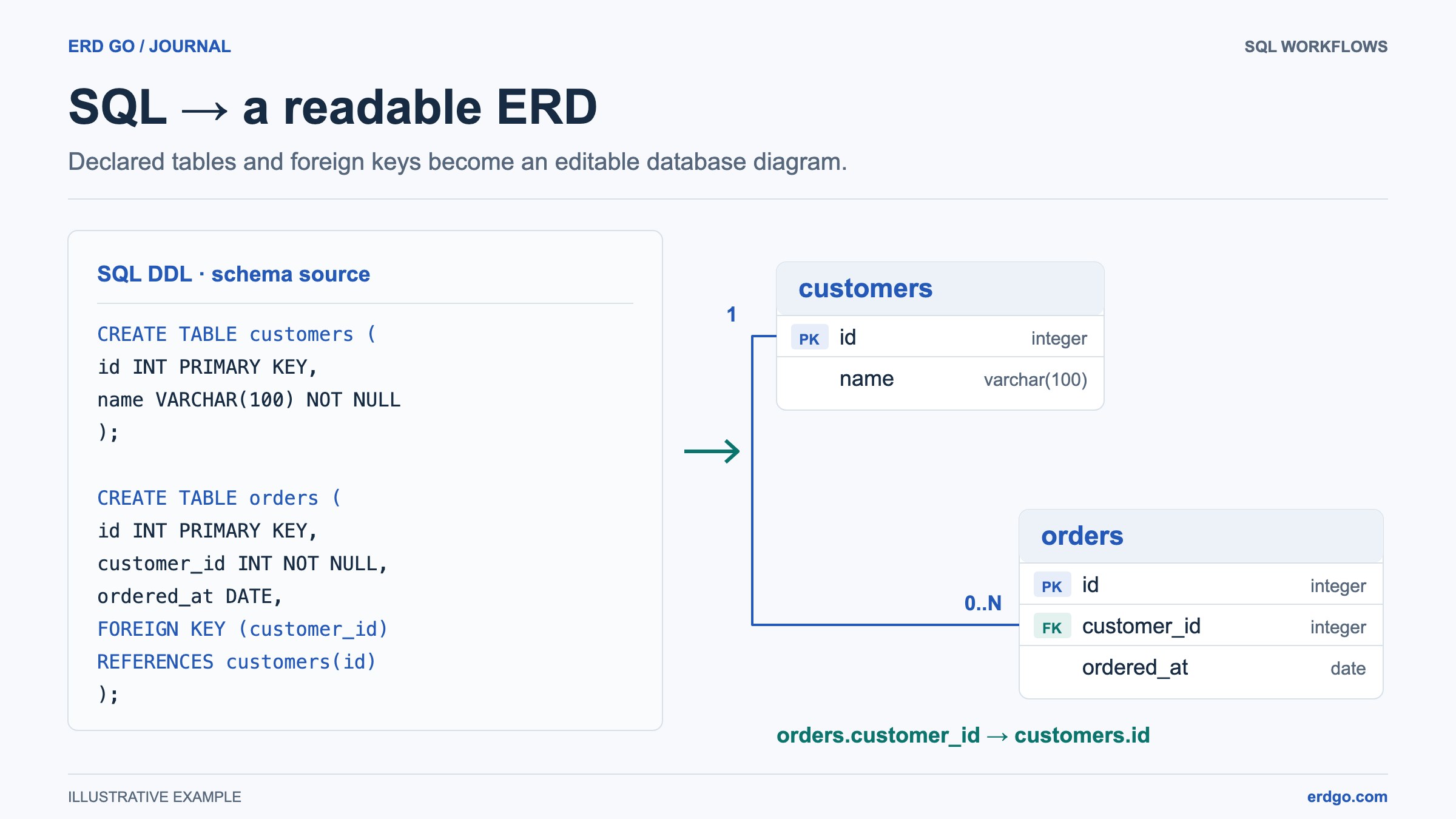
Använd SQL till ERD när du redan har SQL som du vill visualisera och underhålla. Använd ERD Builder för konceptuell Chen- eller EER-modellering. Dessa verktyg har separata dokument: att öppna genererad SQL från DB Diagram skapar en ny SQL-arbetsyta snarare än att förvandla den visuella filen till en SQL-fil.
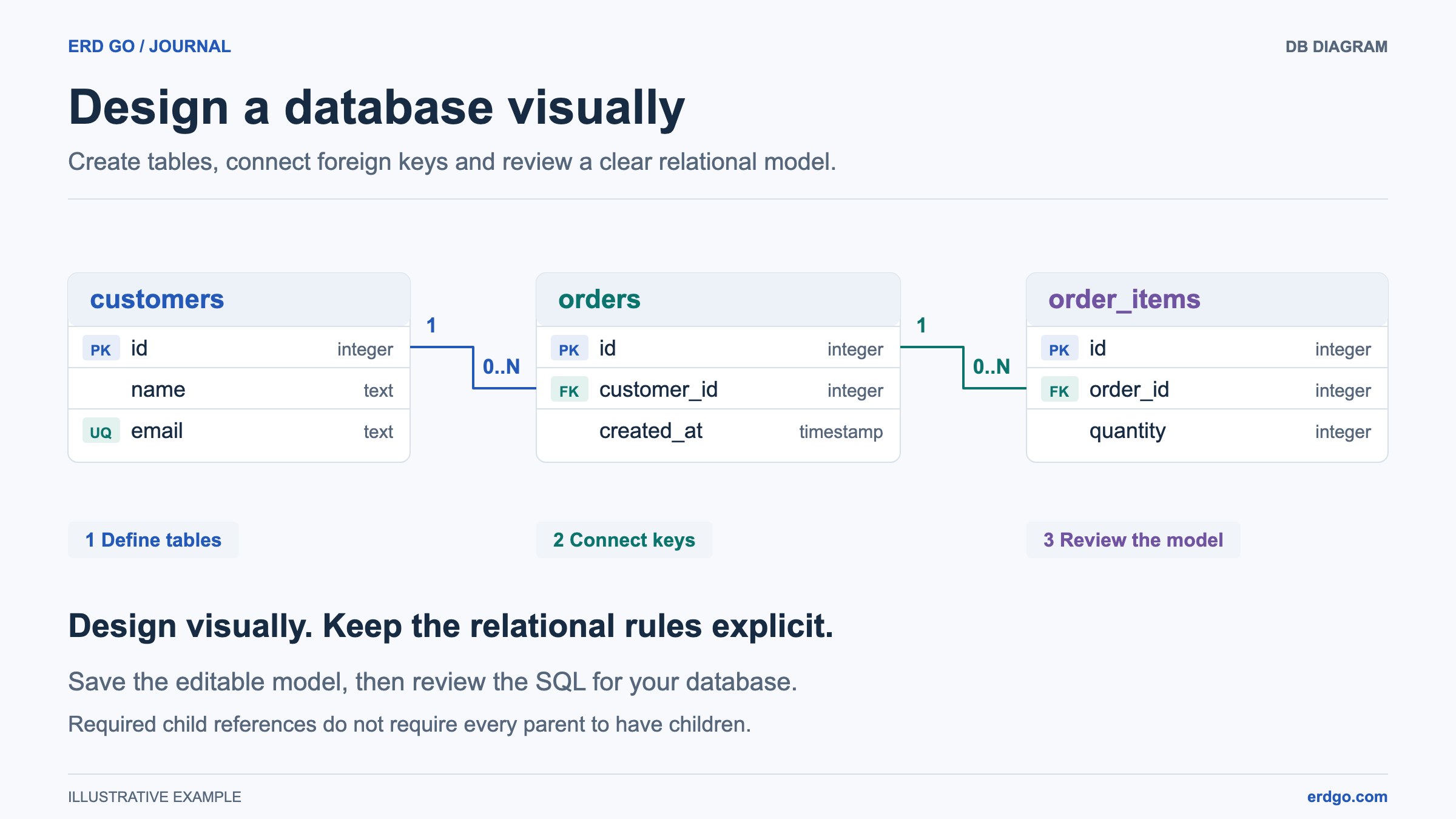
Den här självstudien utformar ett litet ordersystem. Regeln är enkel: varje order tillhör en kund, och varje orderartikel tillhör en order. En kund kan finnas innan en order läggs. Vi lämnar betalningar, lager och frakt till en annan designgranskning.
Börja med tabeller och explicita kolumnval
Öppna DB Diagram och välj Tom databas, eller utforska ordersystemsexemplet först. Välj PostgreSQL som måldialekt för denna genomgång. Välj dialekt innan du fyller i typer så att designen använder det databasvokabulär som du tänker exportera.
Lägg till kunder, beställningar och order_items. Öppna en tabell med dess vinkelhake i sidofältet eller pennan på canvasen. Redigera kolumnnamn och typer i det utökade tabellkortet. N-kontrollen under NULL tillåter eller kräver ett värde, och Key-kontrollen växlar medlemskap i primärnyckel. Öppna Kolumnalternativ för Unique, Auto increment och ett SQL-standarduttryck. Att välja en tabell på canvasen markerar den utan att flytta kameran eller öppna en annan tabellredigerare.
Använd definitionerna nedan som första genomgång. INT är avsiktligt i båda ändarna av varje relation. Välj om identifierare ska genereras automatiskt snarare än att anta att markering av en primärnyckel också konfigurerar en identitetsgenerator.
| Tabell | Kolumner | Viktiga beslut |
|---|---|---|
| customers | id INT; name VARCHAR(120) | id är primärnyckeln; name är inte nollningsbar. |
| orders | id INT; customer_id INT | id är primärnyckeln; customer_id är inte nollningsbar. |
| order_items | id INT; order_id INT; quantity INT | id är primärnyckeln; order_id och quantity är inte nollningsbara. |
Anslut den refererande kolumnen till den refererade nyckeln
Skapa en relation från orders.customer_id till customers.id. Anslut sedan order_items.order_id till orders.id. Kolumnen som innehåller referensen finns i undertabellen; den refererade nyckeln tillhör överordnad tabell. Granska de faktiska slutpunktsnamnen i relationskontrollerna innan du lägger till länken.
DB Diagram stöder främmande nycklar med en kolumn och sammansatta främmande nycklar. Välj hela den primära eller unika nyckeln för en sammansatt nyckel och granska alla kolumnpar. De sparas, redigeras och exporteras som en relation.
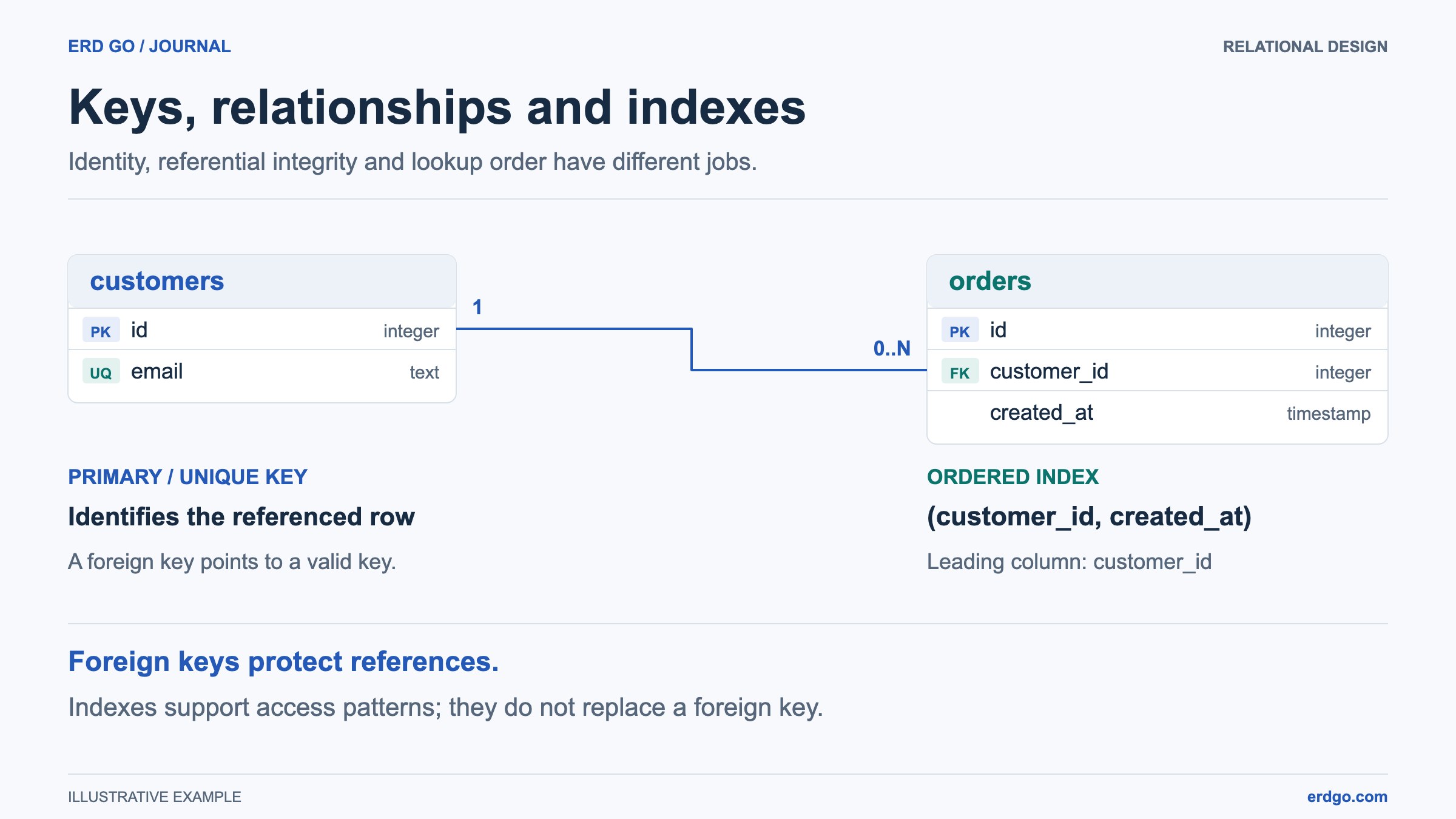
Läs beställningsregeln i båda riktningarna. Att kräva orders.customer_id innebär att varje beställning behöver en kundreferens. Det kräver inte att varje kund har en beställning. Låt customer_id vara icke-unikt när flera beställningar kan tillhöra samma kund.
Om du byter namn på customers eller dess id-kolumn senare, följer anslutningen samma modellidentiteter. Att ta bort en refererad tabell eller kolumn tar bort de relationer som är kopplade till den efter bekräftelse. Använd Ångra om det inte var den avsedda ändringen.
Lägg till kontext och granska sedan schemabesluten
Lägg till en tabellkommentar som förklarar vad som räknas som en beställning i denna applikation. Om utkast till beställningar saknar artiklar, registrera det beslutet för teamet. Ett databasdiagram är enklare att underhålla när en granskare förstår varför en begränsning finns, istället för att bara se dess namn.
För PostgreSQL-exemplet, överväg ett namngivet index på orders.customer_id och ett annat på order_items.order_id vid granskning av referenssökningar. Lägg till index via den expanderade tabellredigeraren; ett indexnamn i en kommentar skapar inte en indexdefinition. Rätt index beror på de frågor och skrivkostnader du förväntar dig.
Öppna Granskning ovanför tabellistan för rådgivande fynd om tomma tabeller, saknade primärnycklar, indexering för främmande nycklar och duplicerade indexdefinitioner. Klicka på ett fynd för att visa dess exakta tabell, kolumn eller index. Granskning föreslår frågor; den ändrar inte din design eller bevisar att en frågeplan kommer att vara snabb.
Använd ett märke för främmande nyckel i tabeleditorn för att följa en referens till dess destination. Detta avslöjar destinationsraden utan att ändra zoom eller panorering. Använd Sök upp endast när du medvetet vill centrera en tabell på ritytan.
Ordna canvasen utan att ändra datareglerna
Placera kunder bredvid ordrar, med order_items bredvid dess förälder. Dra i tabellhuvuden för att flytta kort. Använd Anpassa till skärm för att se hela modellen och kontrollera sedan att namn och anslutningar förblir läsbara i den storlek som du ska dela.
Skapa en namngiven tabellgrupp när flera tabeller hör till en del av systemet. En grupp låter dig flytta dess medlemmar tillsammans genom att dra i dess ramhuvud. Att upphäva gruppering behåller tabellerna och anslutningarna. Gruppmedlemskap, färg och position är presentationsval; de lägger inte till ett databasnamnområde eller ändrar genererad SQL.
På dator drar du avdelaren mellan tabellpanelen och ritytan för att göra plats för långa kolumnnamn. På en telefon växlar du mellan Diagram och Tabeller och information. Håll färgvalet medvetet: en delad färg kan göra det lätt att skanna av en grupp, medan en kommentar bör förklara dess faktiska ansvar.
Spara den redigerbara modellen och granska genererad SQL
En ny design stannar kvar i minnet tills du sparar eller laddar ner den. Logga in och välj Spara för att behålla en DB Diagram-molnfil och spara sedan dina senaste ändringar innan du delar dess publika skrivskyddade länk. Hämta JSON ger dig en redigerbar portabel kopia som detta verktyg kan importera senare.
Exportera SQL för att inspektera, kopiera eller ladda ner det genererade skriptet för din valda dialekt. Öppna det i SQL-arbetsytan om du vill inspektera dess ERD-, Data- eller Query-vyer. Ändringar som görs i det nya SQL-dokumentet synkroniseras inte tillbaka till den visuella designen.
Exportera till PNG, SVG eller PDF när målgruppen behöver en bild. Behåll JSON eller den sparade DB Diagram-filen som den redigerbara källan. Bilder and genererad SQL är användbara leverabler, men de bevarar inte varje rit- och redigeringsdetalj i det visuella dokumentet.
DB Diagram ansluter inte till en live-databas och tillämpar inte migreringar. Det importerar inte godtycklig SQL. Innan du kör exporterad SQL någon annanstans, granska målbasens version, standardvärden, begränsningar och distributionsprocedur med de personer som ansvarar för den databasen.
Referenser och vidare läsning
Bygg och granska ditt eget databasdiagram
Börja med en tom design eller utforska exemplet med beställningssystemet, och behåll sedan en redigerbar kopia av ditt arbete.