Börja med en fråga som modellen ska besvara
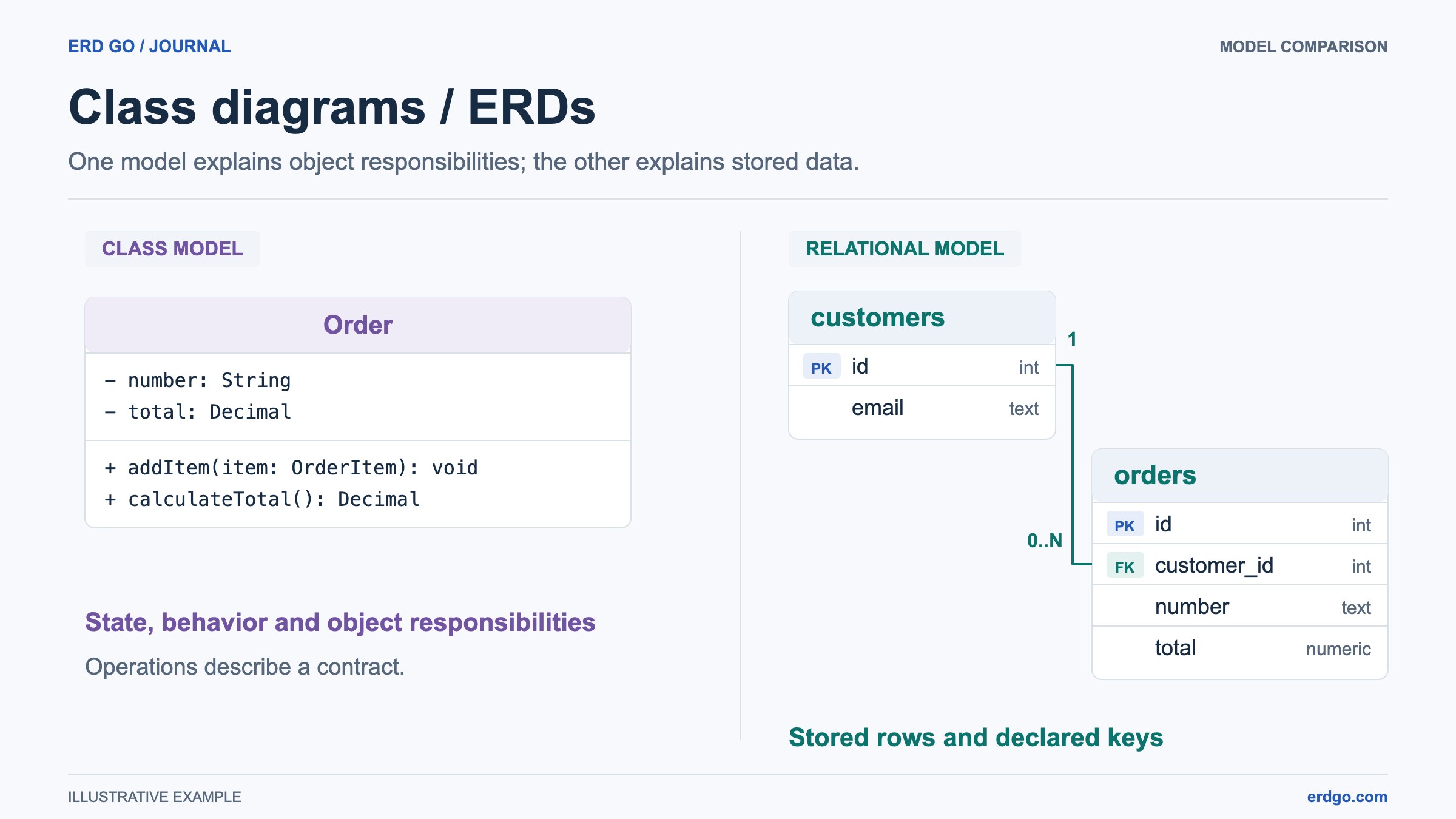
Ett Klassdiagram beskriver strukturen i ett system: vilka typer av objekt det innehåller, informationen de håller och beteendet de exponerar. Använd det för att diskutera ansvarsområden och kontrakt före implementering, eller för att förklara en befintlig design. Det beskriver typer; en individuell order såsom order 471 skulle vara en instans av klassen Order.
För den här guiden, fråga hur en butik representerar beställningar och beräknar deras summor. Börja med Kund, Beställning och Beställningsartikel. Håll frakt, rabatter och lager utanför den första skissen. En liten modell med explicita beslut är lättare att granska än ett stort diagram som blandar flera obesläktade frågor.
Skapa klasser i den visuella arbetsytan
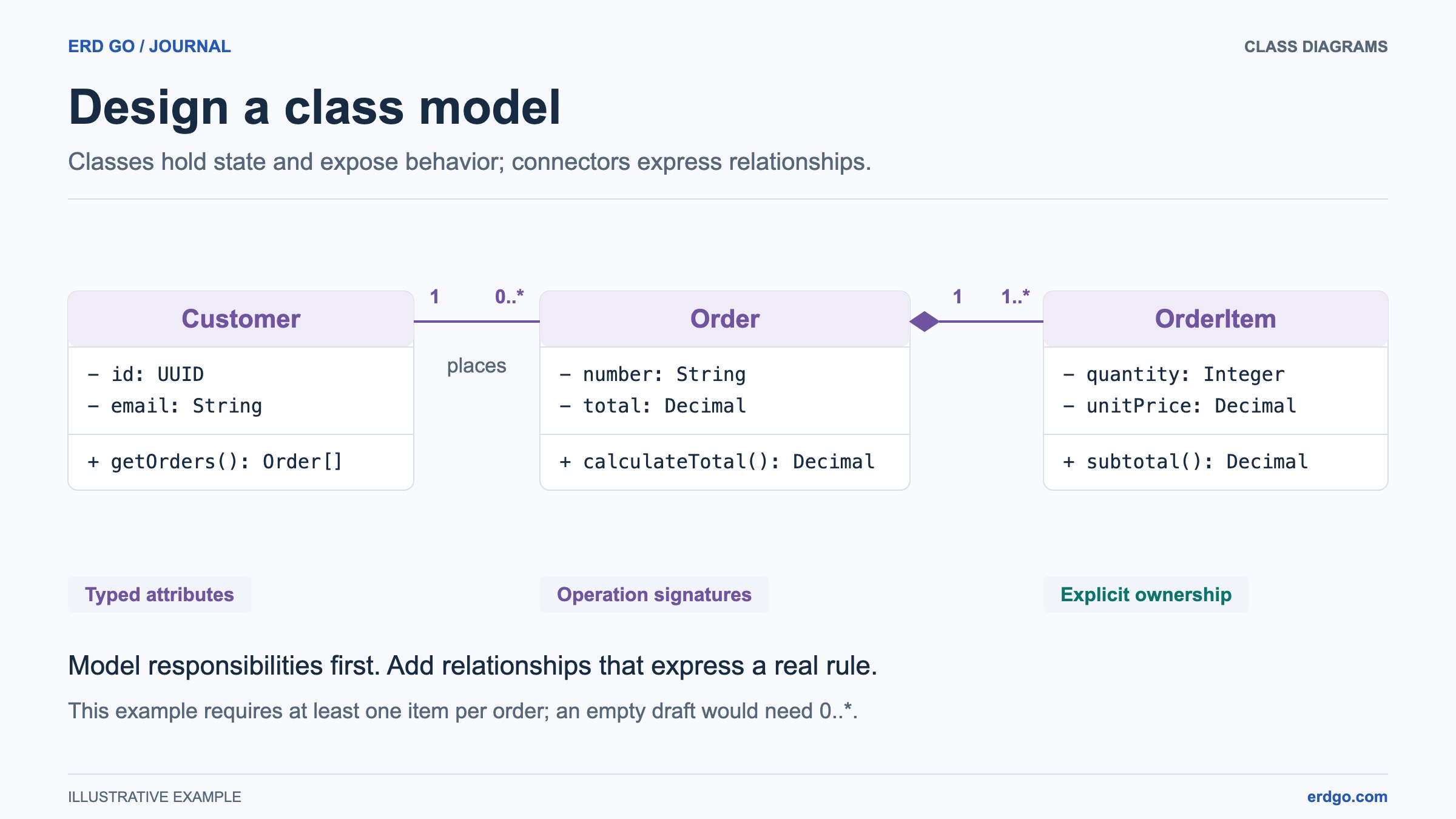
Öppna Klassdiagram och välj mallen Ordersystem för att utforska ett redigerbart exempel, eller Tomt diagram för att bygga modellen själv. Klicka eller dra en klassificerare från biblioteket till arbetsytan. Namnge de tre första klasserna Kund, Order och Orderobjekt, med singularnamn som matchar din applikations vokabulär.
Biblioteket erbjuder Klass, Abstrakt klass, Gränssnitt och Uppräkning. Välj typ på grund av dess betydelse, inte dess färg. Ett gränssnitt anger ett kontrakt; en uppräkning tillhandahåller namngivna värden. Anpassad klassificerare lägger till en stereotyp-etikett, men introducerar inte ett nytt kompilator-tvingat typsystem eller ytterligare UML-semantik.
Välj en klass för att öppna dess inspektör. På en liten skärm tar Edit details dig till egenskapspanelen och Back to diagram tar dig tillbaka till arbetsytan. Lägg endast till en klass när du kan förklara dess ansvar i en mening.
Separera attribut från operationer
Attribut beskriver tillstånd. För Order, använd nummer: String och total: Decimal. Operationer beskriver beteende som klassen exponerar, såsom att lägga till en radartikel eller beräkna en summa. Diagrammet registrerar signaturer; det exekverar inte dessa operationer eller genererar deras implementering.
I Inspektören hjälper fältläget dig att ange synlighet, namn, typer, parametrar och returvärden. Textläget är användbart när du redan kan notationen. Exemplet nedan har två privata attribut och två publika operationer. Behåll attributraderna i Attribut och operationsraderna i Operationer.
Orderattribut
- number: String
- total: Decimal
Orderoperationer
+ addItem(item: OrderItem): void
+ calculateTotal(): Decimal- + betyder publik, - privat, # skyddad, och ~ paket-synlighet.
- Parenteser skiljer en operation från ett attribut; returtypen följer den avslutande parentesen.
- Använd Enumeration för värden som OPEN, PAID och CANCELLED; dess attributfack innehåller literaler.
- Oigenkänd anpassad notation bevaras. Den guidade tolken och kontrollerna är inte en språkkompilator.
Koppla ansvarsområden och läs båda ändarna
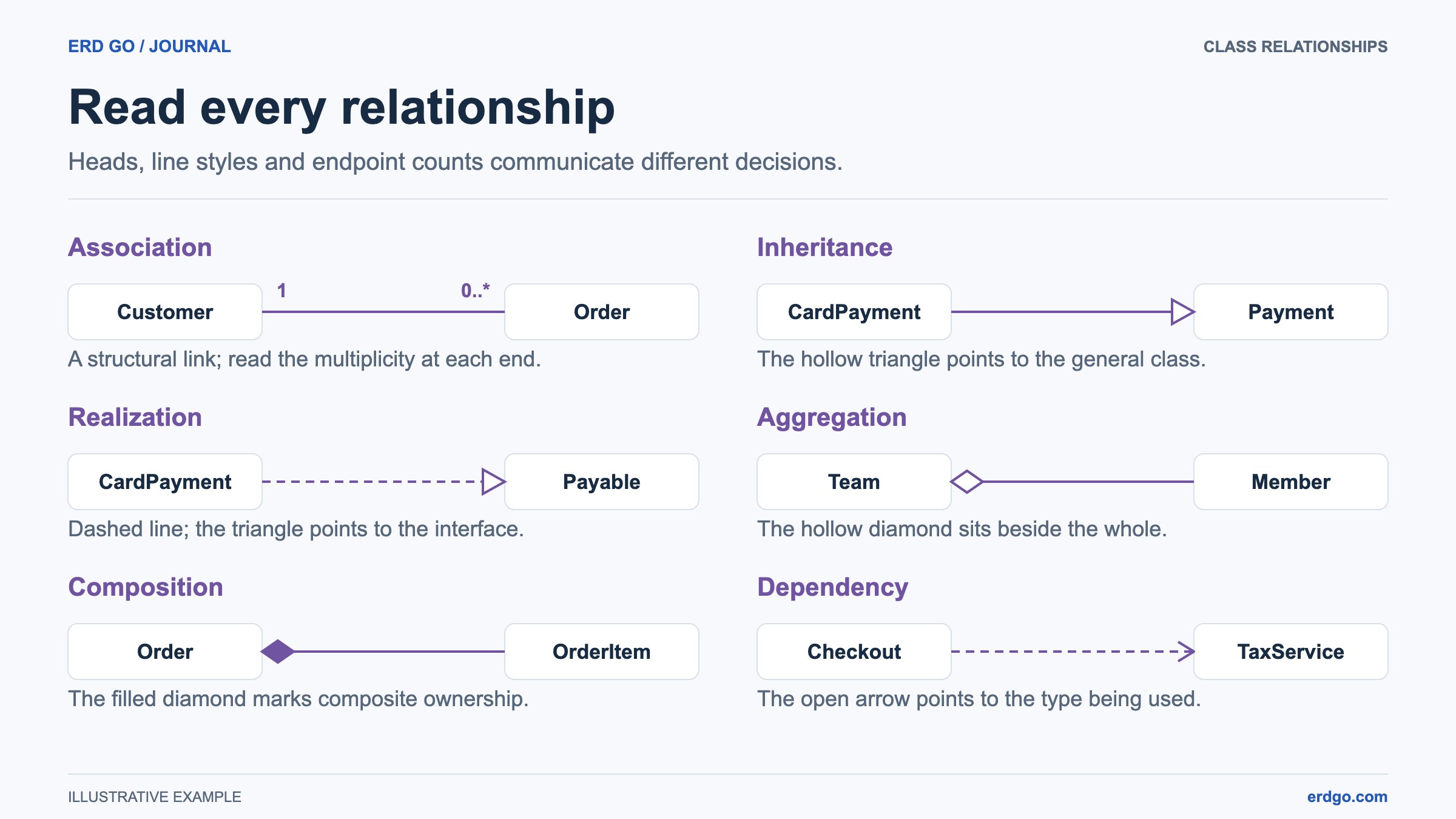
Koppla Kund till Order med en association märkt placerar. Om en kund kan ha valfritt antal ordrar och varje order har exakt en kund, sätt 1 vid Kund-änden och 0..* vid Order-änden. Läs siffran bredvid en klass som antalet instanser av den klassen för en instans i den motsatta änden.
Koppla Order till Orderobjekt med komposition endast om ett radobjekt tillhör en order och inte har någon oberoende plats i denna modell. Den fyllda diamanten hör hemma bredvid Order, helheten. Använd 1 vid Order och välj Orderobjekt-bindningen medvetet: 0..* tillåter ett tomt utkast, medan 1..* kräver minst ett objekt. Det valet är en affärsregel, inte en stilpreferens.
Om betalningsbeteende är viktigt, lägg till ett Payable-gränssnitt och en realisering från den implementerande klassen till det gränssnittet. Den streckade linjen slutar i en ihålig triangel vid kontraktet. Undvik arv bara för att två klasser råkar ha fält med samma namn.
Granska modellen innan du polerar dess layout
Öppna Kontroller för att granska medlemsnotation, namn, multiplicitetsgränser och strukturella relationer. Välj ett fynd för att visa dess klass eller koppling. Kontrollerna hjälper dig att inspektera en modell; de kan inte bevisa att en totalberäkning, ägarregel eller implementering är korrekt.
När du ändrar ett klassnamn, förhandsgranskar Byt namn med referenser igenkända attribut- och operationstyp-referenser. Granska de föreslagna ändringarna och välj vilka referenser som ska följa det nya namnet. Detta hjälper till att hålla ett typnamn konsekvent genom hela modellen utan att ersätta orelaterad text.
Gå igenom ett konkret scenario: en kund skapar en utkast-order, lägger till två artiklar och begär summan. Fråga vilken klass som äger varje del av tillståndet och vilken operation som ansvarar för varje åtgärd. Lägg olösta regler i en anteckning istället för att dölja dem inuti en vag kopplingsetikett.
Skapa en läsbar vy för din publik
Ordna organiserar klasserna med hjälp av grafen och deras visade storlekar. Layout erbjuder vald justering, lika avstånd, positionslås och urvalsarrangemang. Använd ett lås för en avsiktlig position; lämna andra klasser fria att flytta. Arrangemang ändrar positioner och anslutningssidor, inte innebörden av dina relationer.
Öppna Vy för att välja Fullständiga detaljer, Endast attribut eller Endast namn. Böjd och Vinkel i samma panel ändrar dokumentets övergripande anslutningsstil. Automatiska slutpunkter följer flyttade klasser tills du fäster ett individuellt huvud vid en sida. Sök hittar namn och medlemmar; medlemsresultat avslöjar relevanta detaljer.
Använd ett paket för en visuell grupp, kollapsa det sedan när en granskning behöver en översikt. Paket i denna arbetsyta är visuella grupper snarare än namnrymder. En anteckning kan fästas vid en klass eller relation så att dess förklarande koppling följer målet. Använd återhållsam färg för att skilja på ansvarsområden och kontrollera läsbarheten efter att ha anpassat arbetsytan.
Välj rätt fil för nästa steg
Logga in och Spara för en redigerbar molnfil. Spara de senaste ändringarna innan du delar en offentlig skrivskyddad länk. Ett nytt diagram stannar i minnet tills du sparar det eller laddar ner JSON; en bild är inte en ersättning för en redigerbar säkerhetskopia.
Ladda ner JSON bevarar hela dokumentet. Bildexport erbjuder PNG, JPEG, WebP, SVG och PDF för rapporter eller presentationer, där valda synliga detaljer återspeglas i bilden. Arkiv → Exportera PlantUML förhandsgranskar, kopierar eller laddar ner lokal text för ett PlantUML-arbetsflöde. PlantUML layoutar texten oberoende; det är inte ett format för dubbelriktad synkronisering av redigerarens vy och positioner.
Avsluta med att kontrollera modellen i den skala dina läsare kommer att se. Ange om ritningen representerar ett förslag eller implementerat beteende, och håll dess syfte och olösta regler nära diagrammet. För exakta kontroller och stödd syntax, använd guiden för Klassdiagram som länkas nedan.
Referenser och vidare läsning
Prova modellen i Klassdiagram
Börja med en tom modell eller utforska mallen för ordersystem.