スキーマがまだ設計段階である場合は、ビジュアルワークフローを選択してください
DB Diagram は、ビジュアルなリレーショナルデータベース設計ツールです。テーブルを作成し、カラムを編集し、外部キーを直接接続します。編集可能な図がソースであり、スクリプトを確認またはエクスポートしたいときにそこから SQL が生成されます。開始するのに既存の CREATE TABLE 文は必要ありません。
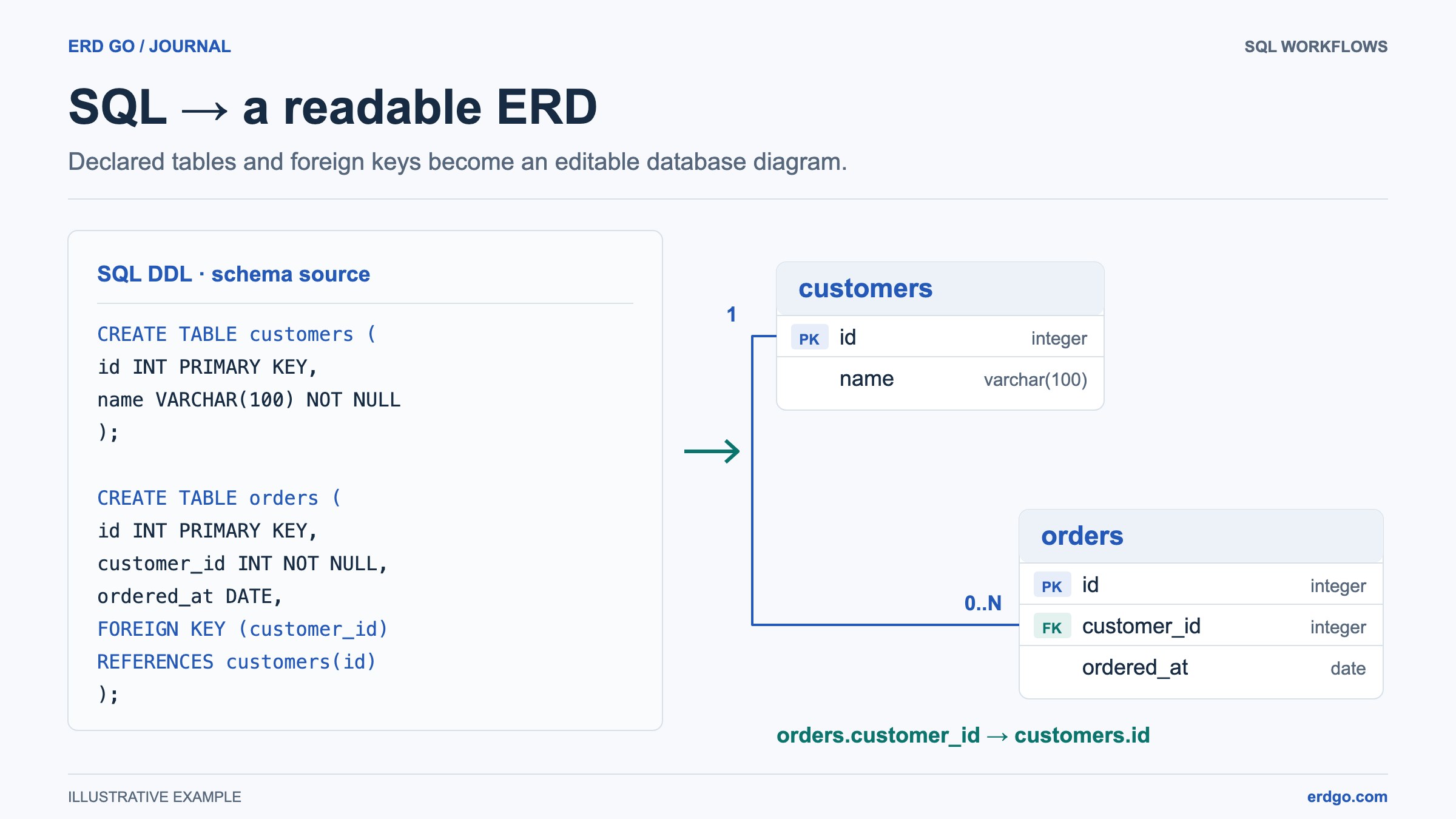
視覚化および維持したいSQLがすでにある場合は、SQLからERDを使用します。概念的なChenまたはEERモデリングには、ERDビルダーを使用します。これらのツールには個別のドキュメントがあります。DB Diagramから生成されたSQLを開くと、視覚的なファイルをSQLファイルに変換するのではなく、新しいSQLワークスペースが作成されます。
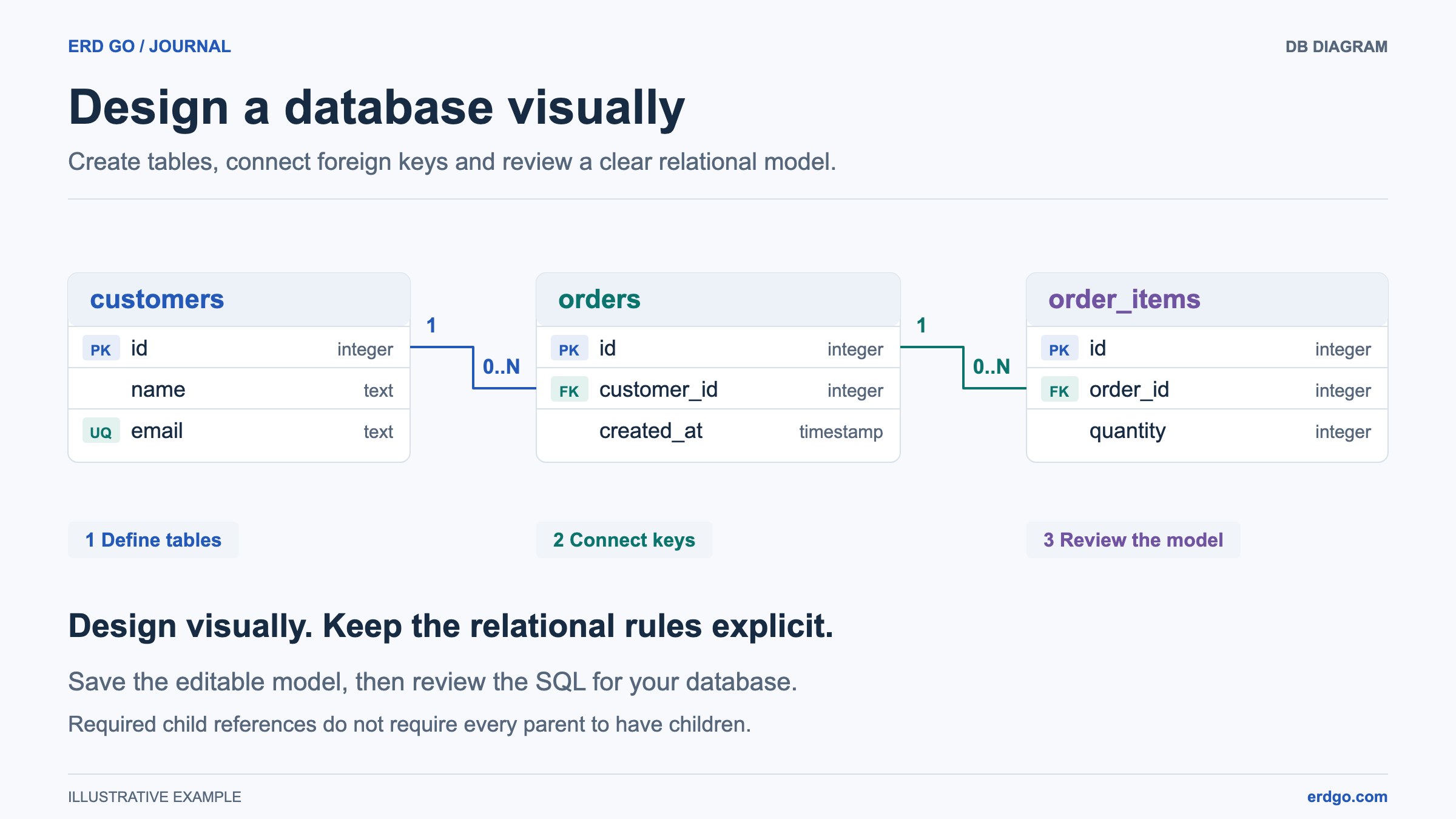
このチュートリアルでは、小さな注文システムを設計します。ルールはシンプルです。各注文は1人の顧客に属し、各注文明細は1つの注文に属します。顧客は注文を行う前に存在する場合があります。決済、在庫、および配送については、別の設計レビューに残しておきます。
テーブルと明示的なカラムの選択から始める
DB Diagramを開き、空白のデータベースを選択するか、最初に注文システムのエグザンプルを確認してください。このチュートリアルでは、ターゲットの方言としてPostgreSQLを選択します。エクスポートする予定のデータベースの語彙がデザインで使用されるように、型に入力する前に方言を選択してください。
customers、orders、order_itemsを追加します。サイドバーの山括弧(シェブロン)またはキャンバスの鉛筆アイコンでテーブルを開きます。展開されたテーブルカードでカラム名と型を編集します。NULLの下にあるNコントロールで値の許可または必須化を行き来でき、Keyコントロールで主キーの所属を切り替えます。[Unique]、[Auto increment]、およびSQLデフォルト式については[Column options]を開きます。キャンバス上のテーブルを選択すると、カメラを移動したり別のテーブルエディタを開いたりせずに、そのテーブルがハイライトされます。
最初のエントリとして以下の定義を使用します。各リレーションシップの両端でINTが意図されています。主キーにマークを付けることがIDジェネレータも構成すると仮定するのではなく、識別子を自動生成するかどうかを選択してください。
| テーブル | カラム | 重要な決定事項 |
|---|---|---|
| customers | id INT; name VARCHAR(120) | idは主キーであり、nameはNULLを許可しません。 |
| orders | id INT; customer_id INT | idは主キーであり、customer_idはNULLを許可しません。 |
| order_items | id INT; order_id INT; quantity INT | idは主キーであり、order_idとquantityはNULLを許可しません。 |
参照するカラムを参照先キーに接続します
orders.customer_id から customers.id へのリレーションシップを作成します。次に、order_items.order_id を orders.id に接続します。参照を保持しているカラムは子テーブルにあり、参照されるキーは親に属します。リレーションシップのコントロールで、リンクを追加する前に実際のエンドポイント名を確認してください。
DB Diagram は、互換性のある主キーまたはユニークキーを宛先として提供します。そのリレーションシップエディタは現在、単一カラムの参照をサポートしています。複合主キーはモデル化してエクスポートできますが、複数の独立した単一カラムの参照キーとして扱うことはできません。
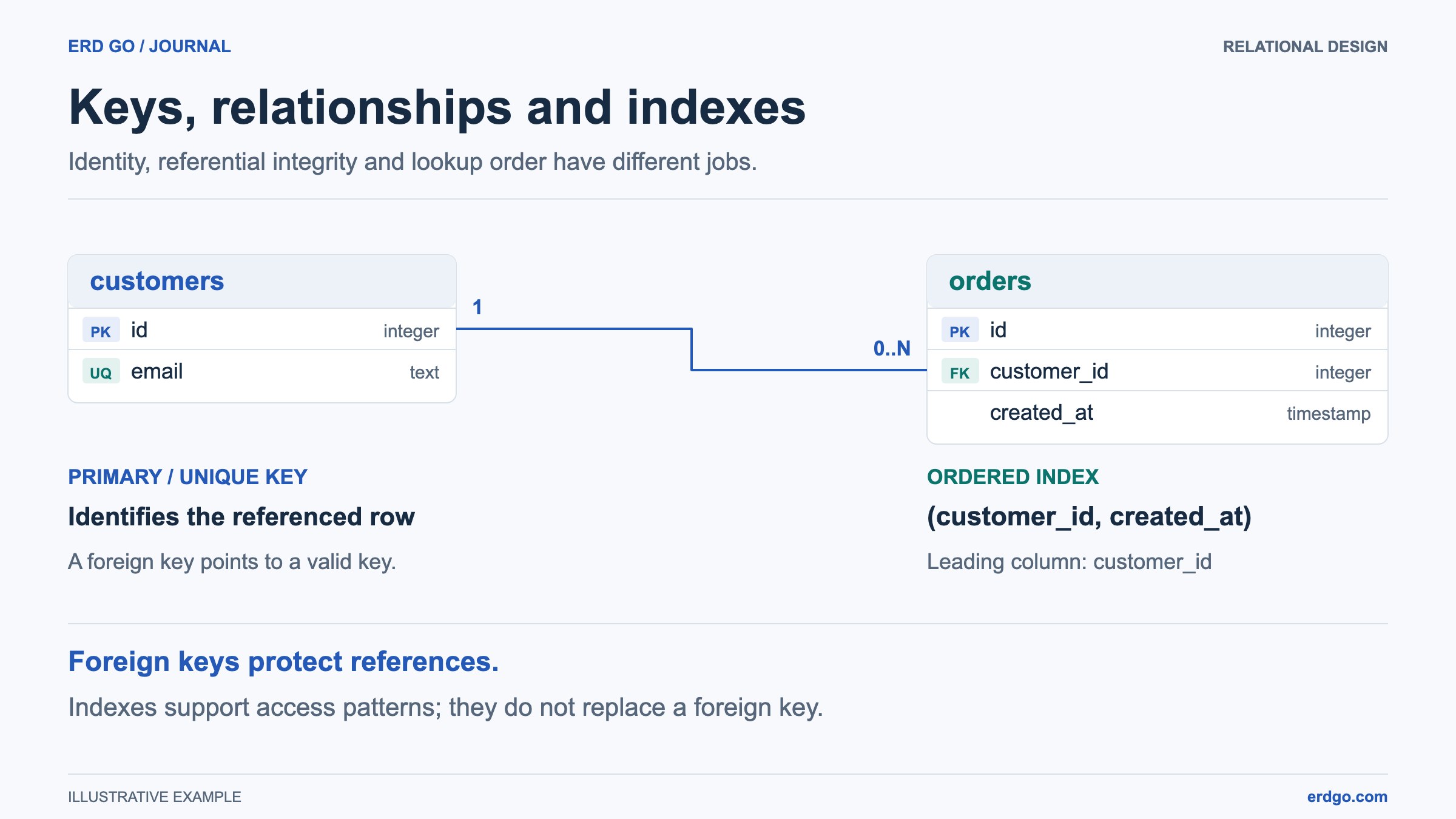
両方の方向で順序ルールを読み取ります。orders.customer_idが必要ということは、すべての注文に顧客参照が必要であることを意味します。すべての顧客に注文があることを要求するわけではありません。複数の注文が同じ顧客に属する場合があるため、customer_idを非一意のままにしてください。
後で customers またはその id カラムの名前を変更した場合でも、接続は同じモデル識別子に従います。参照されているテーブルまたはカラムを削除すると、確認後にそれにアタッチされているリレーションシップが削除されます。それが意図した変更でなかった場合は、「元に戻す」を使用してください。
コンテキストを追加してから、スキーマの決定事項をレビューします
このアプリケーションにおける注文の定義を説明するテーブルコメントを追加します。下書き注文にアイテムが含まれない場合がある場合は、その判断をチームに記録してください。レビュー担当者が単なる名前だけでなく制約が存在する理由を理解できる方が、図の維持管理が容易になります。
PostgreSQLの例では、参照ルックアップを確認する際に、orders.customer_id上の名前付きインデックスと、order_items.order_id上の別のインデックスを検討してください。展開されたテーブルエディタからインデックスを追加します。コメント内のインデックス名ではインデックス定義は作成されません。適切なインデックスは、期待するクエリと書き込みコストに依存します。
テーブルリストの上部にある「レビュー」を開いて、空のテーブル、主キーの欠落、外部キーのインデックスカバレッジ、および重複するインデックス定義に関するアドバイスとしての検出結果を確認します。検出結果をクリックすると、正確なテーブル、カラム、またはインデックスが表示されます。レビューは質問を提示するものであり、デザインを変更したり、クエリプランが高速になることを証明したりするものではありません。
テーブルエディタの外部キーバッジを使用して、その宛先への参照をたどります。これにより、ズームやパンを変更せずに宛先の行が明らかになります。キャンバス上のテーブルを意図的に中央に配置したい場合にのみ、「位置合わせ」を使用してください。
データルールを変更せずにキャンバスを配置します
customersをordersの隣に配置し、order_itemsをその親の隣に配置します。テーブルのヘッダーをドラッグしてカードを移動します。「画面に合わせる」を使用してモデル全体を表示し、共有するサイズで名前と接続が読みやすく維持されていることを確認します。
複数のテーブルがシステムの1つの部分に属している場合は、名前付きのテーブルグループを作成します。グループを使用すると、フレームヘッダーをドラッグしてメンバーをまとめて移動できます。グループ化を解除しても、テーブルと接続は保持されます。グループの所属、色、および位置はプレゼンテーションの選択であり、データベースの名前空間を追加したり、生成されたSQLを変更したりすることはありません。
デスクトップでは、テーブルパネルとキャンバスの間の境界線をドラッグして、長いカラム名のためのスペースを確保します。スマートフォンでは、「図」と「テーブルと詳細」を切り替えます。色は目的を持って使用してください。共通の色を使用するとグループをスキャンしやすくなりますが、コメントにはその実際の責務を記載する必要があります。
編集可能なモデルを保存し、生成されたSQLを確認する
新しいデザインは、保存またはダウンロードするまでメモリ内に保持されます。サインインして [Save] を選択し、DB Diagram のクラウドファイルを保持してから、公開用の読み取り専用リンクを共有する前に最新の変更を保存してください。JSON をダウンロードすると、このツールで後からインポートできる編集可能なポータブルコピーが得られます。
SQLをエクスポートして、選択した方言の生成されたスクリプトを確認、コピー、またはダウンロードします。ERD、データ、またはクエリビューを確認したい場合は、SQLワークスペースで開いてください。その新しいSQLドキュメントで行われた変更は、ビジュアルデザインには同期されません。
閲覧者に画像が必要な場合は、PNG、SVG、またはPDFをエクスポートします。編集可能なソースとして、JSONまたは保存されたDB Diagramファイルを保持します。画像や生成されたSQLは有用な成果物ですが、ビジュアルドキュメント内のすべてのキャンバスや編集の詳細を保持するわけではありません。
DB Diagram は、稼働中のデータベースへの接続やマイグレーションの適用を行いません。任意の SQL のインポートも行いません。エクスポートした SQL を他の場所で実行する前に、そのデータベースの担当者と一緒に、ターゲットデータベースのバージョン、デフォルト値、制約、およびデプロイ手順を確認してください。
参考資料と詳細な読み物
独自のデータベース図を構築してレビューする
空のデザインから始めるか、注文システムの例を探索してから、作業の編集可能なコピーを保持します。