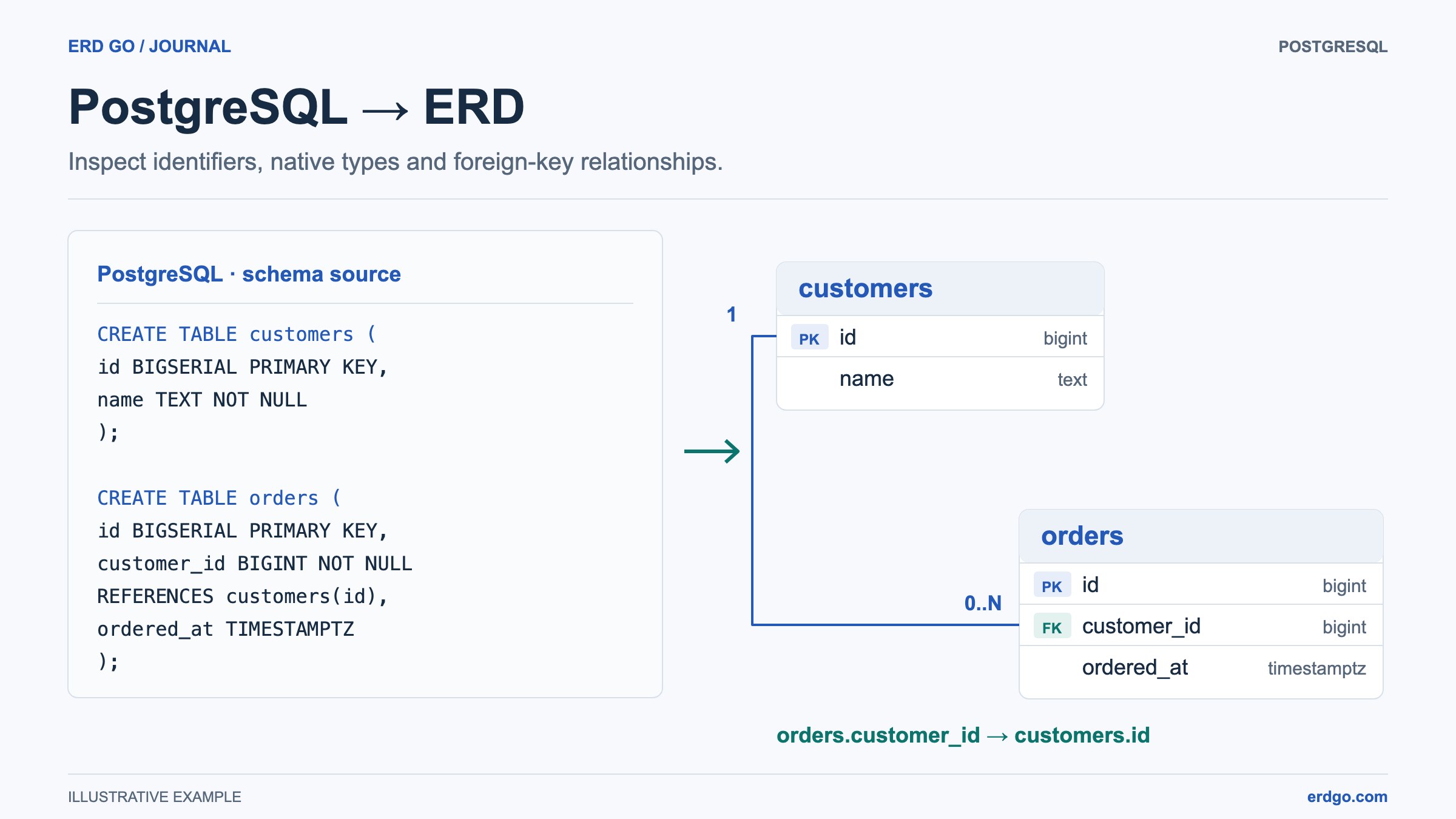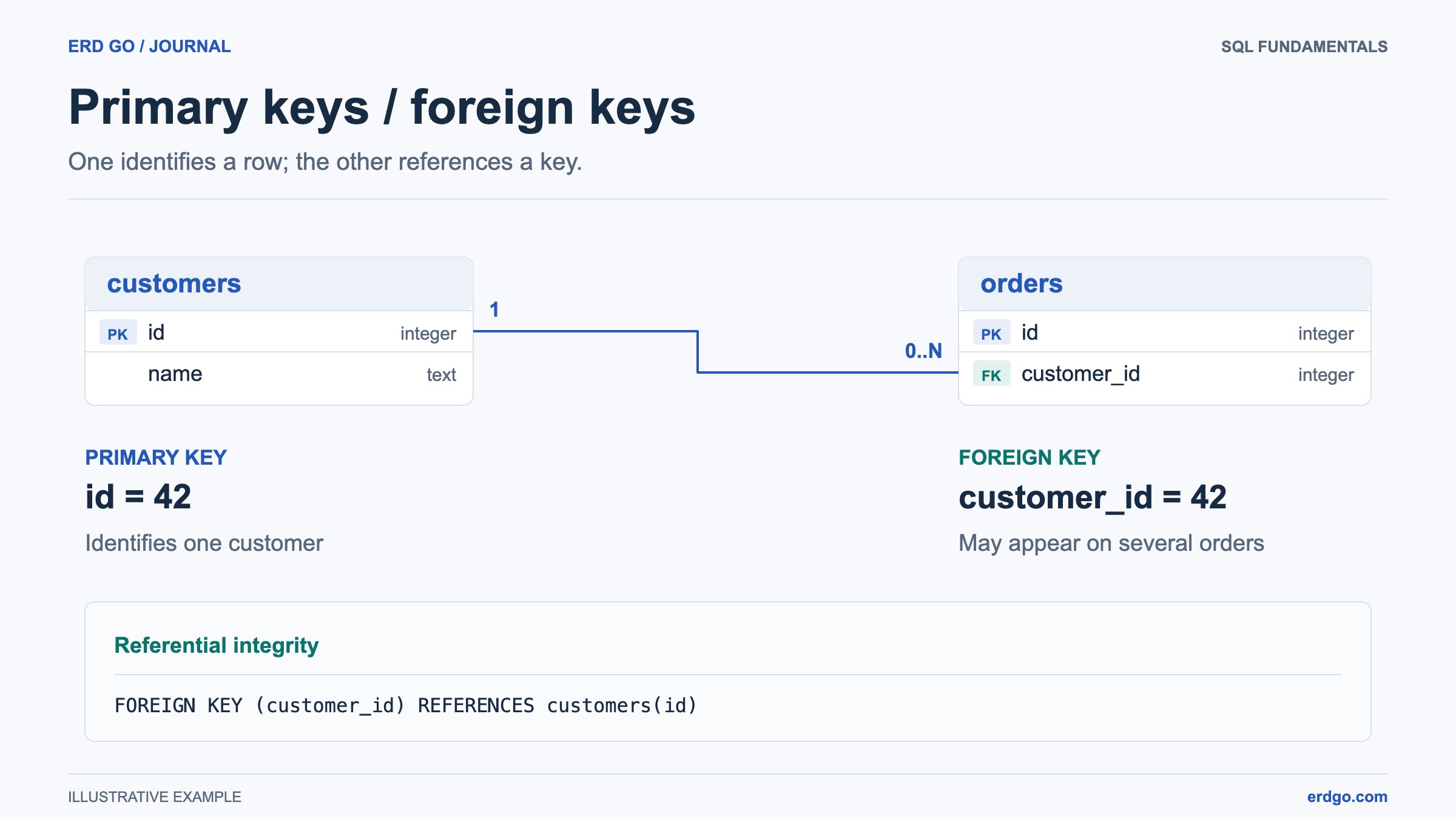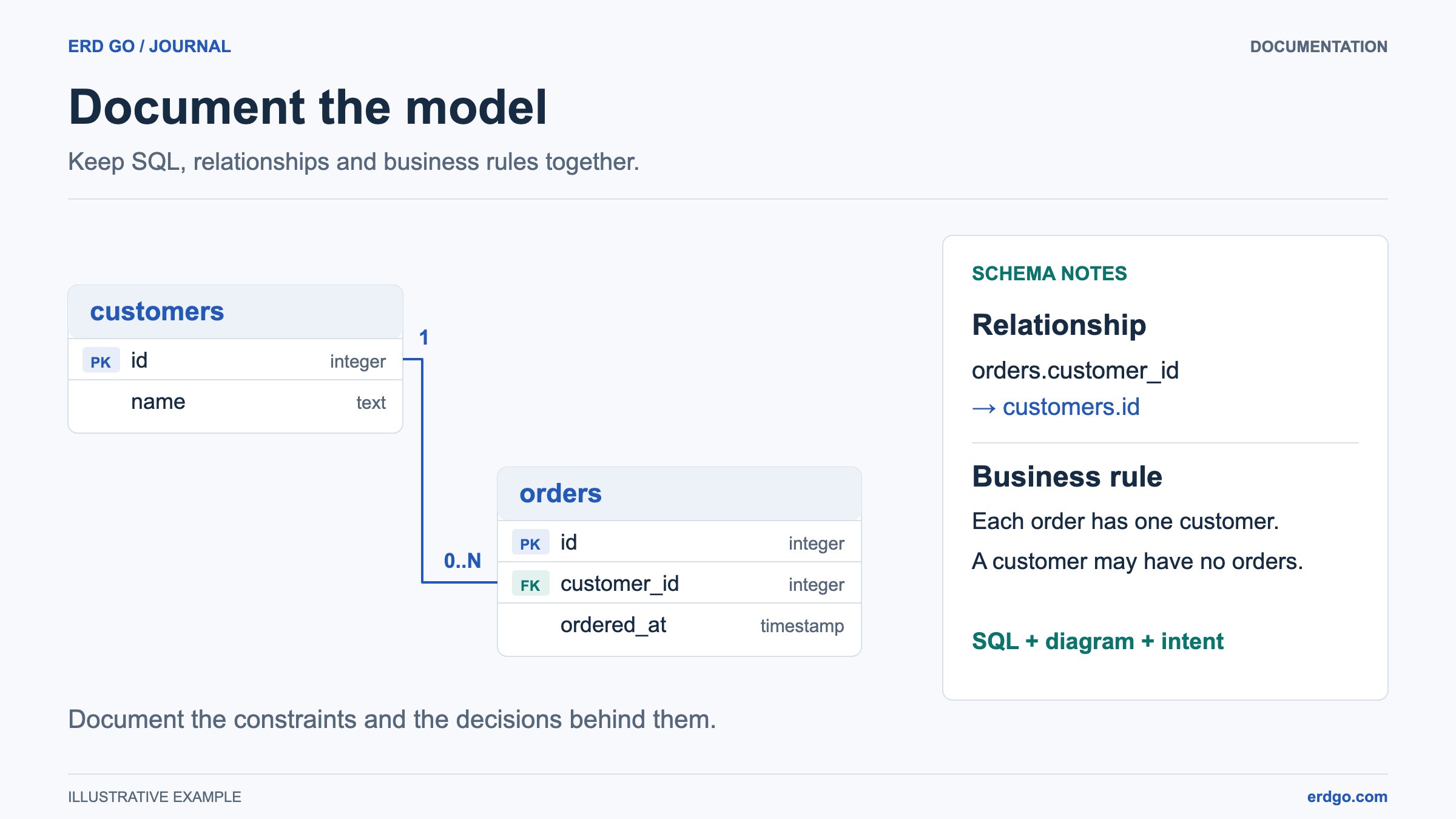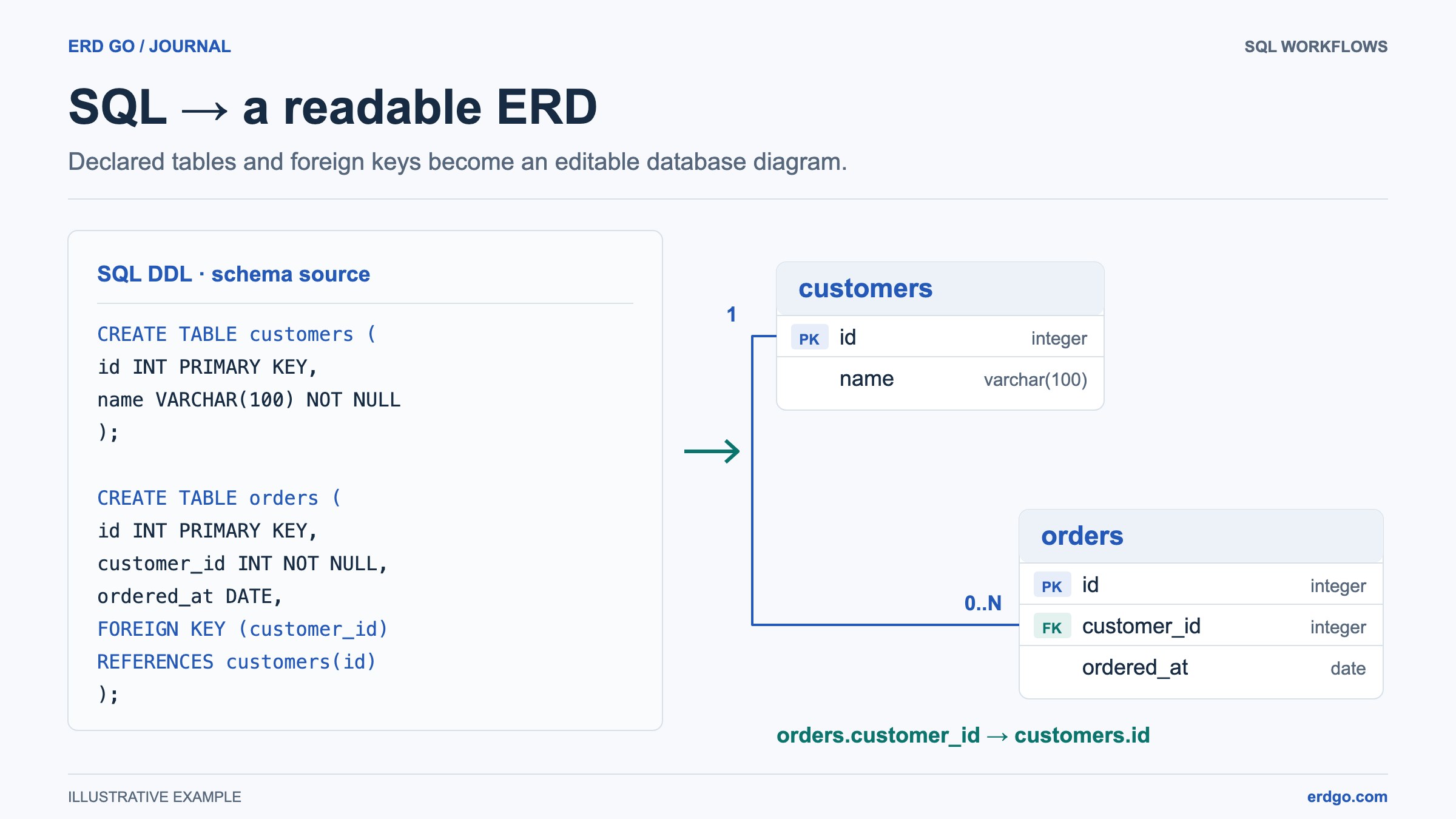
SQL の例では、別のダイアレクトが指定されていない限り PostgreSQL を使用します。短いスニペットは、参照されているテーブルがすでに存在することを前提としています。適用する前に、ターゲットデータベースで DDL を検証してください。
SQL スキーマを視覚化する理由
適切に構造化されたデータベースには、数十、あるいは数百ものテーブルが含まれている場合があり、それぞれが外部キー、制約、インデックスによってリンクされています。生データを読む CREATE TABLE ステートメントだけでは全体像の一部しかわかりません。ある 実体関係図 (ERD) はその SQL を視覚的なマップに変換し、次のことを容易にします。
- 不足している、または不正確な外部キー関係を一目で発見します。
- データモデルを迅速に理解する必要がある新しいチームメンバーをオンボードします。
- プルリクエストのレビュー、アーキテクチャドキュメント、およびステークホルダーの会議でスキーマの決定事項を伝えます。
- 冗長な列や循環参照などの正規化の問題を検出します。
- 完全な依存関係グラフを表示して、移行とリファクタリングを計画します。
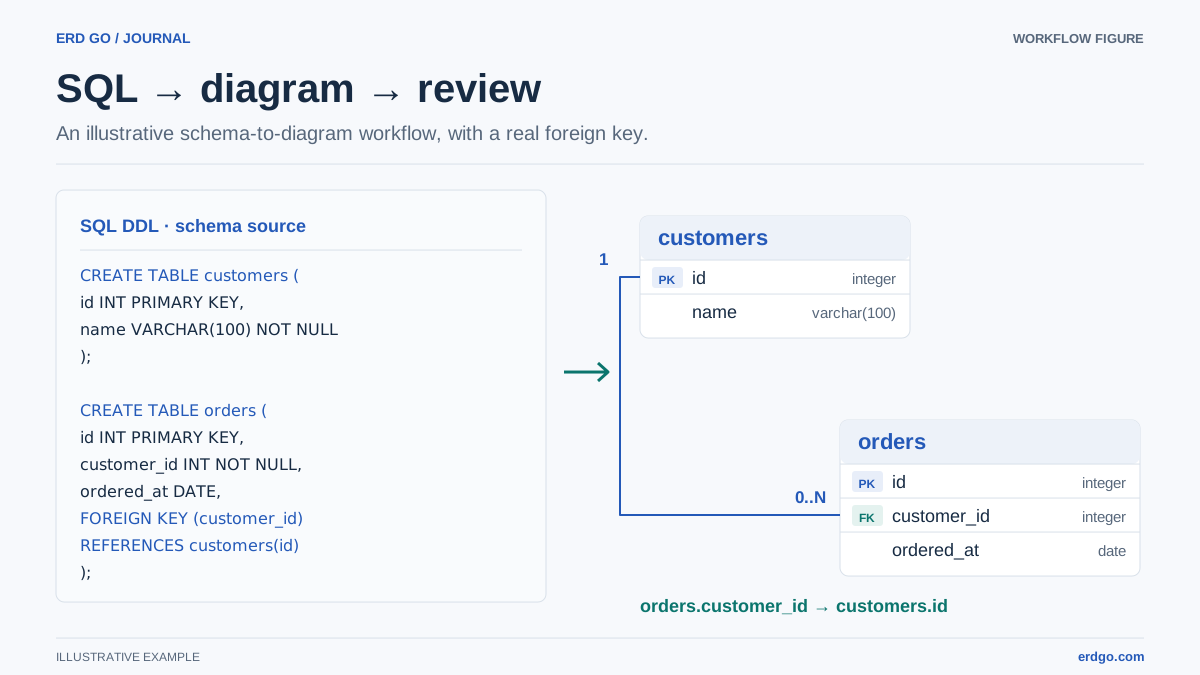
SQL から図に変換する最も速い方法は、自動 ERD ジェネレーターを使用することです。 Erd Go エディター、SQLを貼り付けるだけで、手動での描画不要で数秒でインタラクティブで編集可能な図を取得できます。
手動と自動の ERD 生成の比較
既存のスキーマから ERD を作成するには大きく分けて 2 つのアプローチがあり、トレードオフを理解することで目的に適したツールを選択できます。
手動によるダイアグラム作成
- Lucidchart、draw.io、あるいはホワイトボードなどのツールで、各テーブルのボックスを手動で描画します。
- レイアウトと視覚スタイルを完全に自由に制御できます。
- デメリット: 大規模なスキーマでは非常に時間がかかり、図と実際のデータベースの間に不一致が生じやすく、スキーマが変更されるたびに図を更新する必要があります。
自動生成
- ツールが SQL DDL (Data Definition Language) を解析し、プログラムによって図を構築します。
- サポートされている SQL 定義から図を導出します。パーサーの警告と見つからない参照を確認してください。自動化されたパースは、SQL やビジネスルールが正しいことを証明するものではありません。
- 移行後の再生成は、手動での編集作業ではなく、数秒で完了します。
- デメリット: 自動レイアウトは最初完全にきれいに配置されない場合があるため、テーブルをドラッグしてよりわかりやすい配置に調整が必要になることがあります。
ほとんどのチームにとって、 手動での軽微な微調整を伴う自動生成 理想的なワークフローです。スピードが得られます および 精度。
ステップバイステップ: Erd GoでERDを生成する
サポートされている SQL スキーマを読みやすい ERD に変換するには、次の手順に従います。大規模なスキーマや不完全なダンプは、レビューの前にクリーンアップが必要な場合があります。
ステップ 1 — エディタを開く
次へ移動: Erd Go エディター。空のSQLファイルまたはスターター例を選択します。ワークスペースにはSQLパネルと図キャンバスが用意されています。小さな画面では、必要に応じて表示を切り替えてください。
ステップ 2 — SQL の貼り付け
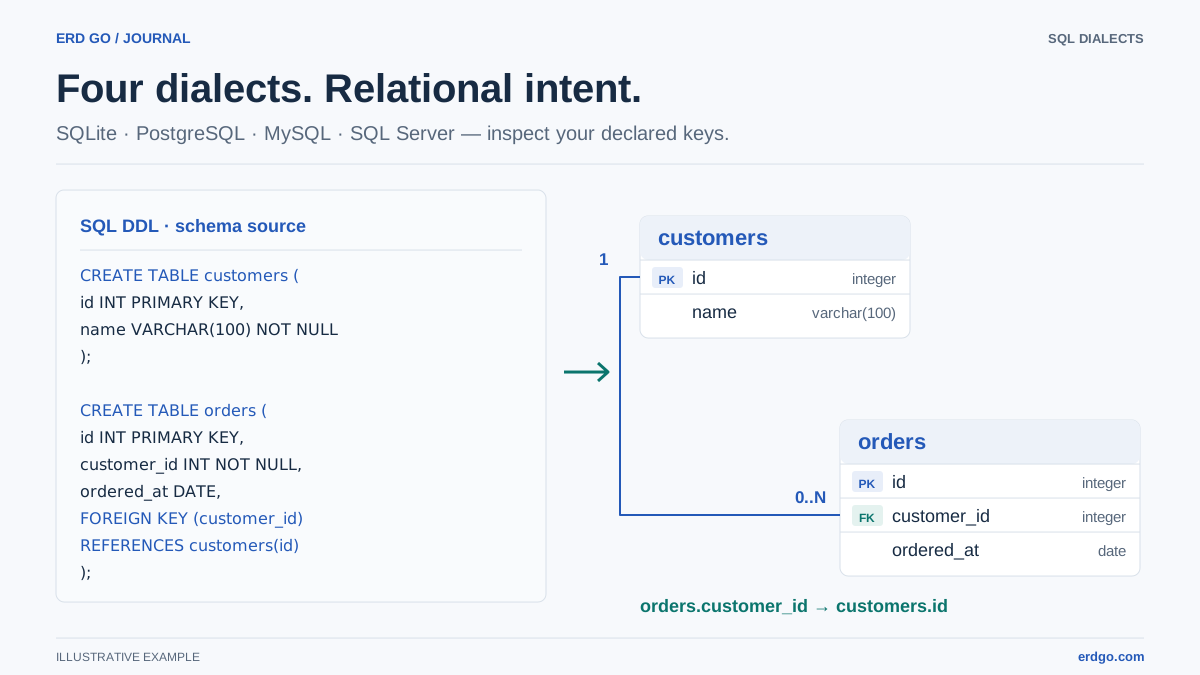
次をコピーします。 CREATE TABLE ステートメント(外部キーを含む)を SQL パネルに貼り付けます。Erd Go は、PostgreSQL、MySQL、SQLite、および SQL Server の標準 SQL 構文をサポートしています。
ステップ 3 — 図の表示
エディターは DDL をリアルタイムで解析し、カラム、データ型、主キー、外部キーの矢印を含むテーブルボックスをレンダリングします。リレーションシップは以下から自動的に検出されます: FOREIGN KEY および REFERENCES 句。
ステップ 4 — レイアウトの洗練
テーブルをドラッグして位置を再配置します。分かりやすくするために、関連するエンティティをまとめます。エディターは、現在のドキュメントを編集する際に一致するテーブルの位置を保持します。テーブルの名前変更や置き換えには、別のレイアウト確認が必要になる場合があります。後日のセッションのためにドキュメントを保存してください。
ステップ 5 — エクスポートまたは共有
ドキュメントやプレゼンテーション用に PNG、SVG、または PDF をエクスポートします。読み取り専用の公開リンクを共有するには、最初にサインインしてドキュメントを保存します。公開する前に、機密性の高いスキーマの詳細を確認してください。
サポートされている SQL 機能
Erd Go のパーサーは幅広い DDL 構造を処理しますが、データベースサーバーとカバレッジが完全に一致するわけではありません。次を参照してください: サポートされている構文と制限事項 およびダンプのインポート時に診断を確認します。
| SQL 機能 | 例 | ERDでの表示方法 |
|---|---|---|
CREATE TABLE | CREATE TABLE users (...); | 列リストを持つテーブルボックスとしてレンダリングされます |
PRIMARY KEY | id SERIAL PRIMARY KEY | キーアイコンでマークされた列 |
FOREIGN KEY / REFERENCES | REFERENCES users (id) | 2つのテーブルの間に描画された矢印 |
ENUM types | CREATE TYPE status AS ENUM (...); | カラム定義でカスタム型として表示されます |
ALTER TABLE | ALTER TABLE orders ADD COLUMN ...; | 既存のテーブルボックスに追加された列 |
UNIQUE / NOT NULL | email VARCHAR(255) UNIQUE NOT NULL | カラムに表示される制約バッジ |
DEFAULT values | created_at TIMESTAMP DEFAULT NOW() | デフォルトはスキーマのメタデータとSQLに保持されます。カラムの詳細を確認してください |
完全な例:Eコマーススキーマ
以下の SQL をコピーし、次の場所に直接貼り付けます。 Erd Go エディター 完全にレンダリングされた eコマース ERD を表示するために。
-- Enum for order status
CREATE TYPE order_status AS ENUM (
    'pending', 'processing', 'shipped', 'delivered', 'cancelled'
);

CREATE TABLE customers (
    id          SERIAL PRIMARY KEY,
    full_name   VARCHAR(120) NOT NULL,
    email       VARCHAR(255) UNIQUE NOT NULL,
    phone       VARCHAR(20),
    created_at  TIMESTAMP DEFAULT CURRENT_TIMESTAMP
);

CREATE TABLE categories (
    id          SERIAL PRIMARY KEY,
    name        VARCHAR(100) NOT NULL,
    slug        VARCHAR(100) UNIQUE NOT NULL,
    parent_id   INT REFERENCES categories (id)
);

CREATE TABLE products (
    id          SERIAL PRIMARY KEY,
    name        VARCHAR(200) NOT NULL,
    description TEXT,
    price       NUMERIC(10, 2) NOT NULL CHECK (price > 0),
    category_id INT REFERENCES categories (id),
    sku         VARCHAR(50) UNIQUE,
    created_at  TIMESTAMP DEFAULT CURRENT_TIMESTAMP
);

CREATE TABLE orders (
    id          SERIAL PRIMARY KEY,
    customer_id INT NOT NULL REFERENCES customers (id),
    status      order_status DEFAULT 'pending',
    total       NUMERIC(12, 2) NOT NULL DEFAULT 0,
    ordered_at  TIMESTAMP DEFAULT CURRENT_TIMESTAMP
);

CREATE TABLE order_items (
    order_id    INT NOT NULL REFERENCES orders (id) ON DELETE CASCADE,
    product_id  INT NOT NULL REFERENCES products (id),
    quantity    SMALLINT NOT NULL DEFAULT 1 CHECK (quantity > 0),
    unit_price  NUMERIC(10, 2) NOT NULL,
    PRIMARY KEY (order_id, product_id)
);

ALTER TABLE products ADD COLUMN stock INT NOT NULL DEFAULT 0;
このスキーマは複数のパターンを一度に示しています: 1対多 (customers → orders)、多対多 (orders ↔ products 経由 order_items)、自己参照外部キー (categories.parent_id)、 ENUM 型、 CHECK 制約、および ALTER TABLE ステートメント。Erd Go エディターはそれらすべてを処理します。
クリーンで読みやすい ERD のためのヒント
自動生成であっても、いくつかのベストプラクティスに従うことで、図が格段に便利になります:
- 一貫した命名規則を使用してください。 遵守する
snake_caseテーブルとカラム用。結合テーブルには、それらがリンクする 2 つのエンティティにちなんだ名前を付けます (例:order_items,student_courses). - 関連するテーブルを視覚的にグループ化します。 {}
users,roles、およびpermissions関連性のない製品テーブルから離し、テーブルを互いに近くに配置する。 - 交差する線を最小限に抑える。 外部キーの矢印が同じ一般的な方向(上から下、または左から右)に流れるようにテーブルを再配置します。
- 主要なエンティティを強調表示します。 最も重要なテーブルを配置します(例:
users,orders) ダイアグラムの中央に。 - 移行後に再生成します。 ERD を常に更新されるドキュメント(リビングドキュメント)として扱います。スキーマ変更のたびに、更新された SQL を次へ再貼り付けします: Erd Go エディター 図を同期した状態に保つために。