Mulai dengan pertanyaan yang harus dijawab oleh model
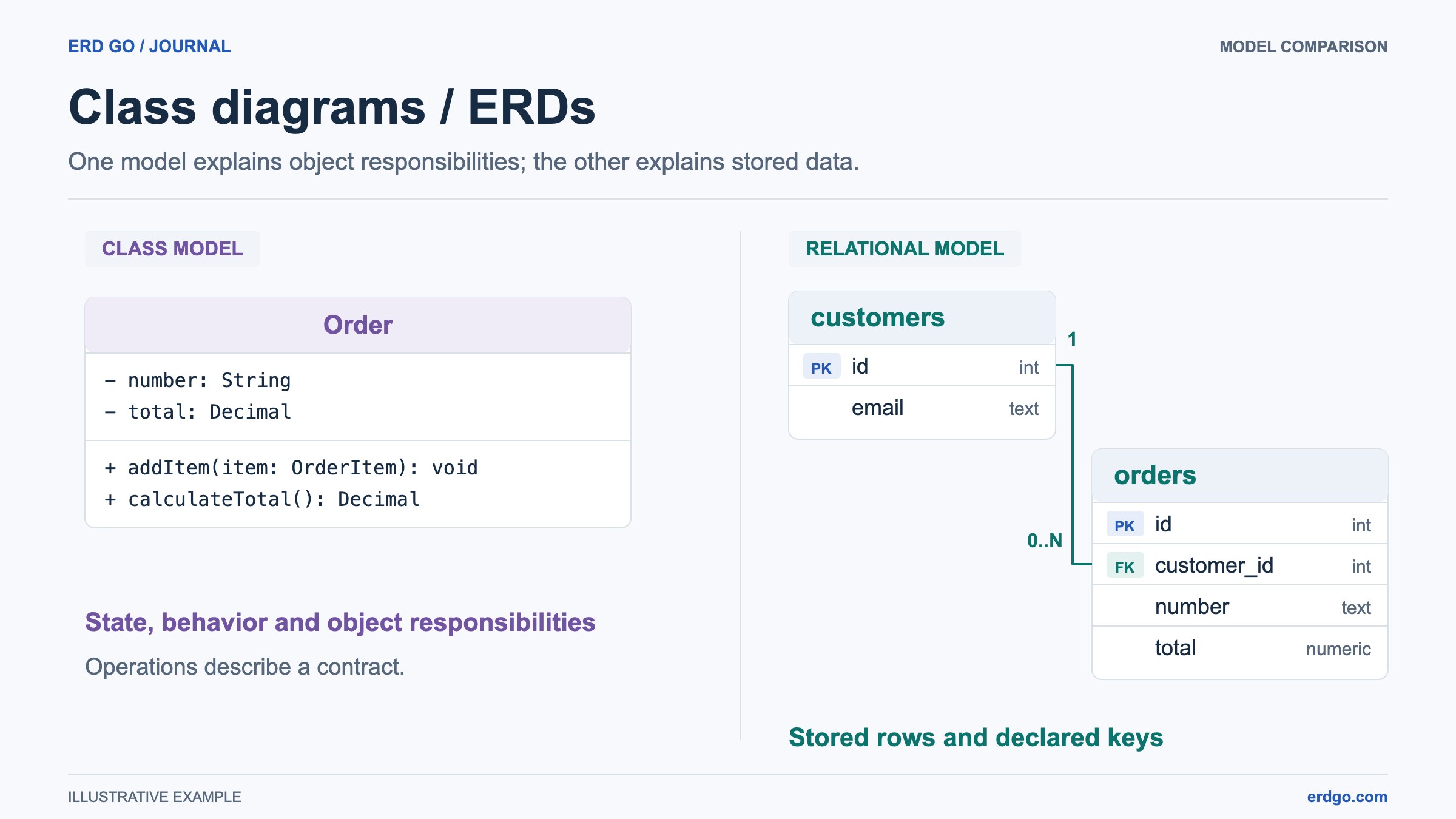
Diagram kelas menjelaskan struktur sistem: jenis objek yang dikandungnya, informasi yang mereka pegang, dan perilaku yang mereka ekspos. Gunakan untuk mendiskusikan tanggung jawab dan kontrak sebelum implementasi, atau untuk menjelaskan desain yang ada. Ini menjelaskan tipe; pesanan individu seperti pesanan 471 akan menjadi contoh kelas Pesanan.
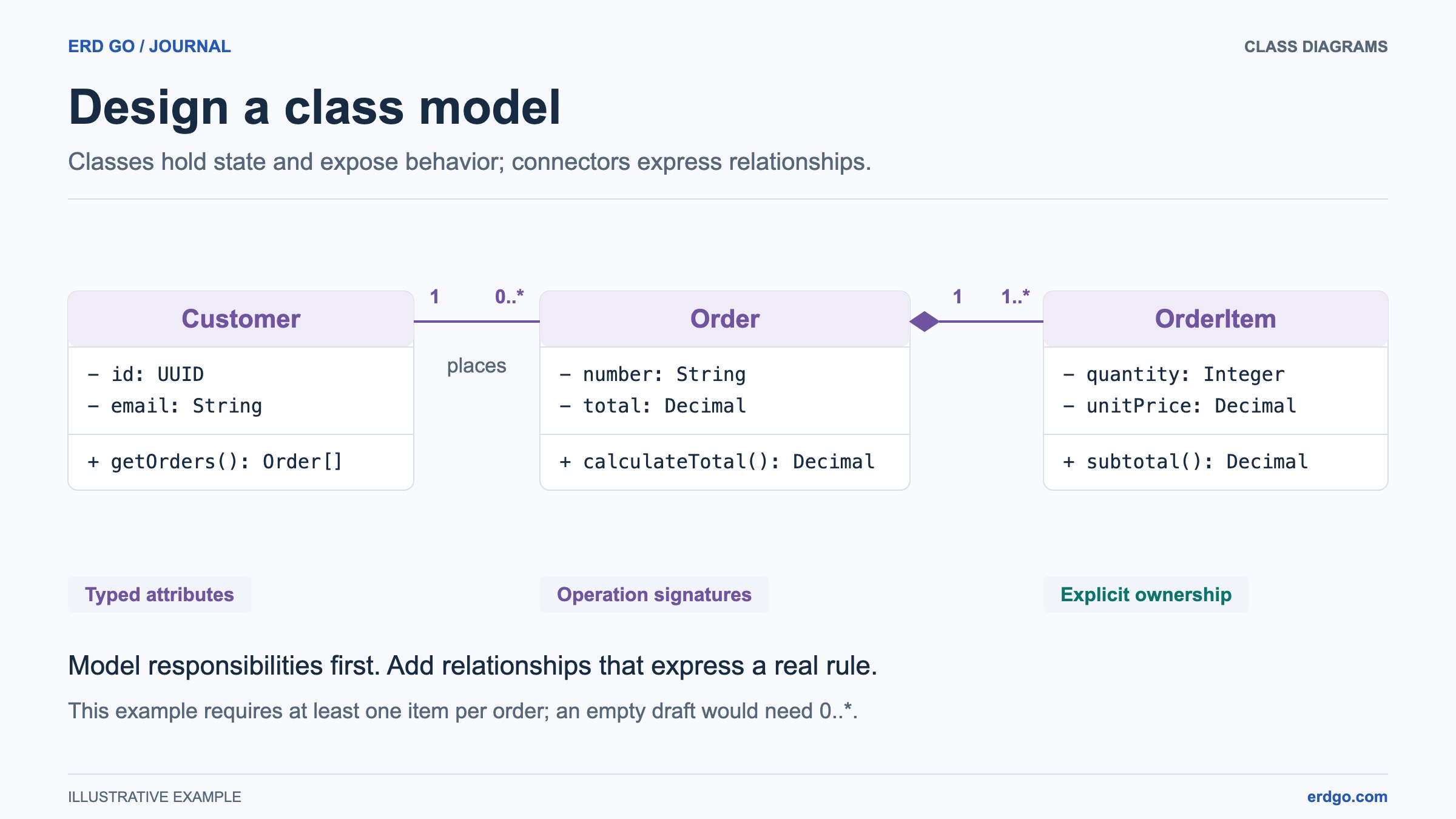
Untuk panduan ini, tanyakan bagaimana sebuah toko merepresentasikan pesanan dan menghitung totalnya. Mulailah dengan Pelanggan, Pesanan, dan ItemPesanan. Jauhkan pengiriman, diskon, dan inventaris dari sketsa pertama. Model kecil dengan keputusan eksplisit lebih mudah ditinjau daripada diagram besar yang mencampur beberapa masalah yang tidak terkait.
Buat kelas di ruang kerja visual
Buka Diagram Kelas dan pilih templat sistem Pesanan untuk menjelajahi contoh yang dapat diedit, atau Diagram kosong untuk membangun model sendiri. Klik atau seret pengklasifikasi dari Pustaka ke kanvas. Beri nama tiga kelas pertama Pelanggan, Pesanan, dan ItemPesanan, menggunakan nama tunggal yang sesuai dengan kosakata aplikasi Anda.
Pustaka menawarkan Kelas, Kelas abstrak, Antarmuka, dan Enumerasi. Pilih jenisnya berdasarkan maknanya, bukan warnanya. Sebuah antarmuka menyatakan kontrak; sebuah enumerasi menyediakan nilai bernama. Pengklasifikasi kustom menambahkan label stereotipe, tetapi tidak memperkenalkan sistem tipe baru yang ditegakkan oleh kompiler atau semantik UML tambahan.
Pilih kelas untuk membuka Inspektur-nya. Pada layar kecil, Edit detail membawa Anda ke panel properti dan Kembali ke diagram mengembalikan Anda ke kanvas. Tambahkan kelas hanya jika Anda dapat menjelaskan tanggung jawabnya dalam satu kalimat.
Pisahkan atribut dari operasi
Atribut mendeskripsikan status. Untuk Order, gunakan number: String dan total: Decimal. Operasi mendeskripsikan perilaku yang diekspos oleh kelas, seperti menambahkan item baris atau menghitung total. Diagram mencatat tanda tangan; diagram tidak mengeksekusi operasi tersebut atau menghasilkan implementasinya.
Di dalam Inspektur, mode Bidang membantu Anda memasukkan visibilitas, nama, tipe, parameter, dan nilai kembalian. Mode Teks berguna saat Anda sudah mengetahui notasinya. Contoh di bawah ini memiliki dua atribut privat dan dua operasi publik. Pertahankan baris atribut di Atribut dan baris operasi di Operasi.
Urutkan atribut
- number: String
- total: Decimal
Urutkan operasi
+ addItem(item: OrderItem): void
+ calculateTotal(): Decimal- + berarti publik, - pribadi, # dilindungi, dan ~ visibilitas paket.
- Tanda kurung membedakan operasi dari atribut; tipe pengembalian mengikuti tanda kurung penutup.
- Gunakan Enumerasi untuk nilai seperti OPEN, PAID, dan CANCELLED; kompartemen atributnya menampung literal.
- Notasi kustom yang tidak dikenali akan dipertahankan. Pengurai terpandu dan Pemeriksaan bukanlah kompiler bahasa.
Hubungkan tanggung jawab dan baca kedua ujungnya
Hubungkan Pelanggan ke Pesanan dengan asosiasi berlabel 'places'. Jika seorang pelanggan dapat memiliki sejumlah pesanan dan setiap pesanan memiliki tepat satu pelanggan, letakkan 1 di ujung Pelanggan dan 0..* di ujung Pesanan. Baca angka di sebelah kelas sebagai jumlah instans kelas tersebut untuk satu instans di ujung yang berlawanan.
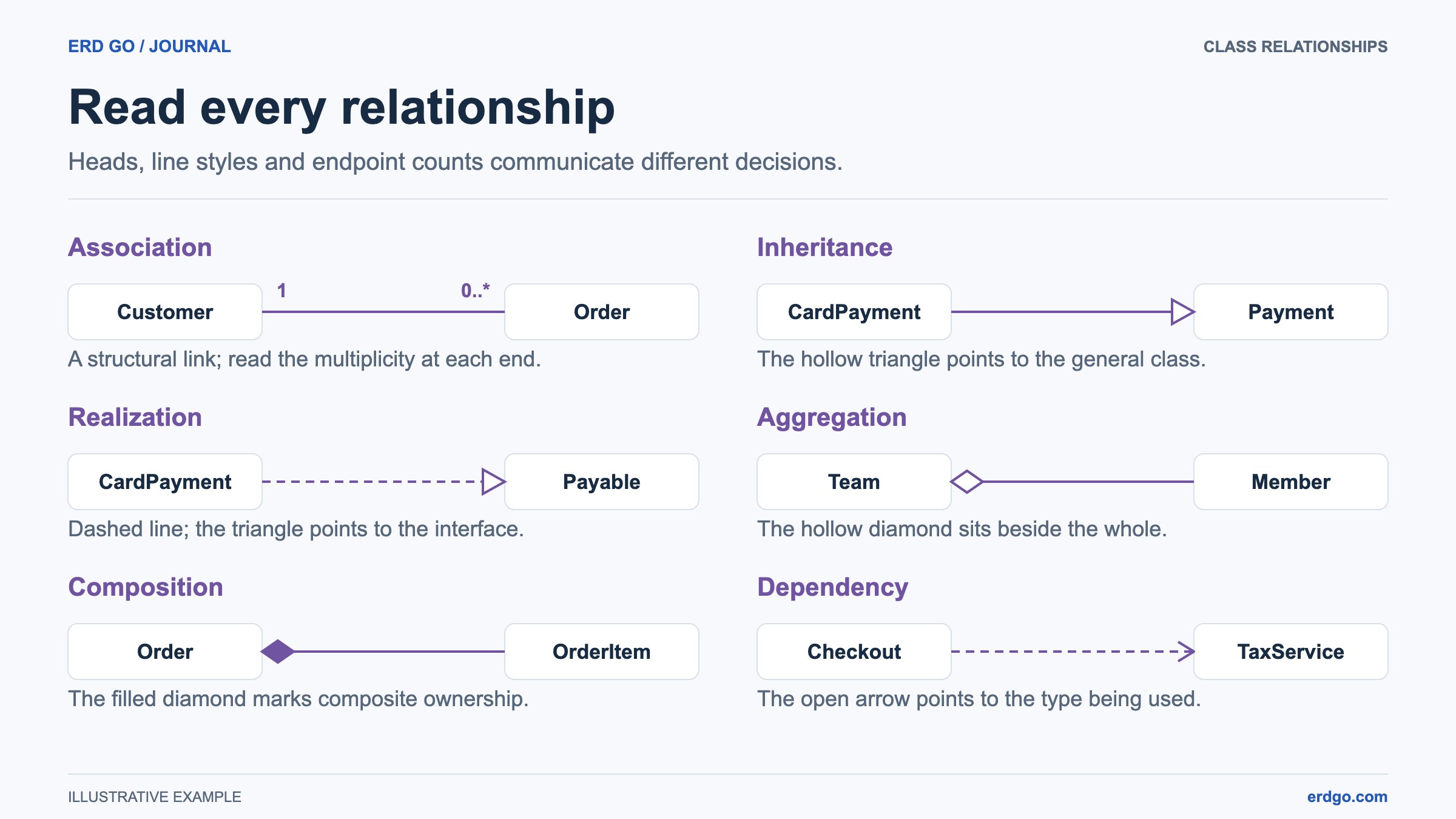
Hubungkan Order ke OrderItem dengan komposisi hanya jika item baris termasuk dalam satu pesanan dan tidak memiliki tempat independen dalam model ini. Berlian yang terisi berada di samping Order, keseluruhannya. Gunakan 1 di Order dan pilih OrderItem yang terikat secara sengaja: 0..* mengizinkan draf kosong, sementara 1..* memerlukan setidaknya satu item. Pilihan itu adalah aturan bisnis, bukan preferensi gaya.
Jika perilaku pembayaran penting, tambahkan antarmuka Payable dan realisasi dari kelas pengimplementasi ke antarmuka tersebut. Garis putus-putus berakhir pada segitiga kosong di kontrak. Hindari pewarisan hanya karena dua kelas kebetulan memiliki bidang dengan nama yang sama.
Tinjau model sebelum memoles tata letaknya
Buka Pemeriksaan untuk meninjau notasi anggota, nama, batas multiplisitas, dan hubungan struktural. Pilih temuan untuk mengungkapkan kelas atau konektornya. Pemeriksaan membantu Anda memeriksa model; pemeriksaan tidak dapat membuktikan bahwa perhitungan total, aturan kepemilikan, atau implementasi sudah benar.
Saat mengubah nama kelas, Ganti Nama dengan referensi menampilkan pratinjau referensi atribut dan jenis operasi yang dikenali. Tinjau perubahan yang diusulkan dan pilih referensi mana yang harus mengikuti nama baru. Ini membantu menjaga konsistensi nama tipe di seluruh model tanpa mengganti teks yang tidak terkait.
Telusuri skenario konkret: pelanggan membuat draf pesanan, menambahkan dua item, dan meminta total. Tanyakan kelas mana yang memiliki setiap bagian status dan operasi mana yang bertanggung jawab atas setiap tindakan. Letakkan aturan yang belum diselesaikan dalam catatan alih-alih menyembunyikannya di dalam label penghubung yang samar.
Buat tampilan yang dapat dibaca untuk audiens Anda
Susun mengatur kelas-kelas menggunakan grafik dan ukuran yang ditampilkan. Tata letak menawarkan perataan terpilih, jarak sama, kunci posisi, dan susunan pilihan. Gunakan kunci untuk posisi yang disengaja; biarkan kelas lain bebas bergerak. Susunan mengubah posisi dan sisi koneksi, bukan arti hubungan Anda.
Buka Tampilan untuk memilih Detail lengkap, Hanya atribut, atau Hanya nama. Melengkung dan Siku di panel yang sama mengubah gaya koneksi di seluruh dokumen. Titik akhir otomatis mengikuti kelas yang dipindahkan sampai Anda menyematkan kepala individu ke satu sisi. Temukan mencari nama dan anggota; hasil anggota mengungkapkan detail yang relevan.
Gunakan paket untuk grup visual, lalu ciutkan saat tinjauan memerlukan gambaran umum. Paket di ruang kerja ini adalah grup visual, bukan namespace. Catatan dapat dilampirkan ke kelas atau hubungan sehingga penambat penjelasannya mengikuti target. Gunakan warna yang terkendali untuk membedakan tanggung jawab, dan periksa keterbacaan setelah menyesuaikan kanvas.
Pilih file yang tepat untuk langkah selanjutnya
Masuk dan Simpan untuk file cloud yang dapat diedit. Simpan perubahan terbaru sebelum membagikan tautan baca-saja publik. Diagram baru tetap berada di memori sampai Anda menyimpannya atau mengunduh JSON; gambar bukanlah pengganti cadangan yang dapat diedit.
Unduh JSON mempertahankan dokumen lengkap. Ekspor gambar menawarkan PNG, JPEG, WebP, SVG, dan PDF untuk laporan atau presentasi, dengan pilihan detail yang terlihat tercermin dalam gambar. File → Ekspor PlantUML menampilkan pratinjau, menyalin, atau mengunduh teks lokal untuk alur kerja PlantUML. PlantUML menata teks itu secara independen; itu bukan format bolak-balik untuk kamera dan posisi editor.
Selesaikan dengan memeriksa model pada skala yang akan dilihat pembaca Anda. Nyatakan apakah gambar tersebut mewakili proposal atau perilaku yang diimplementasikan, dan simpan tujuan serta aturan yang belum terselesaikan di dekat diagram. Untuk kontrol yang tepat dan sintaksis yang didukung, gunakan panduan Diagram Kelas yang ditautkan di bawah.
Referensi dan bacaan lebih lanjut
Coba model di Diagram Kelas
Mulai dengan model kosong atau jelajahi templat sistem pesanan.