ابدأ بسؤال يجب على النموذج الإجابة عليه
يصف مخطط الفئات بنية النظام: أنواع الكائنات التي يحتوي عليها، والمعلومات التي تحتفظ بها، والسلوك الذي تعرضه. استخدامه لمناقشة المسؤوليات والعقود قبل التنفيذ، أو لشرح تصميم موجود. إنه يصف الأنواع؛ والطلب الفردي مثل الطلب 471 سيكون مثالاً (instance) لفئة الطلب (Order).
لهذا الدليل، اسأل كيف يمثل المتجر الطلبات ويحسب إجمالياتها. ابدأ بـ Customer، وOrder، وOrderItem. احتفظ بالشحن، والخصومات، والمخزون خارج الرسم الأول. النموذج الصغير ذو القرارات الصريحة أسهل في المراجعة من مخطط كبير يخلط بين اهتمامات متعددة غير ذات صلة.
إنشاء فئات في مساحة العمل المرئية
افتح مخطط الفئات (Class Diagram) واختر قالب نظام الطلب (Order system template) لاستكشاف مثال قابل للتعديل، أو مخطط فارغ (Blank diagram) لبناء النموذج بنفسك. انقر أو اسحب تصنيفاً من المكتبة إلى لوحة الرسم. قم بتسمية الفئات الثلاث الأولى Customer، وOrder، وOrderItem، باستخدام أسماء مفردة تتطابق مع مفردات تطبيقك.
توفر المكتبة الفئة (Class)، والفئة المجردة (Abstract class)، والواجهة (Interface)، والتعداد (Enumeration). اختر النوع بسبب معناه، وليس لونه. توضح الواجهة عقداً؛ يوفر التعداد قيمًا مسماة. يضيف المُصنِّف المخصص تسمية نمطية، ولكنه لا يدخل نظام نوع جديد يفرضه المجمع أو دلالات UML إضافية.
حدد فئة لفتح لوحة المراقب (Inspector) الخاصة بها. على الشاشة الصغيرة، يتيح لك زر "تحرير التفاصيل" الانتقال إلى لوحة الخصائص ويعيدك زر "العودة إلى المخطط" إلى لوحة الرسم. أضف فئة فقط عندما يمكنك شرح مسؤوليتها في جملة واحدة.
فصل السمات عن العمليات
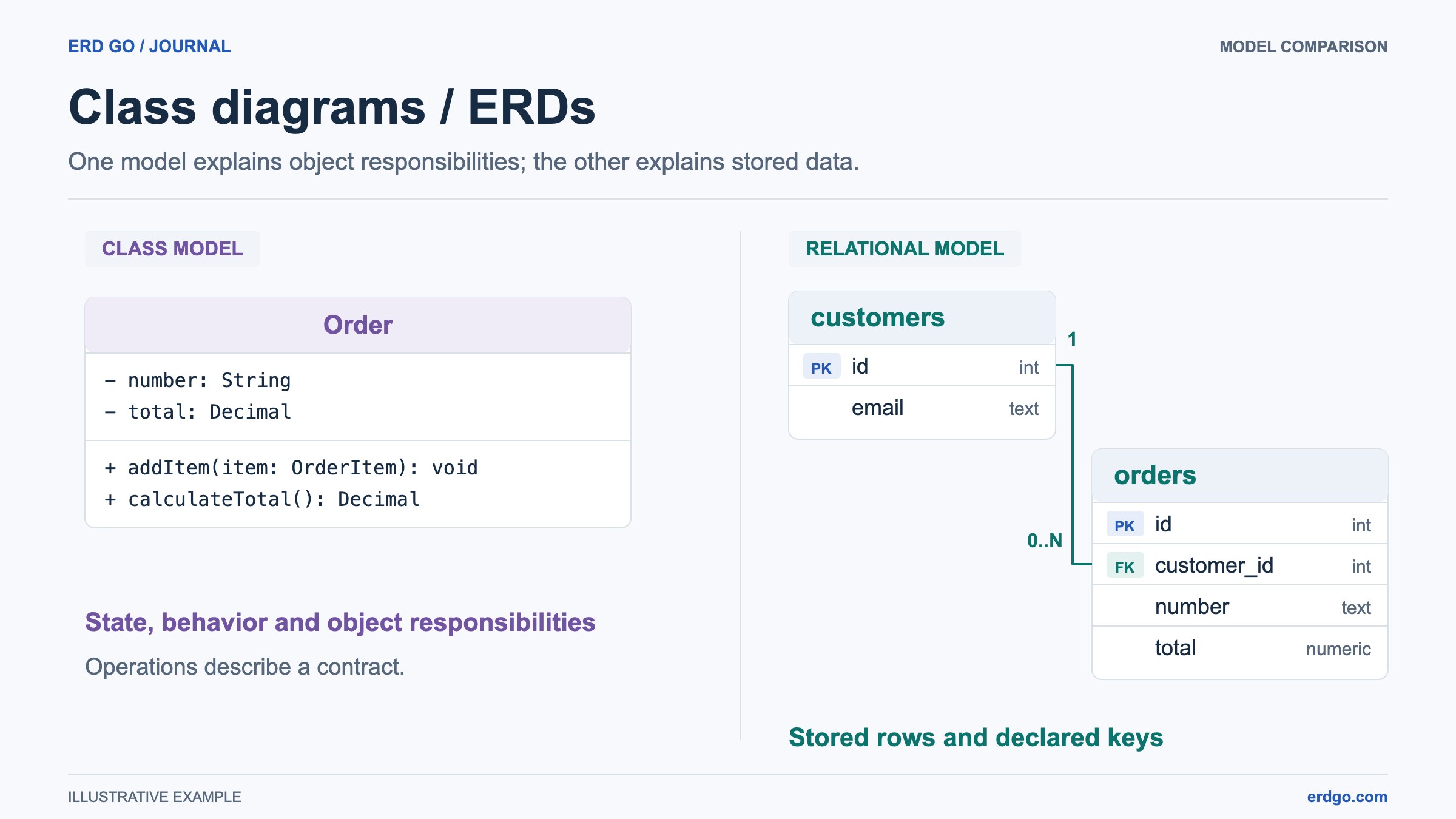
تصف السمات الحالة. بالنسبة للطلب (Order)، استخدم الرقم: String والمجموع: Decimal. تصف العمليات السلوك الذي تعرضه الفئة، مثل إضافة عنصر سطر أو حساب إجمالي. يسجل المخطط التواقيع؛ ولا ينفذ تلك العمليات أو يولد تنفيذها.
في أداة الفحص، يساعدك وضع الحقول في إدخال الرؤية، والأسماء، والأنواع، والمعاملات، وقيم الإرجاع. وضع النص مفيد عندما تكون على دراية بالتدوين بالفعل. يحتوي المثال أدناه على سمات خاصة واثنتين من العمليات العامة. حافظ على أسطر السمات في السمات وأسطر العمليات في العمليات.
ترتيب السمات
- number: String
- total: Decimal
ترتيب العمليات
+ addItem(item: OrderItem): void
+ calculateTotal(): Decimal- + تعني عام، - خاص، # محمي، و ~ مرئي ضمن الحزمة.
- تميز الأقواس بين العملية والسمة؛ ويتبع نوع الإرجاع القوس المقفل.
- استخدم التعداد (Enumeration) لقيم مثل OPEN و PAID و CANCELLED؛ تحتوي حجرة سماتها على الحرفيين.
- يتم الاحتفاظ بالترميز المخصص غير المعروف. المحلل الإرشادي وعمليات الفحص ليست مجمع لغة.
ربط المسؤوليات وقراءة الطرفين
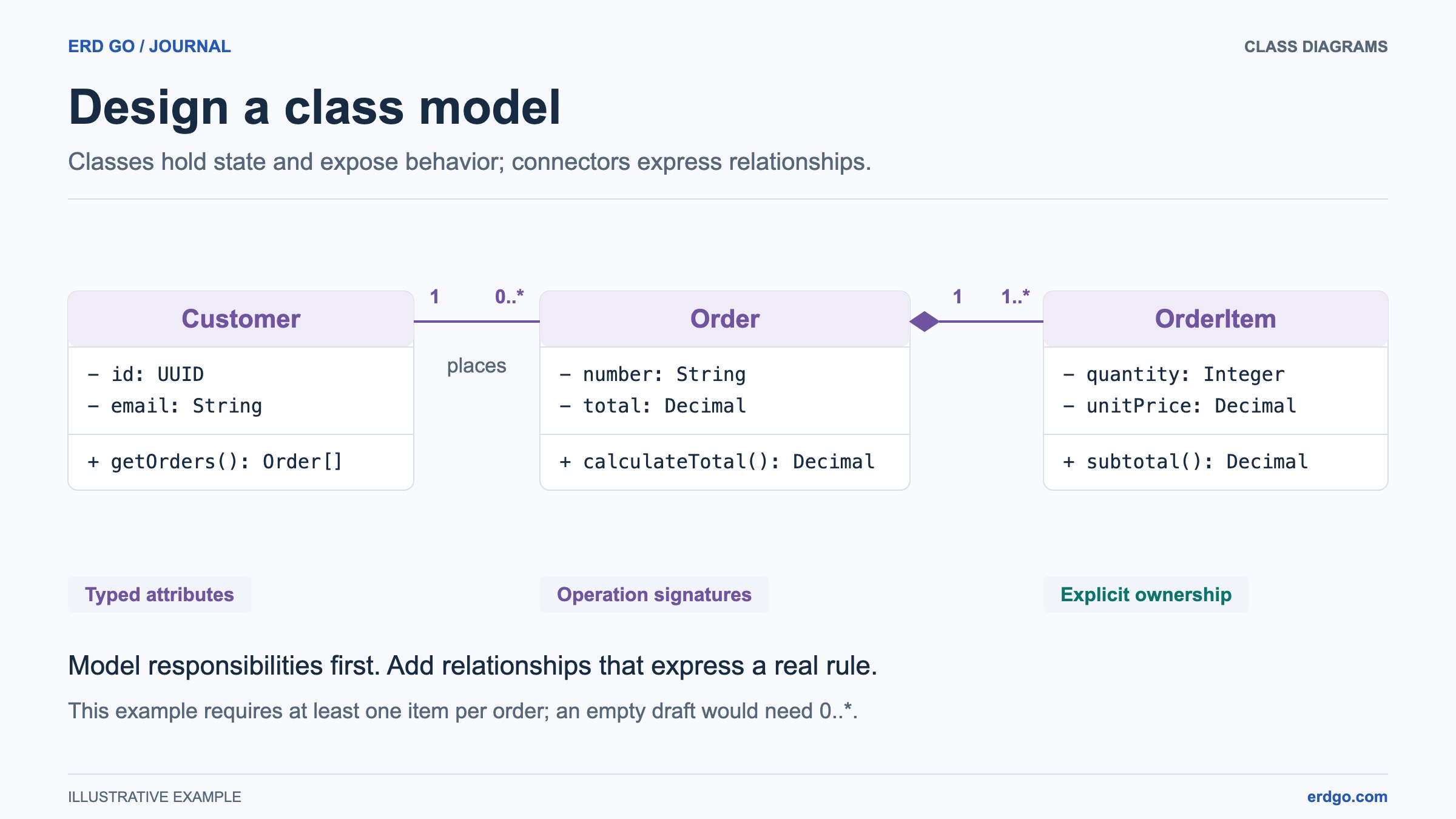
قم بتوصيل العميل (Customer) بالطلب (Order) بارتباط يُسمى أماكن (places). إذا كان للعميل أي عدد من الطلبات وكل طلب له عميل واحد بالضبط، فضع 1 في نهاية العميل و 0..* في نهاية الطلب. اقرأ الرقم المجاور للفئة كعدد حالات تلك الفئة لحالة واحدة في الطرف المقابل.
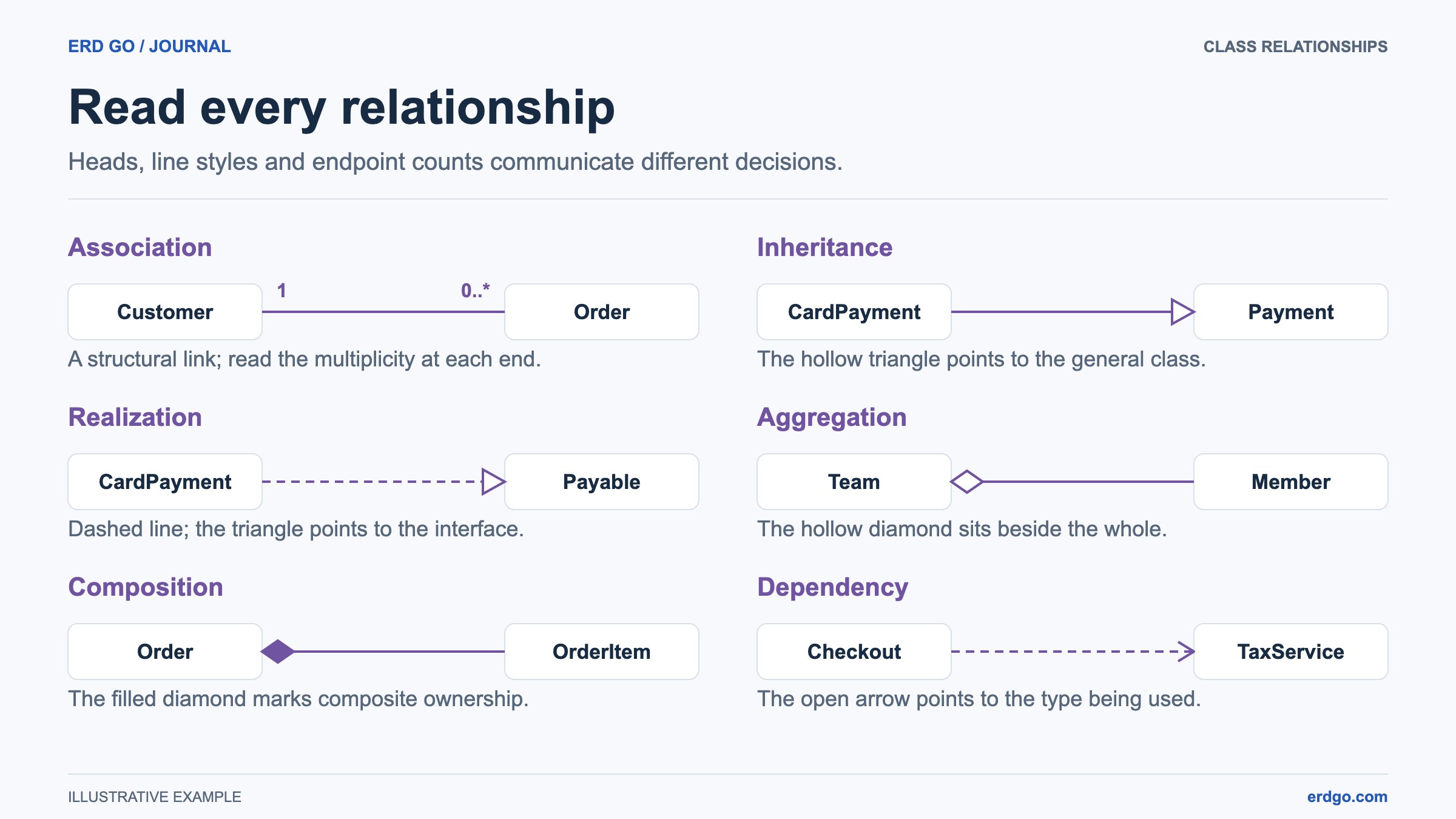
قم بتوصيل الطلب (Order) بـ OrderItem بالتكوين فقط إذا كان عنصر السطر ينتمي إلى طلب واحد وليس له مكان مستقل في هذا النموذج. ينتمي المعين المملوء بجانب Order، وهو الكل. استخدم 1 في Order واختيار حد OrderItem تعمداً: يسمح 0..* مسودة فارغة، بينما يتطلب 1..* عنصراً واحداً على الأقل. هذا الخيار هو قاعدة عمل، وليس تفضيلاً للتنسيق.
إذا كان سلوك الدفع مهمًا، فأضف واجهة Payable وتحقيقاً (realization) من الفئة المنفذة إلى تلك الواجهة. ينتهي الخط المتقطع بمثلث مفرغ عند العقد. تجنب الوراثة لمجرد أن فئتين تصادف أن تحتويان على حقول بنفس الأسماء.
مراجعة النموذج قبل تنسيق تخطيطه
افتح "الفحوصات" (Checks) لمراجعة تدوين الأعضاء، والأسماء، حدود التعددية، والعلاقات الهيكلية. حدد نتيجة كشف لعرض فئتها أو موصلها. تساعدك الفحوصات في فحص النموذج؛ ولا يمكنها إثبات صحة حساب المجموع، أو قاعدة الملكية، أو التنفيذ.
عند تغيير اسم فئة، يعرض إعادة التسمية مع المراجع معاينة السمات ونوع العملية المعترف بها. مراجعة التغييرات المقترحة وحدد المراجع التي يجب أن تتبع الاسم الجديد. هذا يساعد في الحفاظ على اسم النوع متسقا عبر النموذج دون استبدال النص غير المرتبط.
استعرض سيناريو ملموسا: ينشئ العميل طلبا مسودة، ويضيف عنصرين، ويطلب الإجمالي. اسأل الفئة التي تملك كل جزء من الحالة وأي عملية مسؤولة عن كل إجراء. ضع القواعد التي لم يتم حلها في ملاحظة بدلاً من إخفائها داخل تسمية موصل غامضة.
أنشئ عرضاً قابلاً للقراءة لجمهورك
يقوم الترتيب بتنظيم الفئات باستخدام الرسم البياني وأحجامها المعروضة. يوفر التخطيط محاذاة محددة، وفجوات متساوية، وأقفال للموضع، وترتيب التحديد. استخدم قفلاً لموضع مقصود؛ واترك الفئات الأخرى حرة في الحركة. تغييرات الترتيب تعدل المواضع وجوانب الاتصال، وليست معاني علاقاتك.
افتح "العرض" لاختيار "التفاصيل الكاملة"، أو "السمات فقط"، أو "الأسماء فقط". يؤدي كل من "منحني" و"متعامد" في اللوحة نفسها إلى تغيير نمط الاتصال على مستوى المستند بالكامل. تتبع نقاط النهاية التلقائية الفئات المنقولة حتى تقوم تثبيت رأس فردي على أحد الجوانب. يبحث "بحث" في الأسماء والأعضاء؛ وتكشف نتائج الأعضاء عن التفاصيل ذات الصلة.
استخدم حزمة لمجموعة مرئية، ثم طوِّقها عندما تحتاج المراجعة إلى نظرة عامة. الحزم في مساحة العمل هذه هي مجموعات مرئية وليست مساحات أسماء. يمكن للملاحظة أن ترتبط بفئة أو علاقة بحيث يتبع رابطها التفسيري الهدف. استخدم ألواناً مقيدة للتميز بين المسؤوليات، وتحقق من سهولة القراءة بعد ملاءمة لوحة الرسم.
اختر الملف المناسب للخطوة التالية
سجل الدخول واحفظ للحصول على ملف سحابي قابل للتعديل. احفظ أحدث التغييرات قبل مشاركة رابط عام للقراءة فقط. يبقى الرسم التخطيطي الجديد في الذاكرة حتى تحفظه أو تقوم بتنزيل ملف JSON؛ الصورة ليست بديلاً عن النسخة الاحتياطية القابلة للتعديل.
يحافظ تنزيل JSON على المستند كاملاً. يقدم تصدير الصور صيغ PNG، وJPEG، وWebP، وSVG، وPDF للتقارير أو العروض التقديمية، مع انعكاس خيارات التفاصيل المرئية في الصورة. يقوم ملف ← تصدير PlantUML بمعاينة أو نسخ أو تنزيل النص المحلي لسير عمل PlantUML. يقوم PlantUML بتخطيط هذا النص بشكل مستقل؛ فهو ليس تنسيقاً ثنائي الاتجاه لكاميرا محرر والمواضع.
أنهِ بالتحقق من النموذج بالمقياس الذي سيراه قراؤك. اذكر ما إذا كان الرسم يمثل اقتراحاً أم سلوكاً مُنفذاً، وحافظ على غرضه والقواعد غير الحلولة قريبة من المخطط. للحصول على عناصر التحكم الدقيقة وبناء الجملة المدعوم، استخدم دليل مخطط الفئات المرتبط أدناه.
المراجع والقراءات الإضافية
جرب النموذج في مخطط الفئات
ابدأ بنموذج فارغ أو استكشف قالب نظام الطلبات.